 وثائق NiView
الكاميرا الشمسية
دليل البدء السريع ودليل المستخدم للكاميرا الشمسية (منخفضة الطاقة للغاية).
يرشدك هذا الدليل خلال كل خطوة، بدءًا من فتح العبوة وإعداد شبكة Wi-Fi، مرورًا بتطبيق NIVIEW، وصولًا إلى التركيب وحل المشكلات. وإذا واجهت أي مشكلة، فإن قسم الأسئلة الشائعة يغطي أكثر الأسئلة تكرارًا.
محتويات العبوة
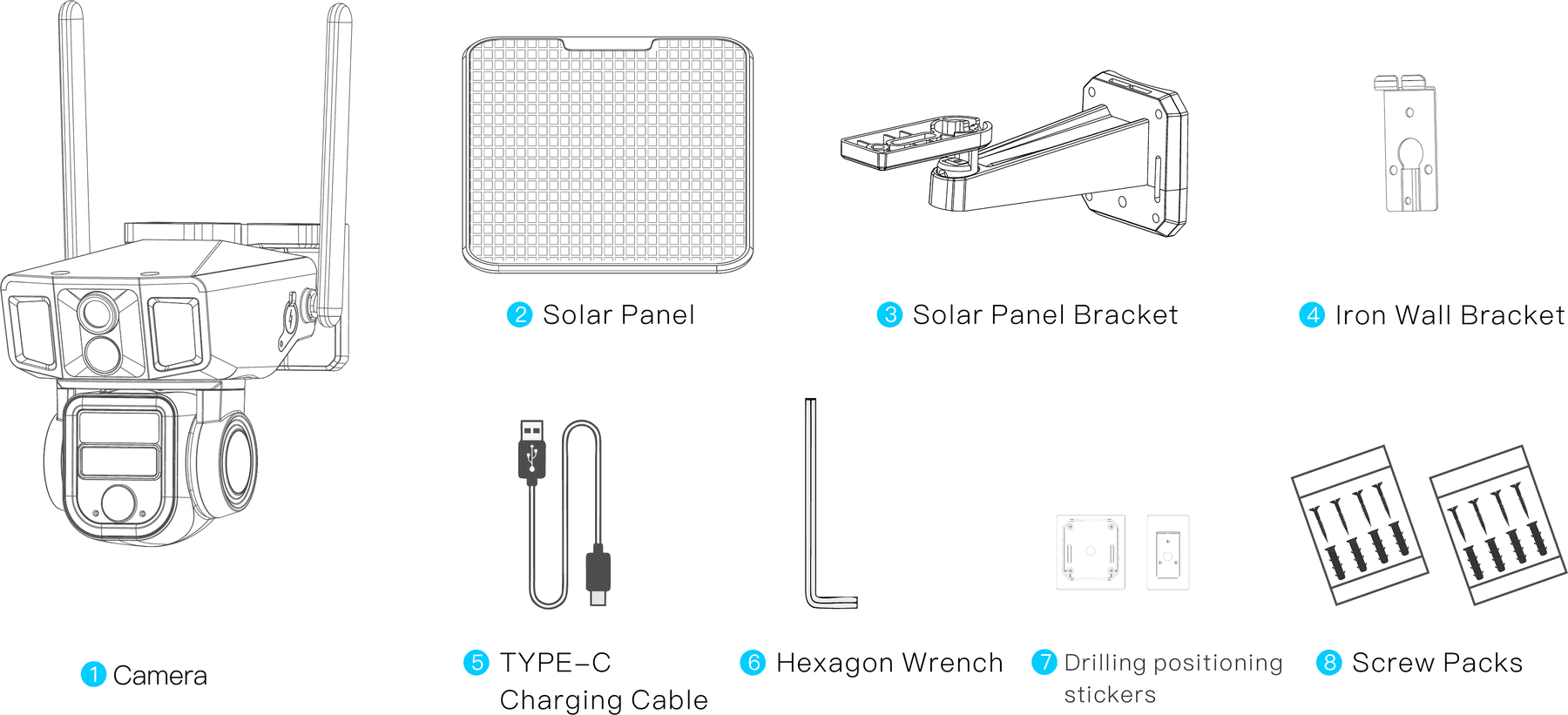
- الكاميرا
- اللوح الشمسي
- حامل اللوح الشمسي
- الحامل الجداري الحديدي
- كابل الشحن TYPE-C
- مفتاح سداسي
- ملصقات تحديد مواضع الثقب
- أطقم البراغي
نظرة عامة على المنتج
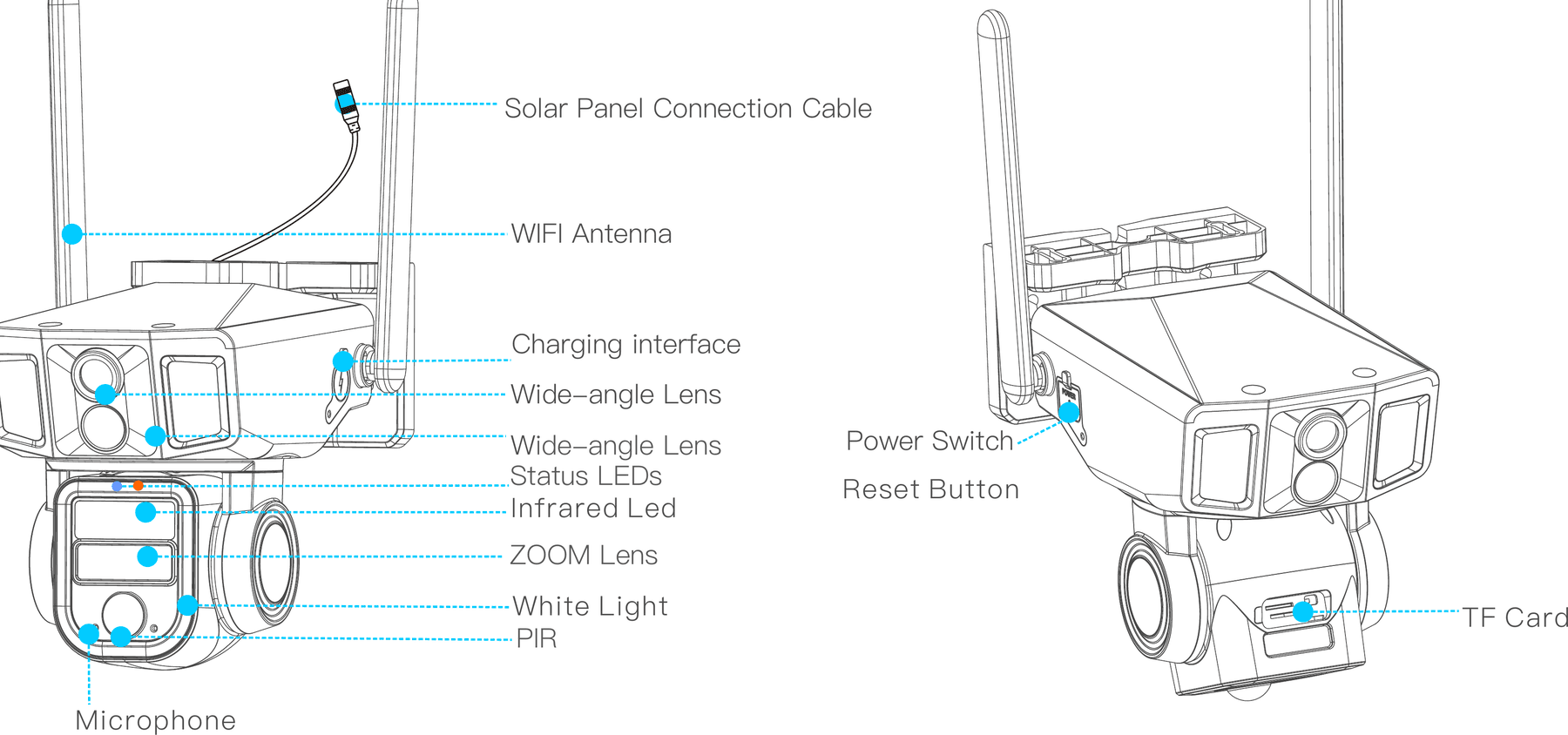
- كابل توصيل اللوح الشمسي
- هوائي WIFI
- منفذ الشحن
- العدسة واسعة الزاوية
- العدسة واسعة الزاوية
- مؤشرات LED الخاصة بالحالة
- مصباح LED بالأشعة تحت الحمراء
- عدسة ZOOM
- الضوء الأبيض
- مستشعر PIR
- الميكروفون
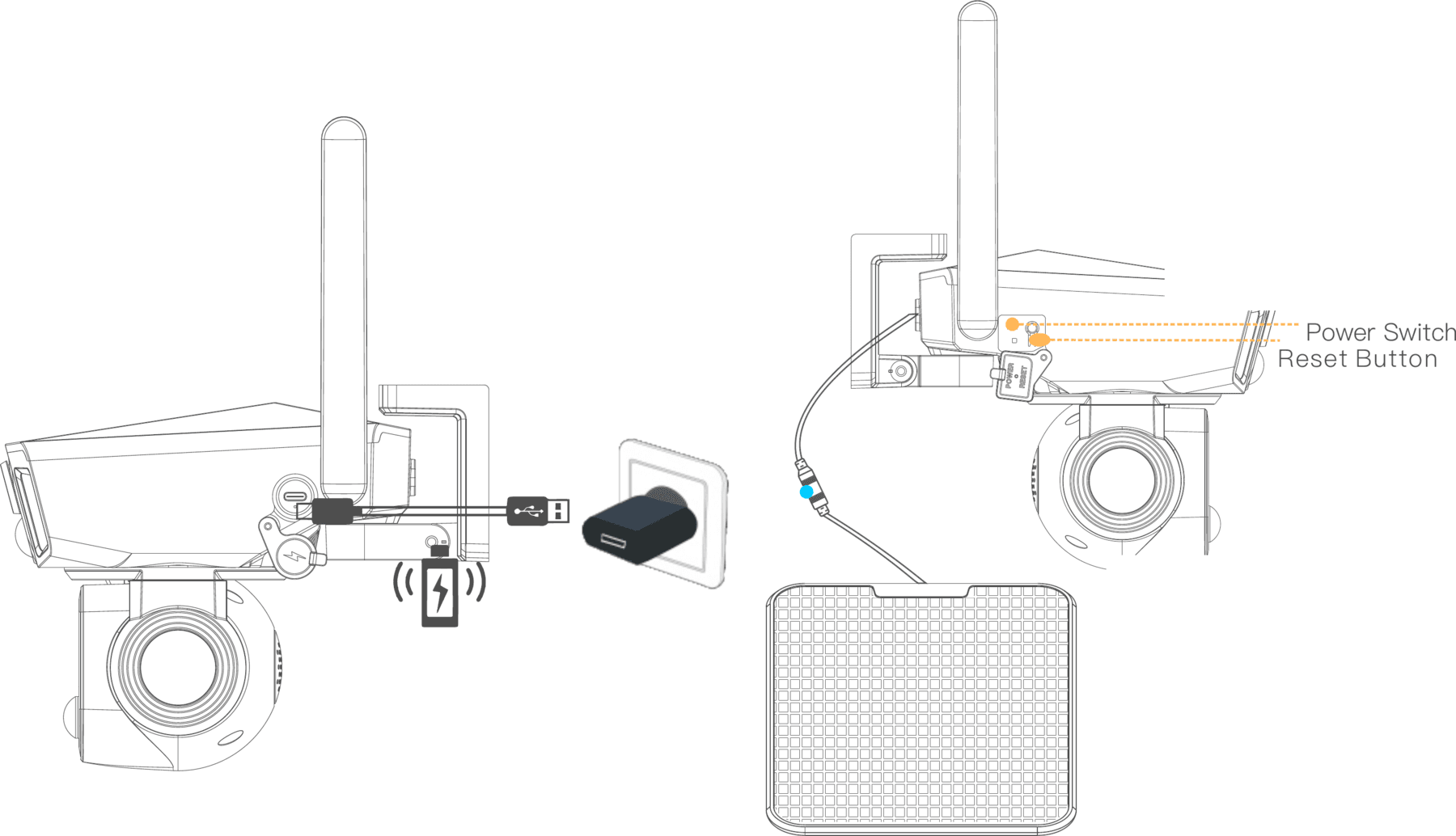
- مفتاح الطاقة
- زر إعادة الضبط
- بطاقة TF
سيناريوهات الاستخدام
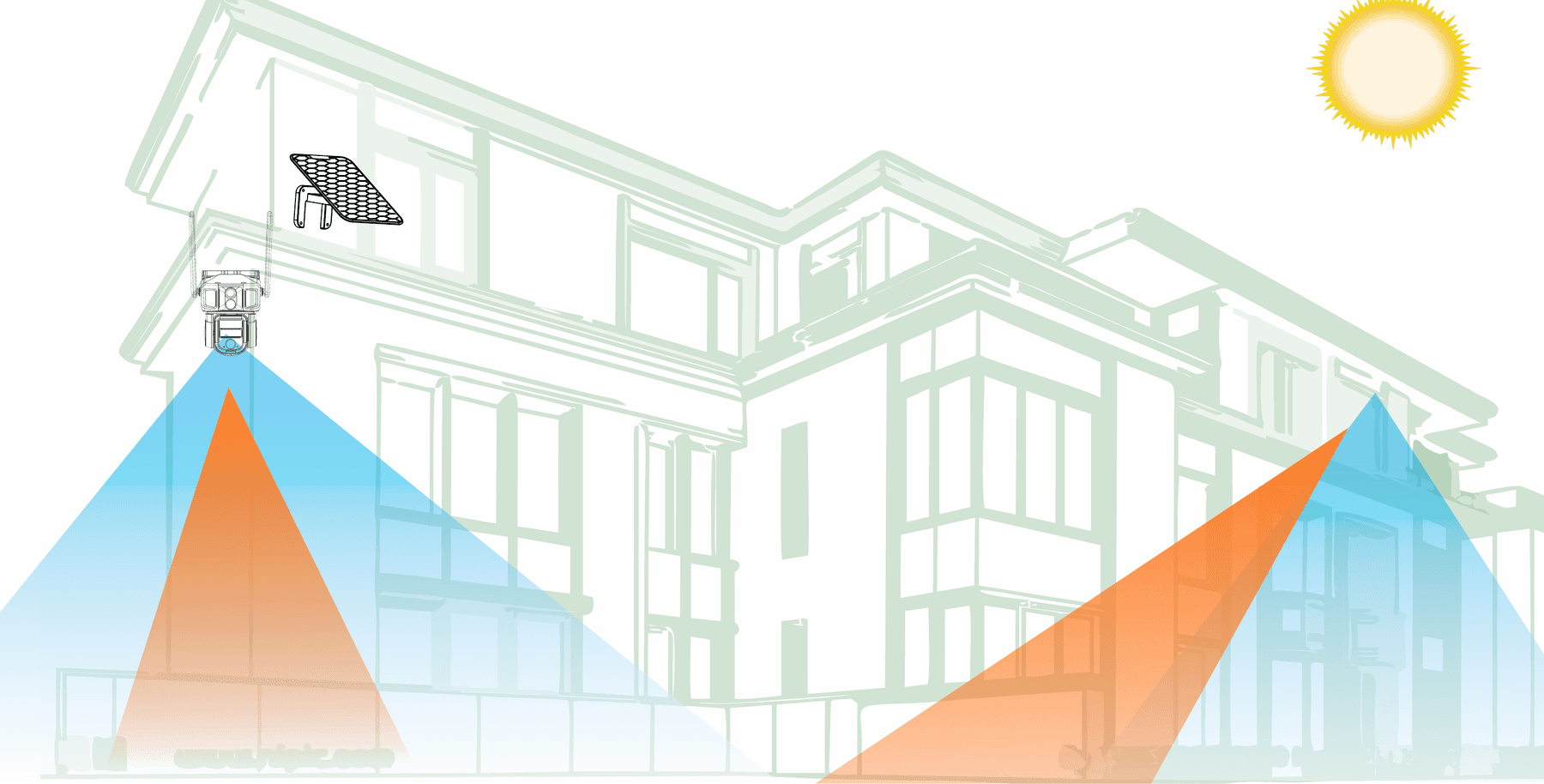
لا حاجة إلى مصدر كهربائي؛ ما عليك سوى توجيه اللوح الشمسي نحو الاتجاه الذي يتلقى أكبر قدر من أشعة الشمس. ركّب الكاميرا بما يتناسب مع البيئة المحيطة: العدسة واسعة الزاوية لمراقبة المشهد العام، وعدسة PTZ لمتابعة التفاصيل. يمكنك عرض الصورتين والتحكم بهما في الوقت نفسه، لتحصل على مراقبة لاسلكية بالكامل وبزوايا متعددة من جهاز واحد دون أي زاوية ميتة.
تعليمات التشغيل
تنزيل التطبيق والتسجيل
تنزيل التطبيق
نزّل تطبيق NIVIEW من App Store (لأجهزة IOS) أو Google Play (لأجهزة Android).
امسح رمز QR أو تفضّل بزيارة الموقع لتنزيل التطبيق.
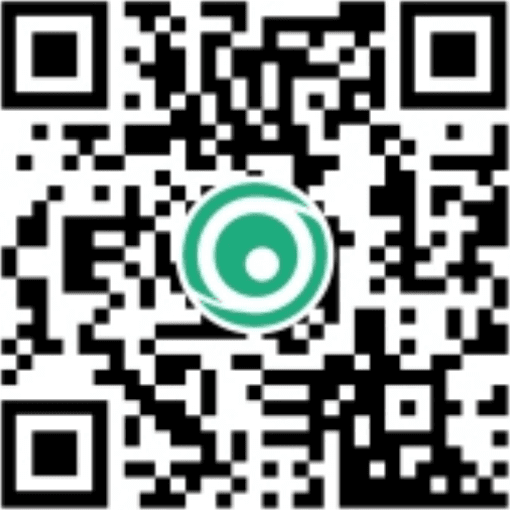
الموقع الإلكتروني: APP.NICEVIEWER.COM
التسجيل
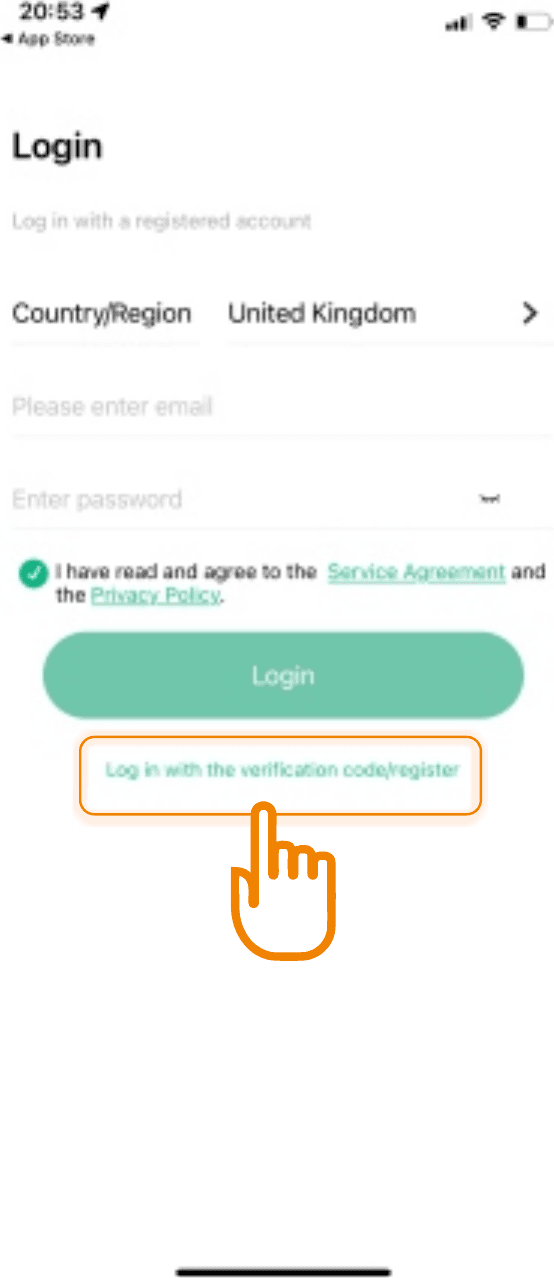
للحصول على تجربة استخدام أفضل ولحماية جهازك، نوصي المستخدم لأول مرة باختيار وضع رمز التحقق للتسجيل، واستخدام البريد الإلكتروني لإنشاء حسابك عبر التطبيق وتعيين كلمة مرور للحفاظ على سرّيتك. ثم استخدم الحساب وكلمة المرور لتسجيل الدخول.
إعداد أجهزة WiFi وإضافتها
إضافة الكاميرا
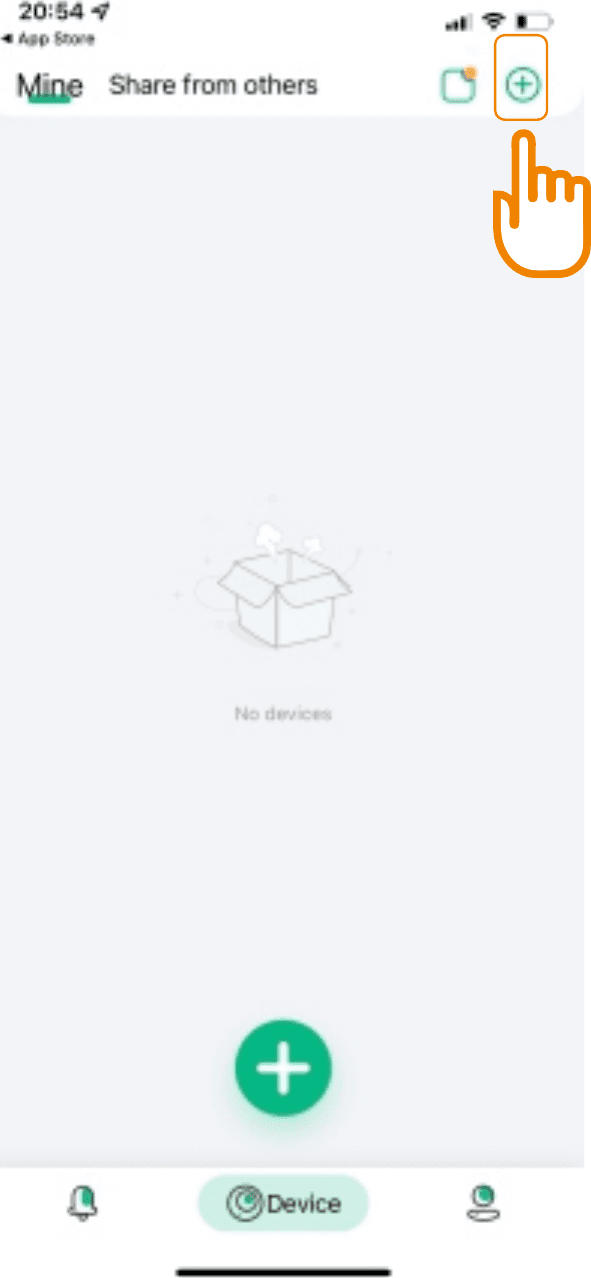
شغّل التطبيق، ثم اضغط على علامة «+» في الزاوية العلوية اليمنى للإضافة.
اختيار نوع الشبكة
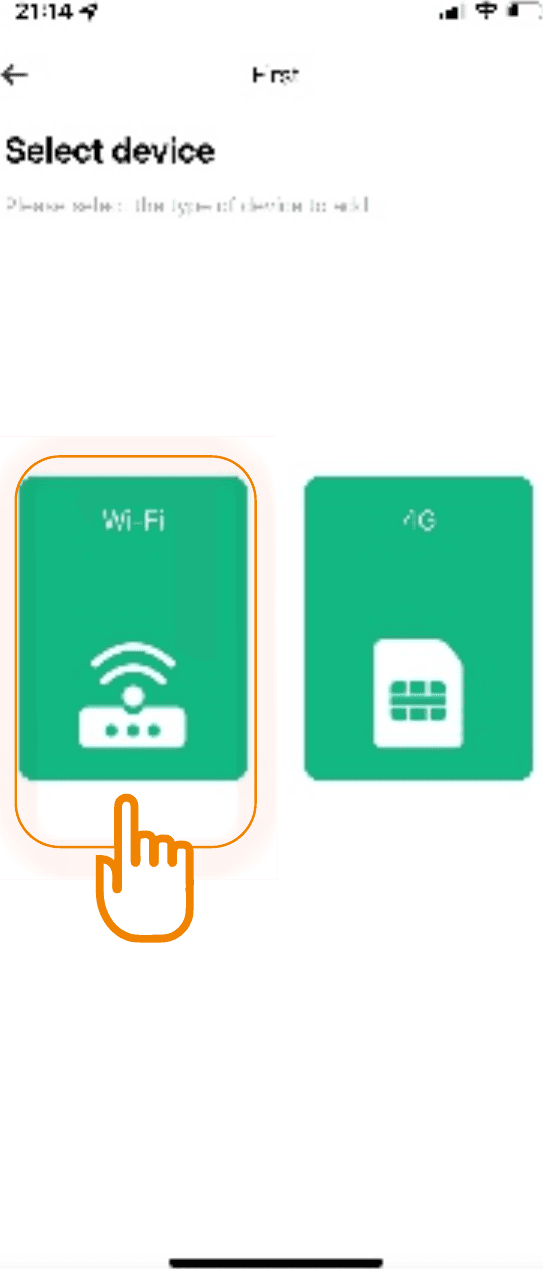
اختر خيار WiFi على اليسار.
التحقق من حالة الكاميرا
اتّبع التعليمات لتحديد ما إذا كان مؤشر الضوء في مقدمة الكاميرا يومض بالتناوب باللونين الأحمر والأزرق. فإذا كان يومض بالأحمر والأزرق بالتناوب، فما عليك سوى الضغط على «الاتصال».
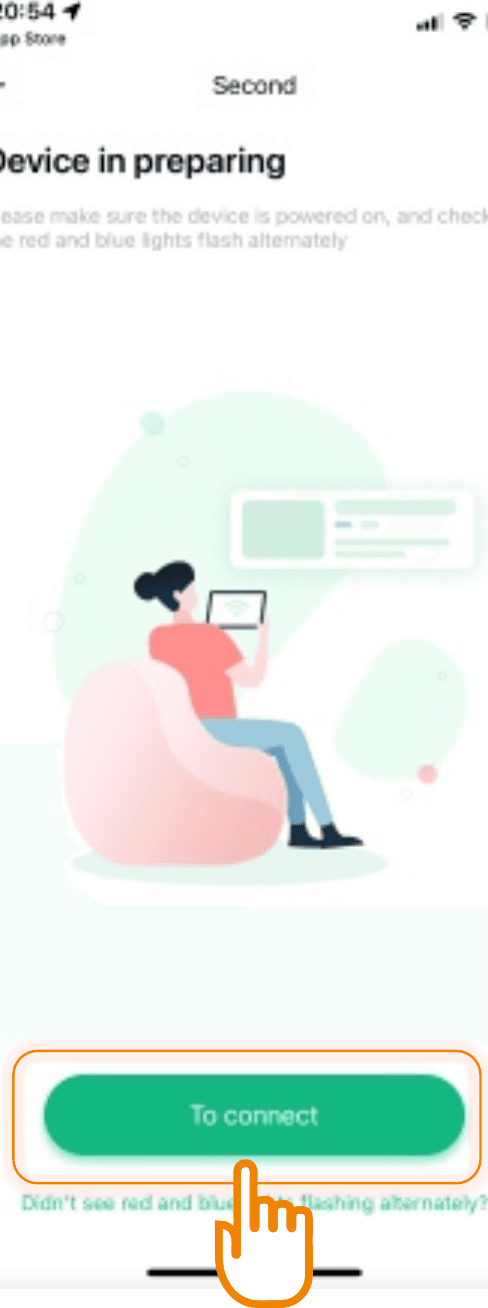
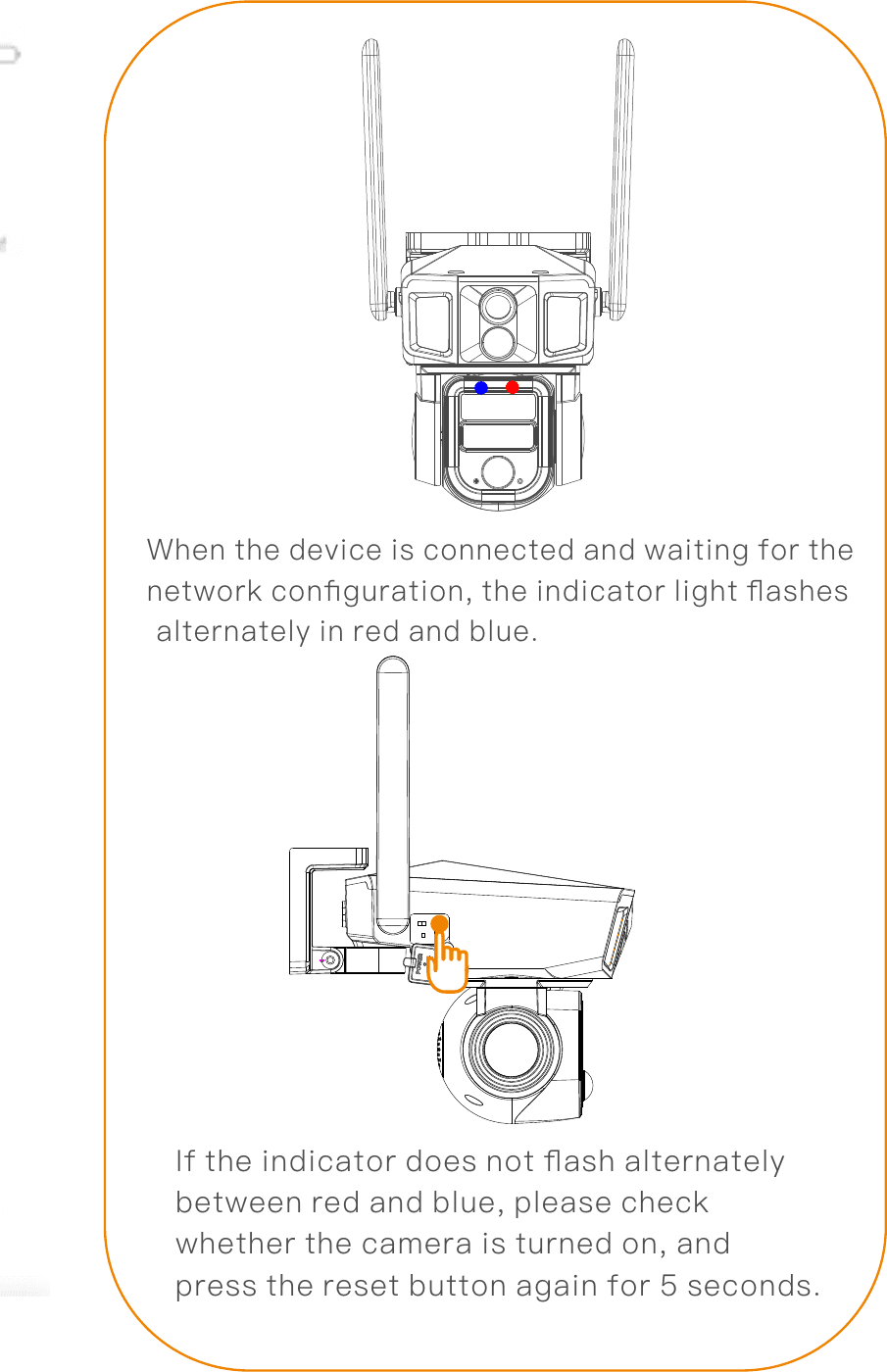
عندما يتصل الجهاز ويكون في انتظار إعداد الشبكة، يومض مؤشر الضوء بالتناوب باللونين الأحمر والأزرق.
إذا لم يومض المؤشر بالتناوب بين الأحمر والأزرق، فتأكد من تشغيل الكاميرا، واضغط على زر إعادة الضبط مجددًا لمدة 5 ثوانٍ.
إدخال معلومات الشبكة
اضغط على «تبديل WiFi» لاختيار اسم شبكة WiFi المنزلية (SSID)، ثم أدخل كلمة المرور في الأسفل. (لتفادي الأخطاء في الإدخال، يمكنك بعد إتمام الإدخال الضغط على رمز العين على اليمين للتحقق من إدخال كلمة المرور بشكل صحيح.)
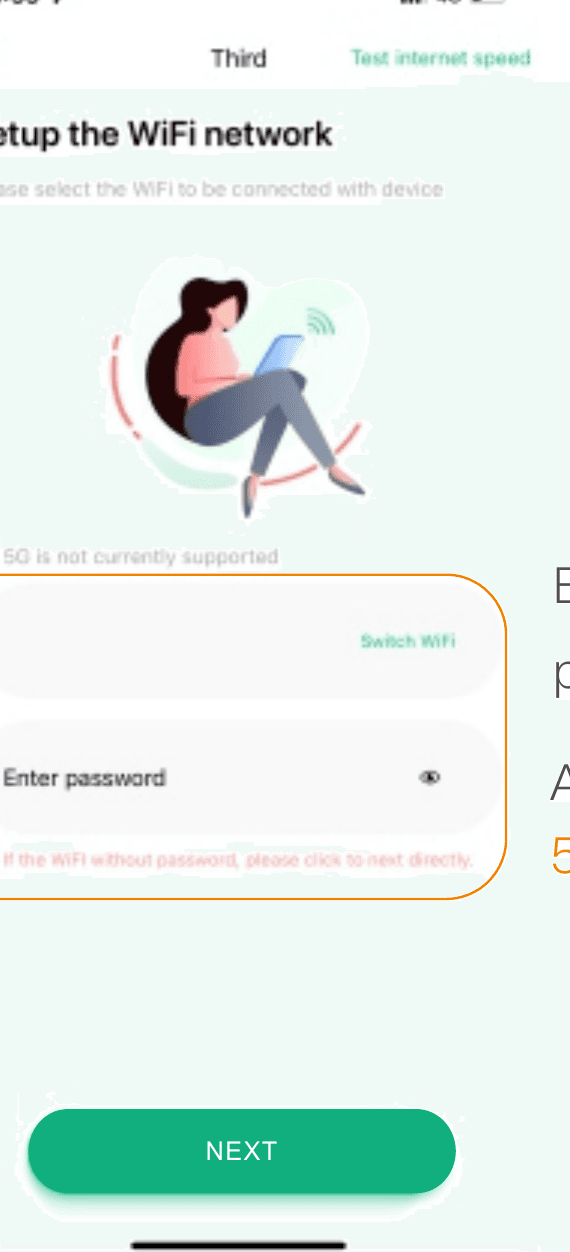
تنبيه: شبكات 5G غير مدعومة حاليًا.
مسح رمز QR لإضافة الأجهزة
امسح رمز QR الموجود على جسم الكاميرا، ثم اضغط على «الاتصال» بعد سماع صوت تنبيه المسح من الهاتف المحمول. سيتصل التطبيق والكاميرا بالشبكة تلقائيًا.
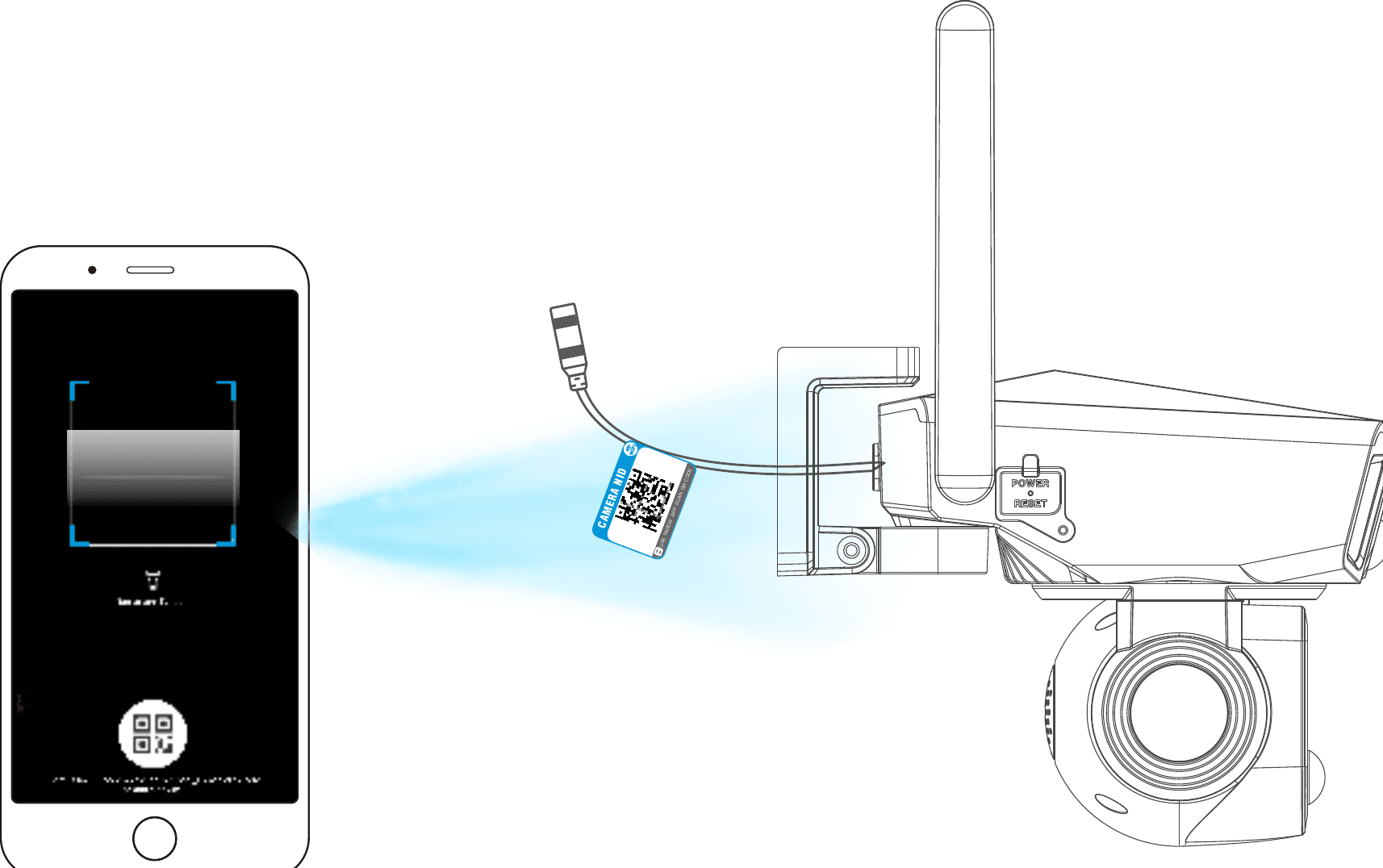
ملاحظة: تتطلب الإصدارات الأقدم من iOS11 الاتصال يدويًا بشبكة نقطة اتصال الكاميرا. يُرجى اتباع تعليمات التطبيق، والانتقال إلى واجهة إعدادات الهاتف للاتصال بنقطة الاتصال التي يبدأ اسمها بـ NIVIEW_XXXXX، ثم العودة إلى واجهة التطبيق لإعداد الشبكة.
شرح الصفحة الرئيسية للتطبيق
وظائف الصفحة الرئيسية
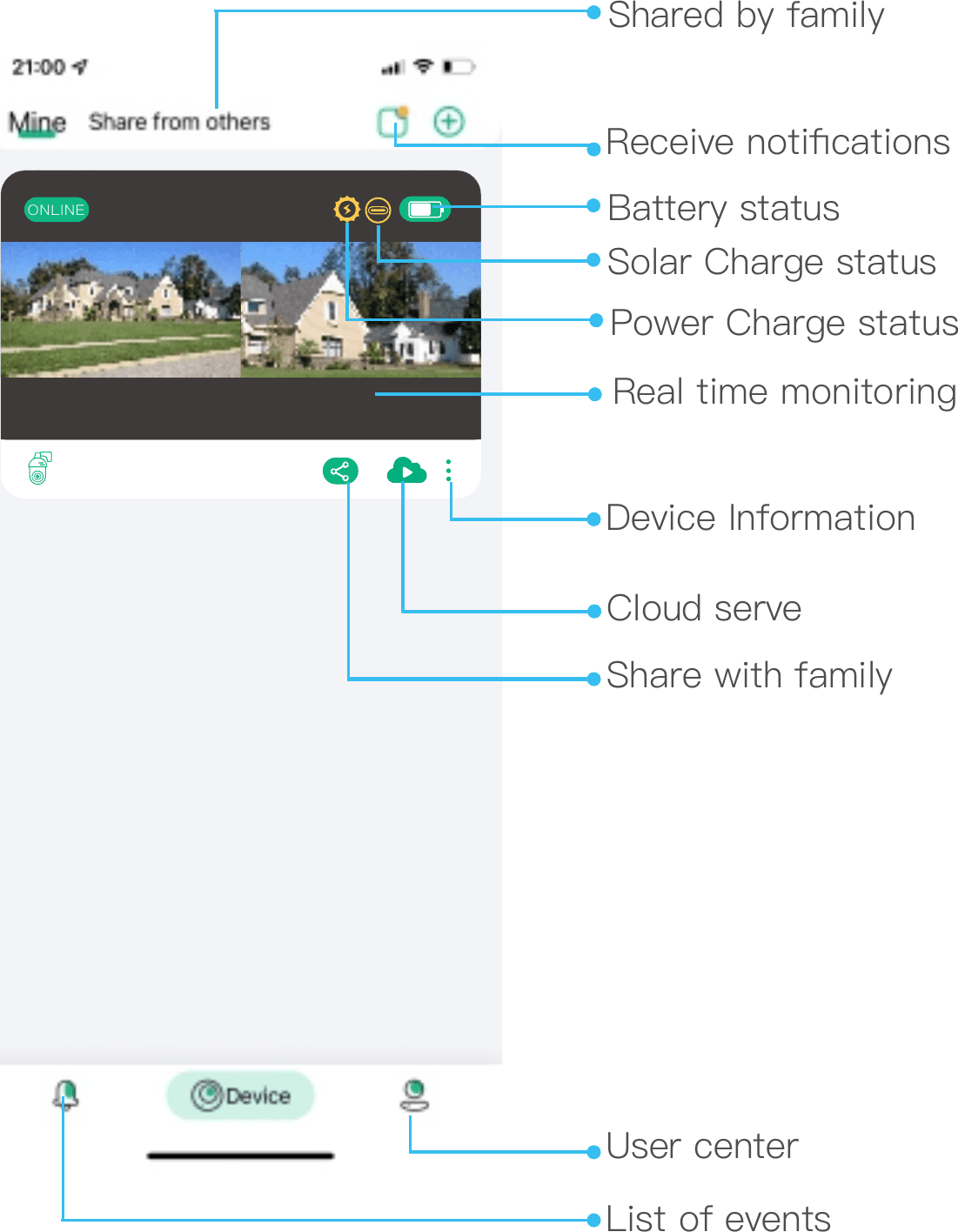
تعريف بوظائف الكاميرا في الصفحة الرئيسية.
وظيفة المشاركة
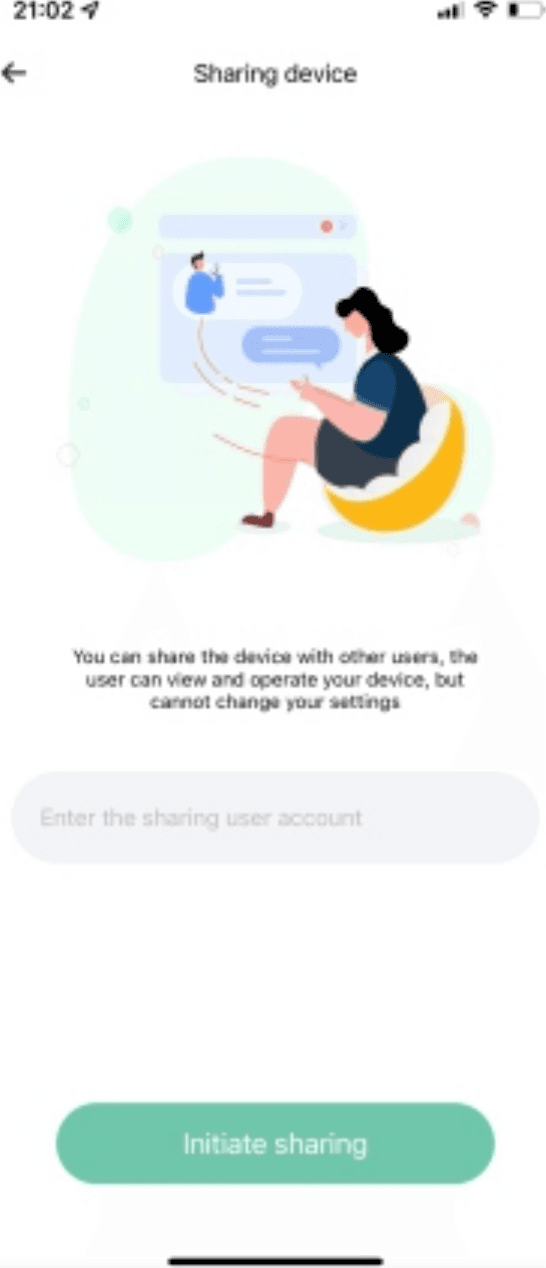
بعد أن يسجّل أفراد عائلتك حساباتهم، اضغط على رمز المشاركة لمشاركة الكاميرا معهم.
وضع «عدم الإزعاج»
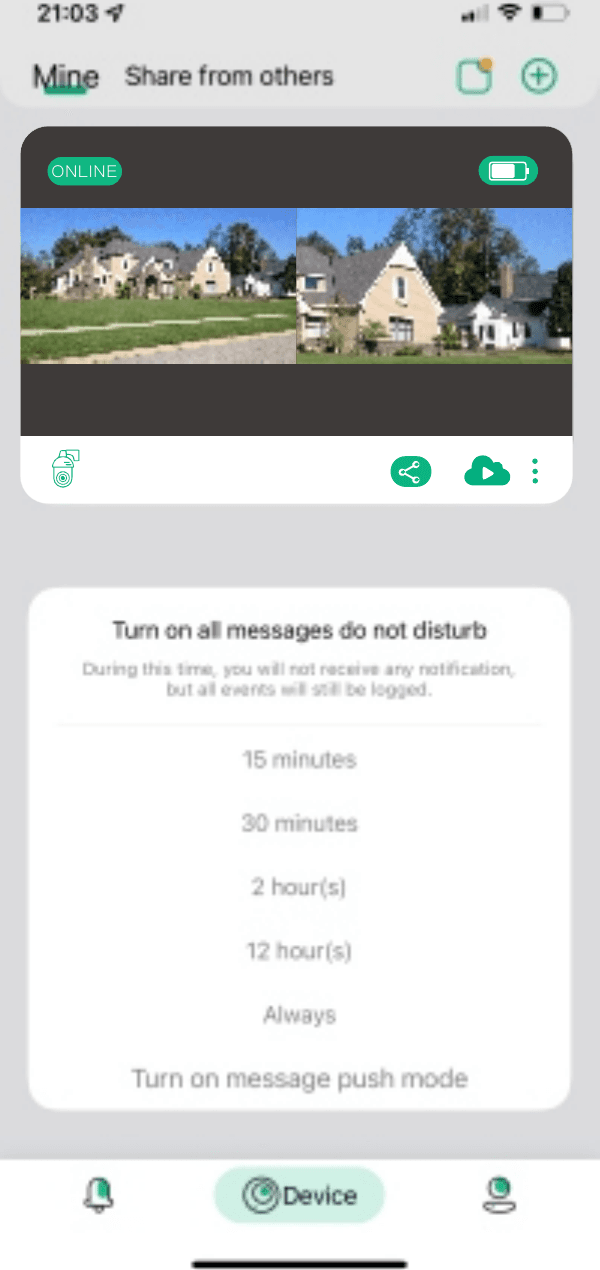
في أعلى الصفحة، ادخل إلى إعداد وضع «عدم الإزعاج». عند تفعيل مستشعر PIR ستصلك الإشعارات في الوقت الفعلي. وإذا كنت لا ترغب في استقبال الإشعارات، فيمكنك تفعيل وضع «عدم الإزعاج».
عرض قائمة الأحداث
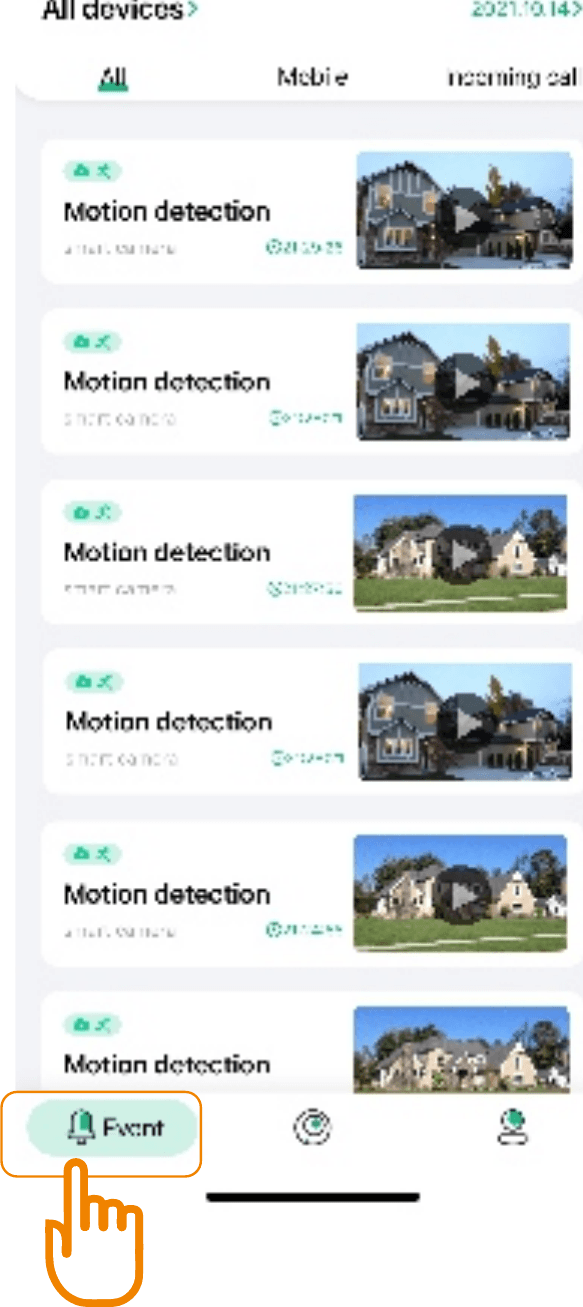
اضغط على «الأحداث» في أسفل الصفحة للدخول إلى قائمة الأحداث وعرض قائمة تنبيهات الجهاز.
خدمة التخزين السحابي
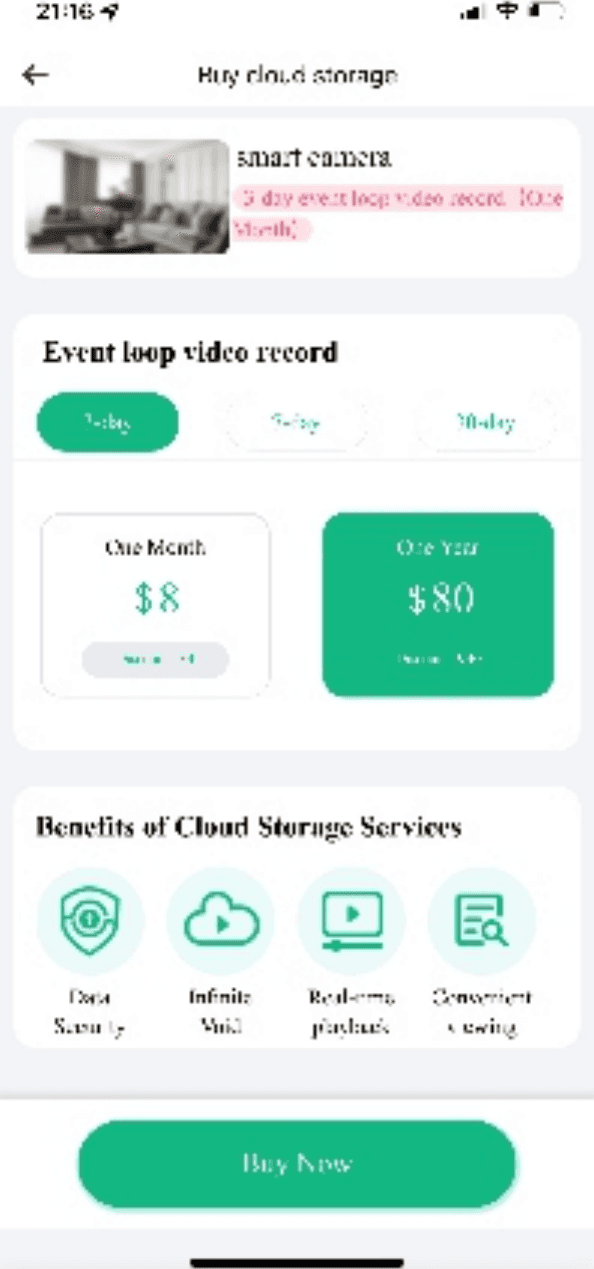
اضغط على رمز السحابة في الصفحة الرئيسية لشراء باقات التخزين السحابي.
إدارة معلومات الحساب
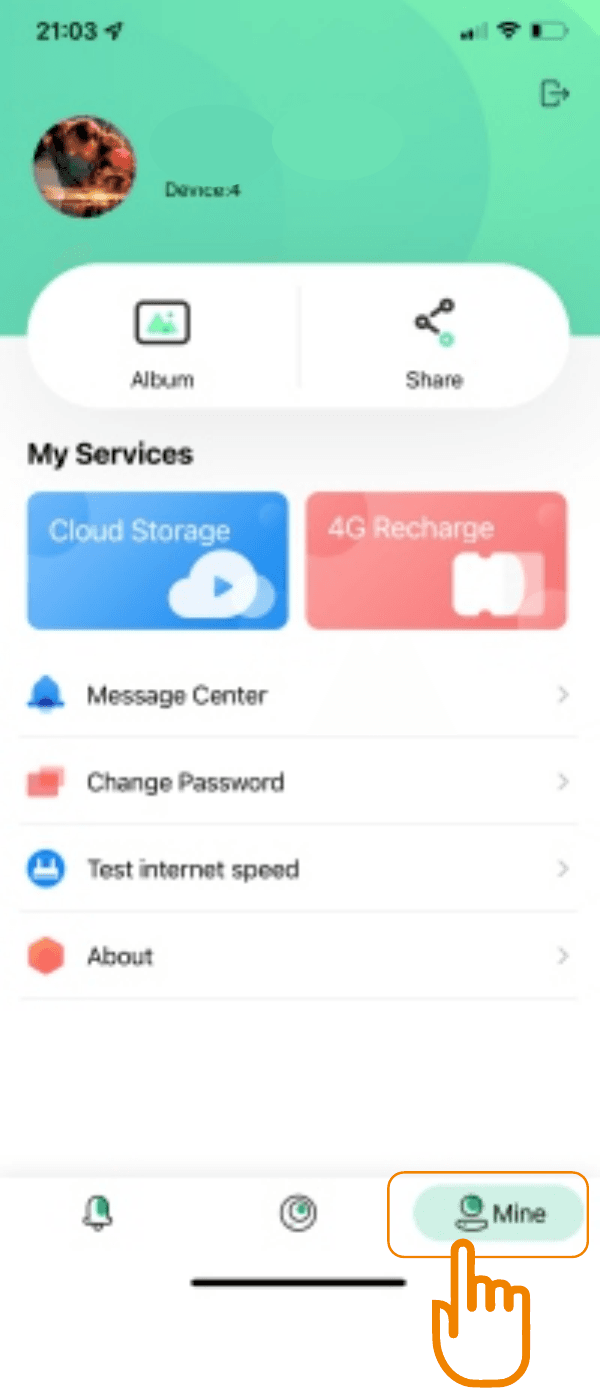
اضغط على «حسابي» في أسفل الصفحة للدخول إلى صفحة التطبيق، حيث يمكنك تعديل كلمة مرور تسجيل الدخول وإدارة جميع الوظائف.
المراقبة في الوقت الفعلي والتشغيل
المراقبة في الوقت الفعلي
اضغط على الشاشة في الصفحة الرئيسية للوصول إلى المراقبة في الوقت الفعلي.
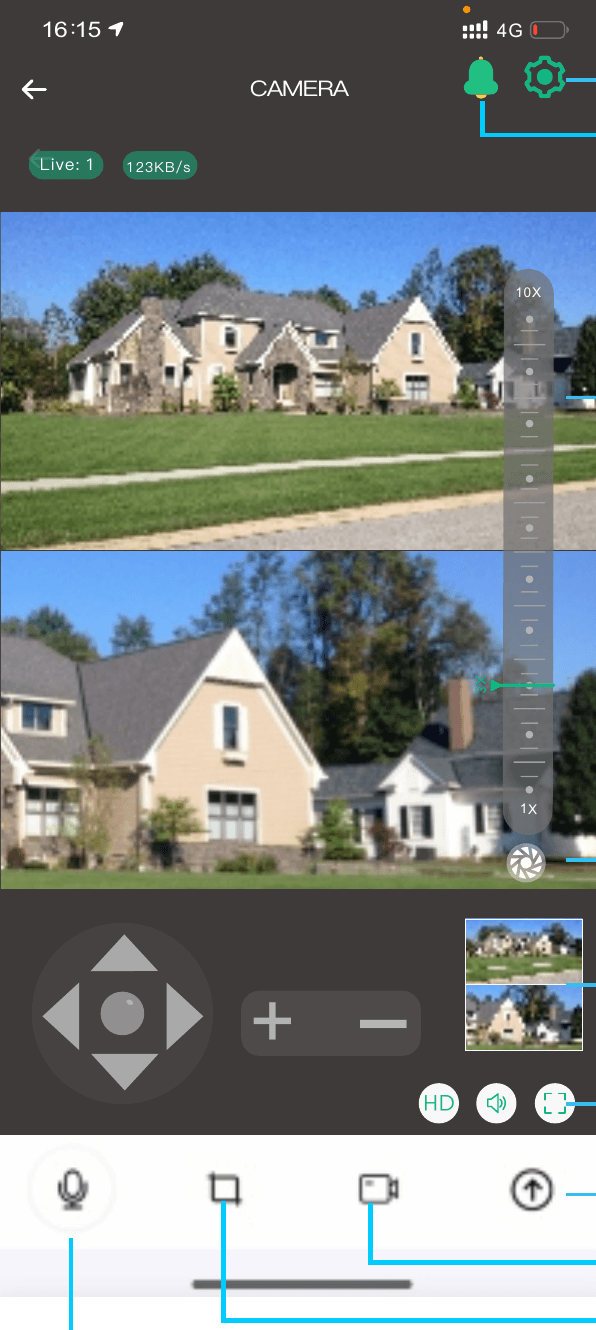
عناصر التحكم في الشاشة ووظائفها:
- الإعدادات — فتح إعدادات الكاميرا.
- التنبيه اليدوي — تفعيل التنبيه يدويًا.
- رجوع — العودة إلى الخلف.
- شريط التكبير / إخفاء شريط التكبير — إظهار شريط التكبير أو إخفاؤه.
- معاينة الشاشة — معاينة بنظام «صورة داخل صورة».
- ملء الشاشة — التبديل إلى وضع ملء الشاشة.
- اسحب للأعلى لقائمة التحكم — اسحب للأعلى لفتح قائمة التحكم.
- تسجيل الشاشة، لقطة شاشة، المحادثة الصوتية — تسجيل الشاشة، أو التقاط لقطة، أو التحدث عبر الكاميرا.
وظيفة التتبع باللمس: اضغط على أي مكان في شاشة العرض واسع الزاوية في الأعلى، وستستجيب شاشة المراقبة قريبة التركيز في الأسفل وتعرض المراقبة التفصيلية.
تشغيل الفيديو من بطاقة الذاكرة
اضغط على زر تشغيل الفيديو في الصفحة الرئيسية ضمن قائمة التحكم المنسدلة للأعلى للدخول إلى وضع التشغيل، ثم اختر التشغيل من بطاقة الذاكرة. اختر وقت التشغيل، ويمكنك ضبط دقة المحور الزمني. استخدم خيار اختيار تاريخ التشغيل وقائمة أحداث التسجيل للعثور على المقاطع.
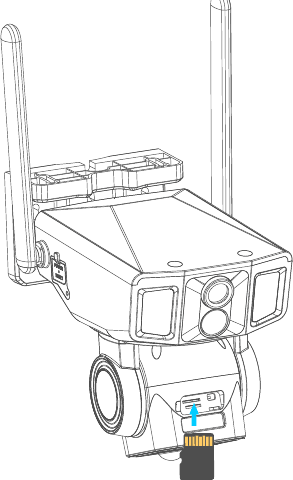
ملاحظة:
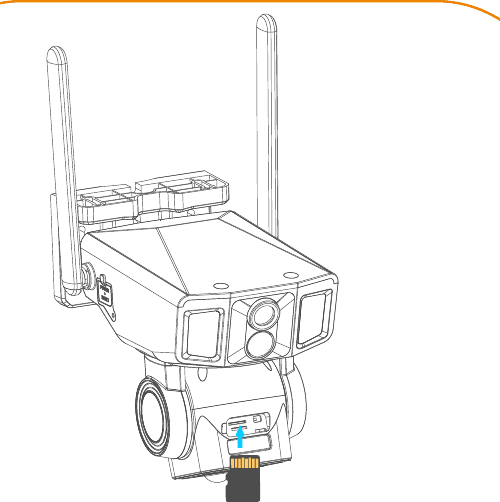
- تُركّب بطاقة TF في الغطاء الخلفي.
- اتجاه الإدخال يكون مع توجيه نقاط التلامس للأعلى.
- إذا أُدخلت البطاقة ولم تظهر أي مقاطع فيديو، فادخل إلى إعدادات التخزين لتهيئة بطاقة الذاكرة.
تشغيل الفيديو من التخزين السحابي
اضغط على زر تشغيل الفيديو في الصفحة الرئيسية ضمن قائمة التحكم المنسدلة للأعلى للدخول إلى وضع التشغيل، ثم اختر التشغيل من التخزين السحابي.
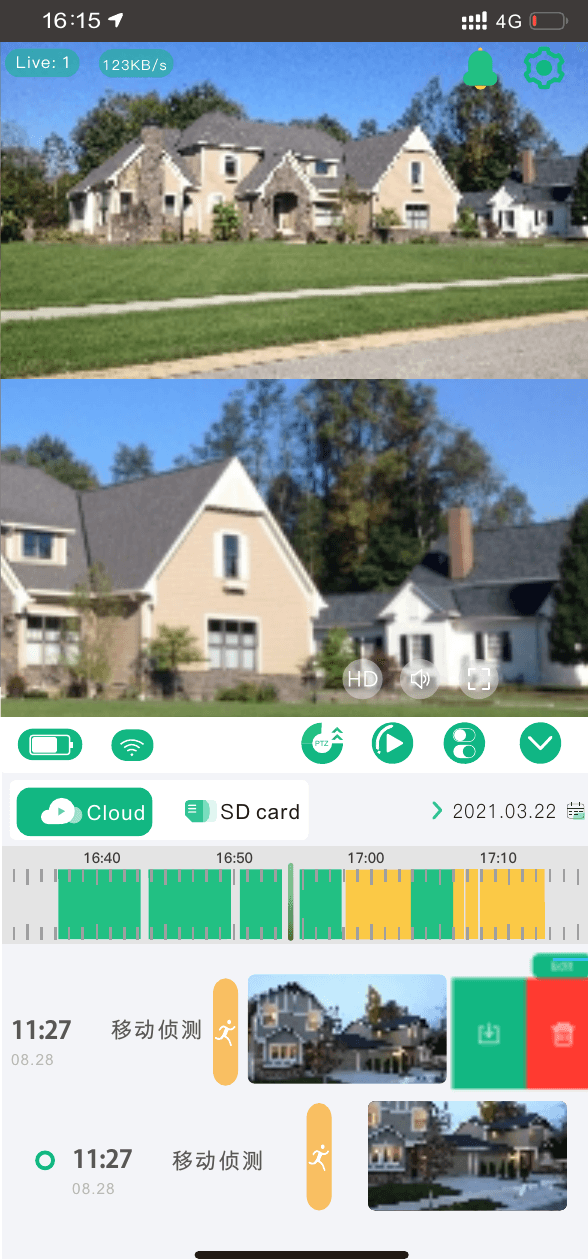
اضغط على «تعديل» أو اسحب لليسار لتنزيل بيانات التخزين السحابي أو حذفها.
تعليمات التحكم
التحكم في وحدة PTZ
اضغط على القائمة المنسدلة للأعلى للدخول إلى صفحة التحكم، ثم اضغط على زر PTZ للتحكم في كاميرا PTZ.
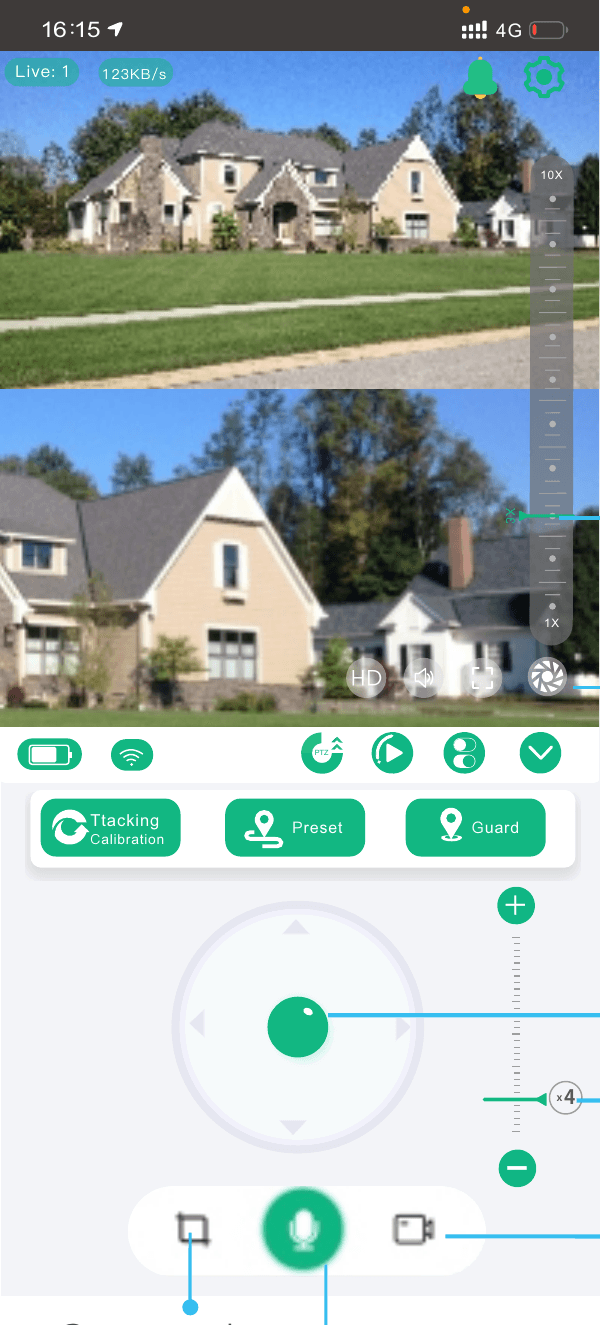
في صفحة التحكم يمكنك استخدام التحكم في الدوران/الإمالة، والتكبير البصري، وشريط التكبير / إخفاء شريط التكبير، ولقطة الشاشة، وتسجيل الشاشة، والمحادثة الصوتية في الوقت الفعلي. وتوفّر ثلاثة أزرار وظائف PTZ الرئيسية:
معايرة التتبع: عند وجود اختلاف في اتجاه دوران وحدة الإمالة/الدوران بالكاميرا، يمكنك الضغط على إعادة الضبط، فتقوم وحدة الإمالة/الدوران بالكشف الذاتي ومعايرة موضعها.
الموضع المعدّ مسبقًا: عندما يكون لدى المستخدم عدة نقاط ثابتة للمراقبة، يمكنه توجيه وحدة PTZ إلى الموضع المطلوب مراقبته بشكل ثابت وحفظ هذا الموضع لتحديد المواقع بسرعة.
الحراسة: عند تفعيل تتبع الأشخاص، تدور الكاميرا لتتبع الشكل البشري. اضبط موضع الحراسة لتضمن مراقبة نقطتك الرئيسية في أي وقت. وطريقة الضبط هي توجيه وحدة PTZ إلى نقطة المراقبة الرئيسية لديك ثم الضغط على موضع الحراسة.
التتبع الذكي والربط
في إعدادات الكشف، اختر تشغيل تتبع الأشكال البشرية أو إيقافه.
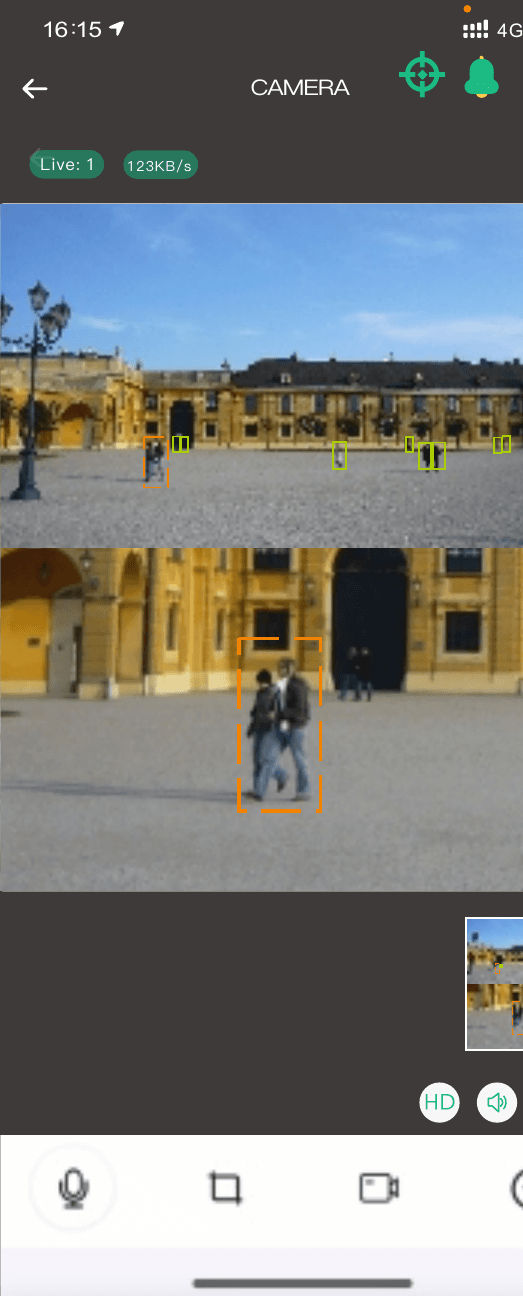
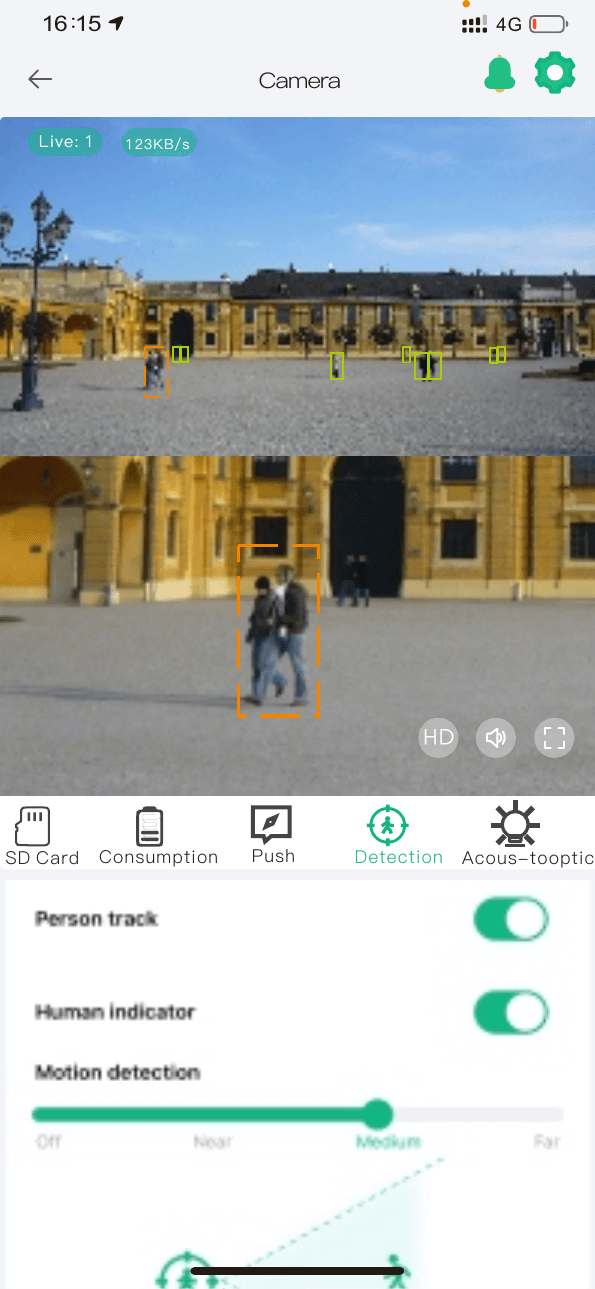
وظيفة التتبع باللمس: عند الضغط على أي مكان في شاشة العرض واسع الزاوية العلوية، يتم توجيه مراقبة PTZ في الأسفل إلى ذلك الموضع تلقائيًا.
وظيفة تتبع الشكل البشري: عند تفعيل وظيفة تتبع الشكل البشري، تتولى الكاميرا واسعة الزاوية العلوية تمييز الشكل البشري، وتُربط كاميرا PTZ معها للتتبع بالإمالة والدوران. وعند النقر المزدوج على أي موضع في شاشة العرض واسع الزاوية، يتم توجيه شاشة المراقبة قريبة التركيز السفلية إلى ذلك الموضع.
علامة الشكل البشري: عند اكتشاف شخص ضمن نطاق المراقبة، يظهر إطار محيط بالشخص.
إعدادات النظام
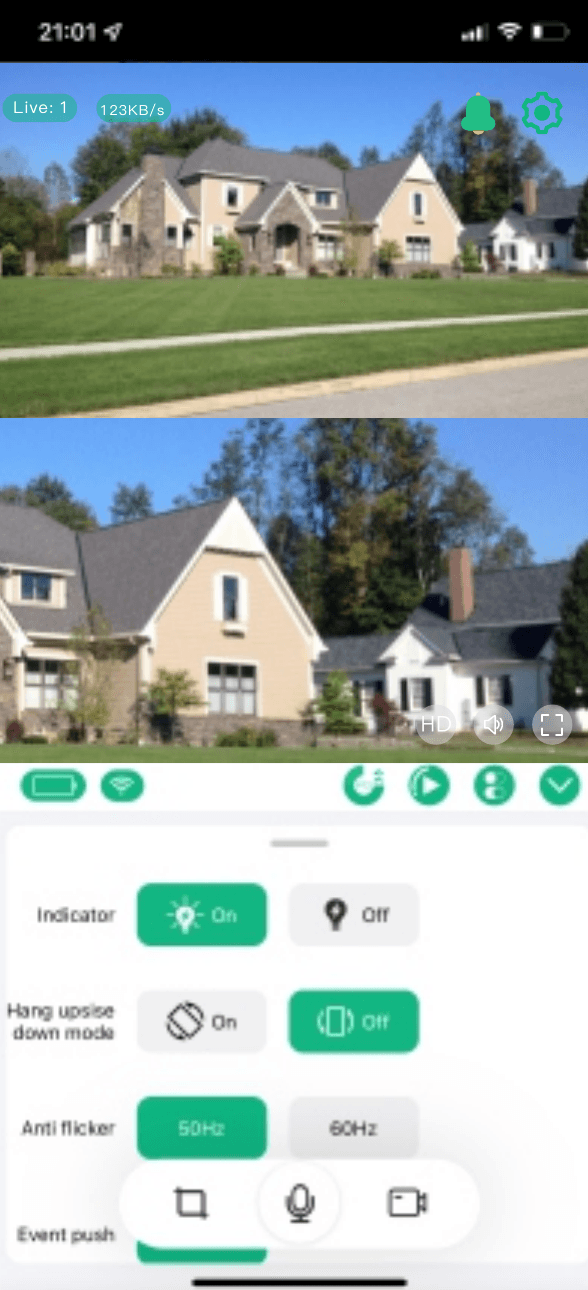
الإعدادات السريعة
اضغط للدخول إلى الإعدادات السريعة للكاميرا.
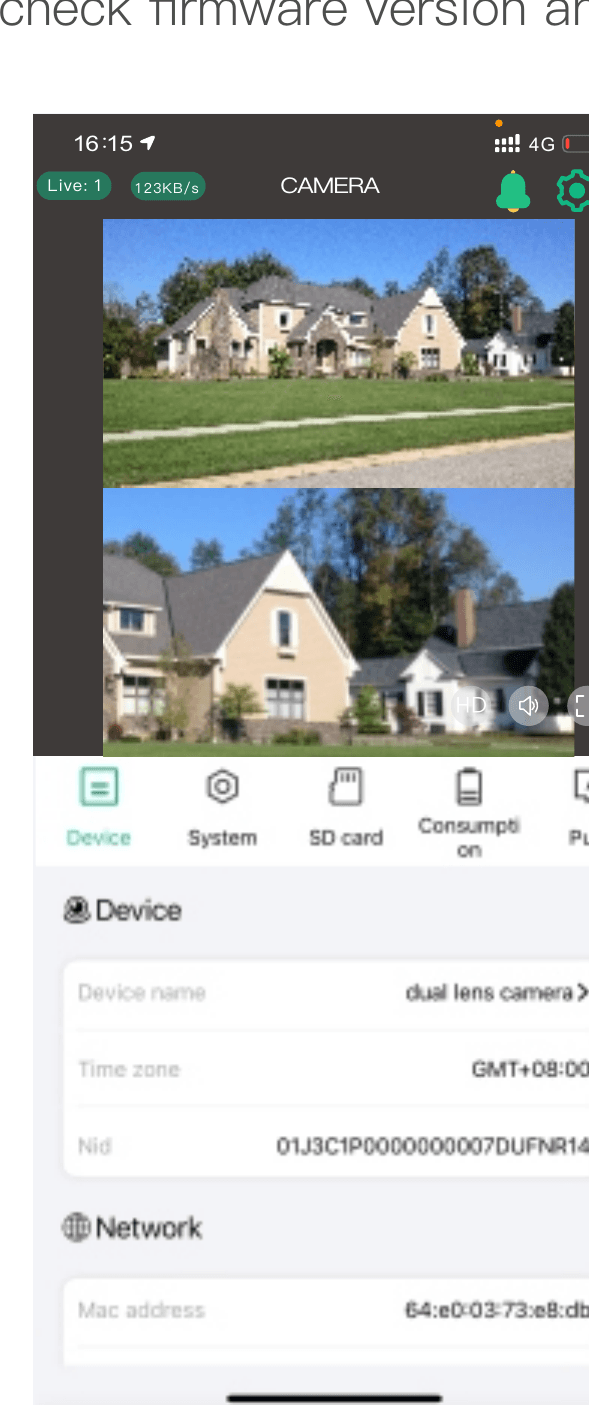
معلومات الجهاز
اضغط للدخول إلى معلومات الجهاز، والتحقق من إصدار البرنامج الثابت وترقيته.
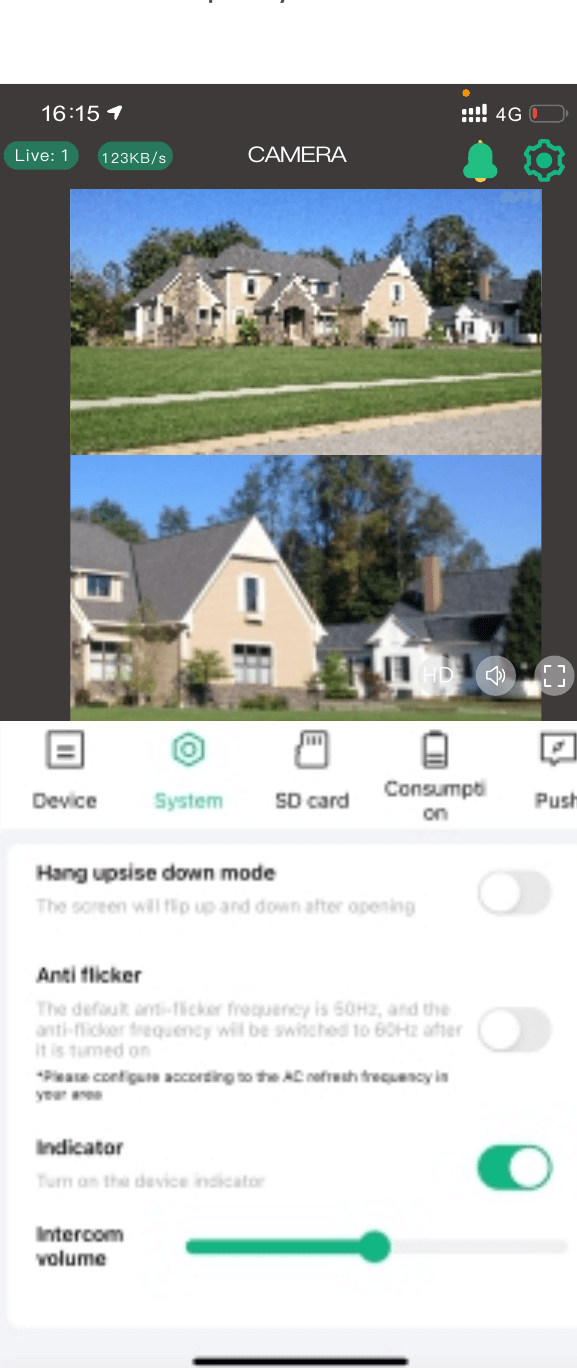
إعدادات النظام
اضغط للدخول إلى إعدادات النظام، وتغيير وضع عرض الكاميرا وغيره من إعدادات النظام.
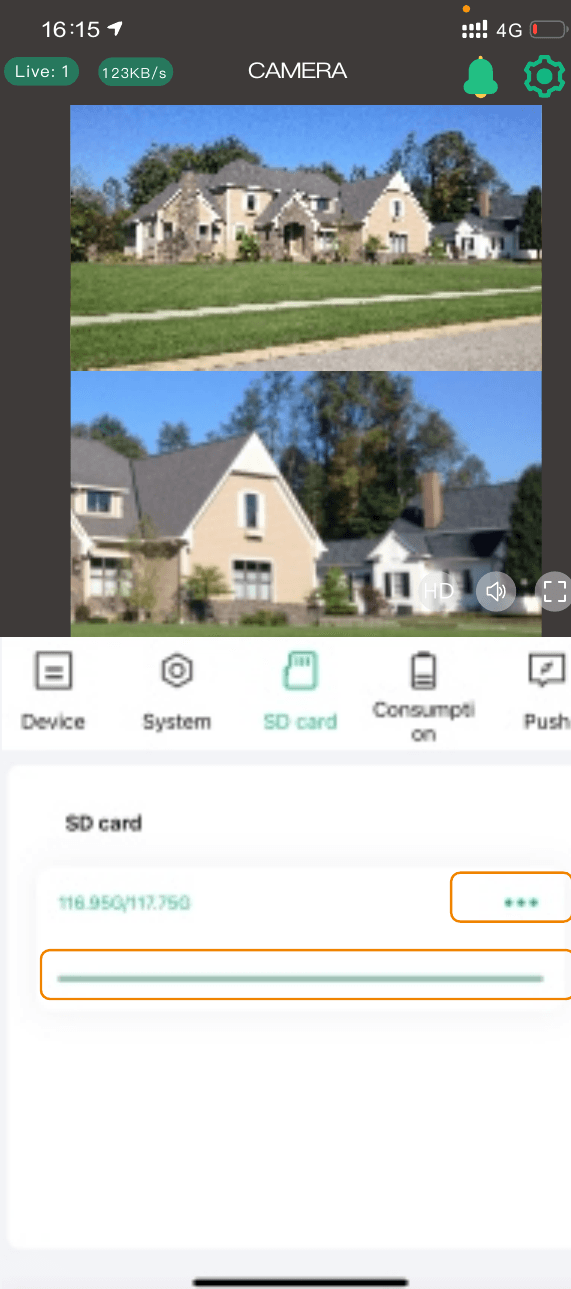
إعدادات بطاقة الذاكرة
اضغط للدخول إلى إعدادات بطاقة الذاكرة، حيث يمكنك التحقق من حالة استخدامها وتهيئتها.
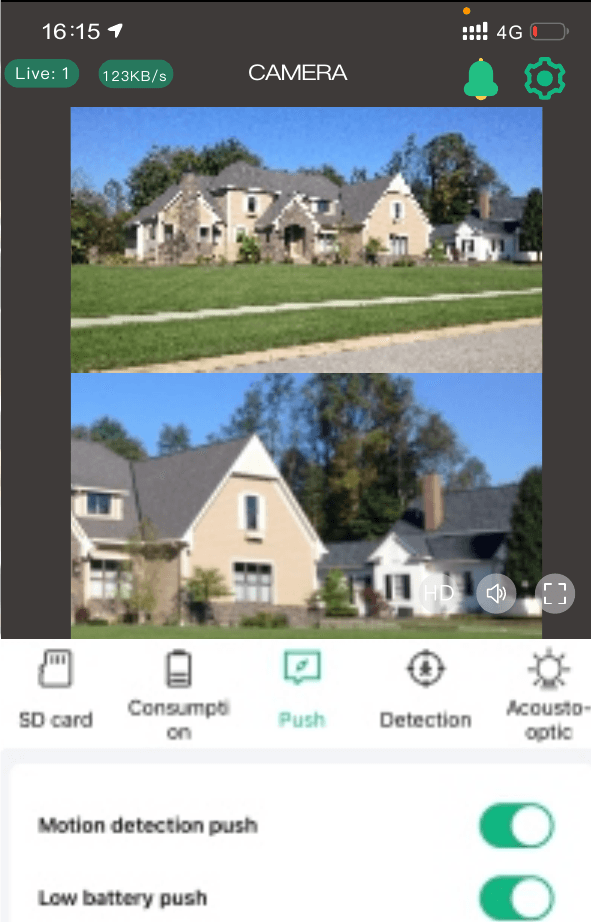
إعدادات دفع التنبيهات
اضغط للدخول إلى إعدادات الدفع الخاصة بالكاميرا، واختر المعلومات التي تريد استقبالها وفقًا لاحتياجاتك.
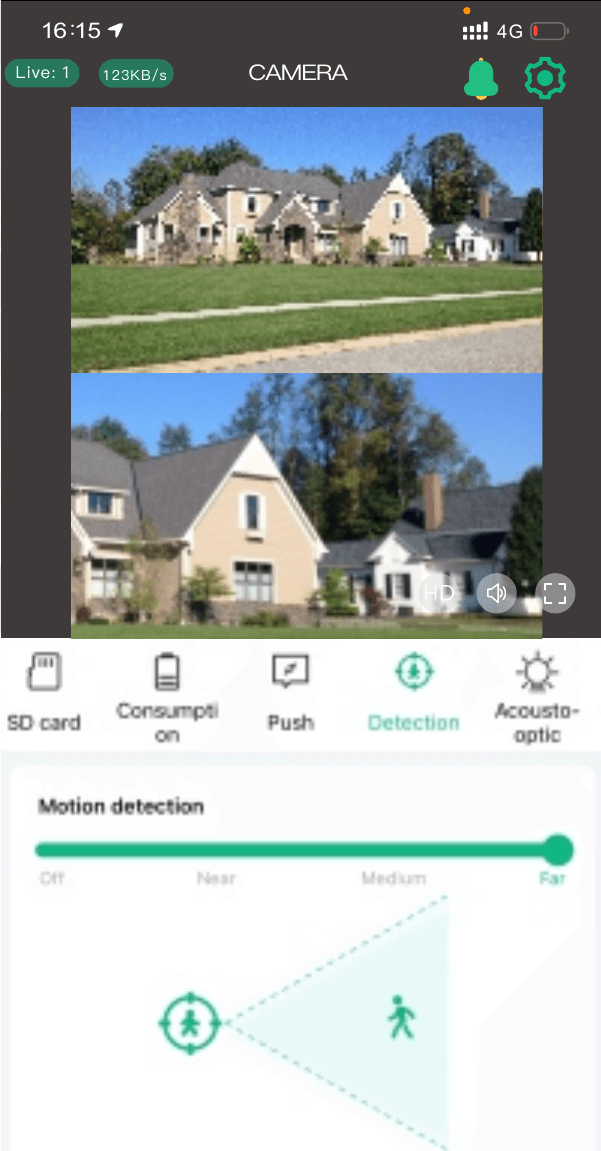
إعدادات الكشف
اضغط للدخول إلى إعدادات اكتشاف الحركة بالكاميرا، حيث يمكنك ضبط الحساسية وتعديل مسافة الكشف.
استهلاك الطاقة
اضغط للدخول إلى إدارة الطاقة، واختر وضع الاستخدام وفقًا للبيئة واحتياجات المستخدم، بما يتيح إدارة استخدام البطارية بشكل أفضل.
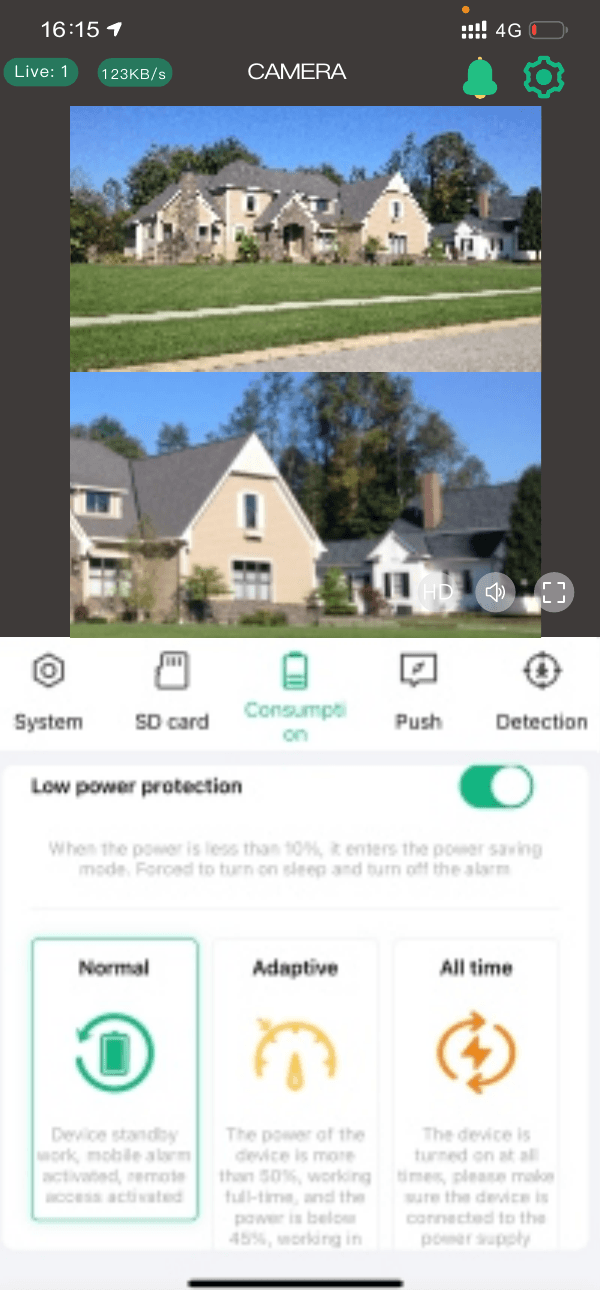
حماية الطاقة المنخفضة: يُنصح بتفعيل هذه الوظيفة. فعندما تنخفض طاقة الكاميرا عن 10%، تقوم الكاميرا تلقائيًا بإيقاف مستشعر PIR وغيره من الوظائف المستهلكة للطاقة.
الوضع العادي: هو وضع العمل الأكثر توفيرًا للطاقة وكفاءة. فعندما لا تكون المراقبة عن بُعد عبر الهاتف نشطة، تكون الكاميرا في وضع الاستعداد. وعند مرور شخص، تقوم تلقائيًا بتفعيل التنبيه وتسجيل الفيديو ودفعه إلى تطبيق الهاتف في الوقت نفسه.
الوضع التكيّفي: عندما تتجاوز الطاقة 50%، يبدأ التسجيل طوال الوقت. وإذا انخفضت دون 40%، تعمل الكاميرا في وضع الاستعداد.
وضع طوال الوقت: تعمل الكاميرا في كل الأوقات؛ يُرجى التأكد من توصيل مصدر الطاقة للشحن في هذا الوضع.
إعدادات الصوت والضوء
اضغط للدخول إلى إعدادات الصوت والضوء بالكاميرا، لضبط وضع عمل مصابيح LED بالأشعة تحت الحمراء، والأضواء البيضاء، والتنبيه.
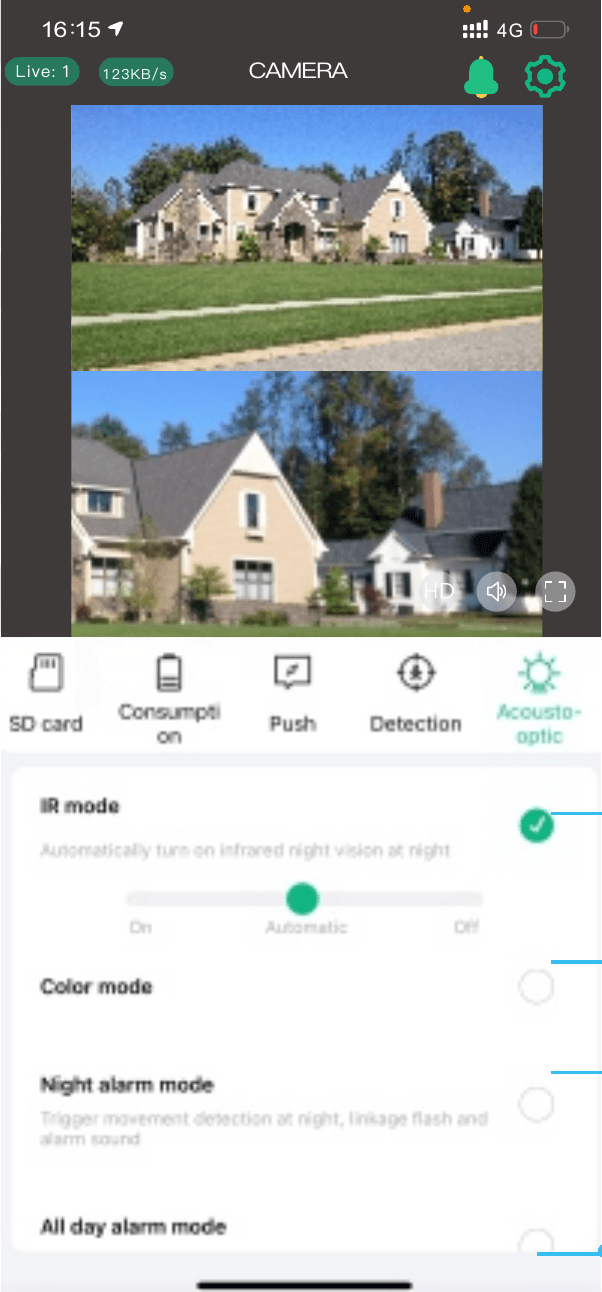
- التحكم في مصابيح LED بالأشعة تحت الحمراء — تشغيل الرؤية الليلية بالأشعة تحت الحمراء تلقائيًا في الليل.
- الوضع الملوّن — تُضاء الأضواء البيضاء ليلًا، فيكون فيديو الكاميرا بالألوان الكاملة.
- وضع التنبيه الليلي — في الليل، عند مرور شخص، تومض الأضواء البيضاء ويُطلق تنبيه صوتي.
- وضع التنبيه طوال اليوم — عند مرور شخص، تومض الأضواء البيضاء ويُطلق تنبيه صوتي.
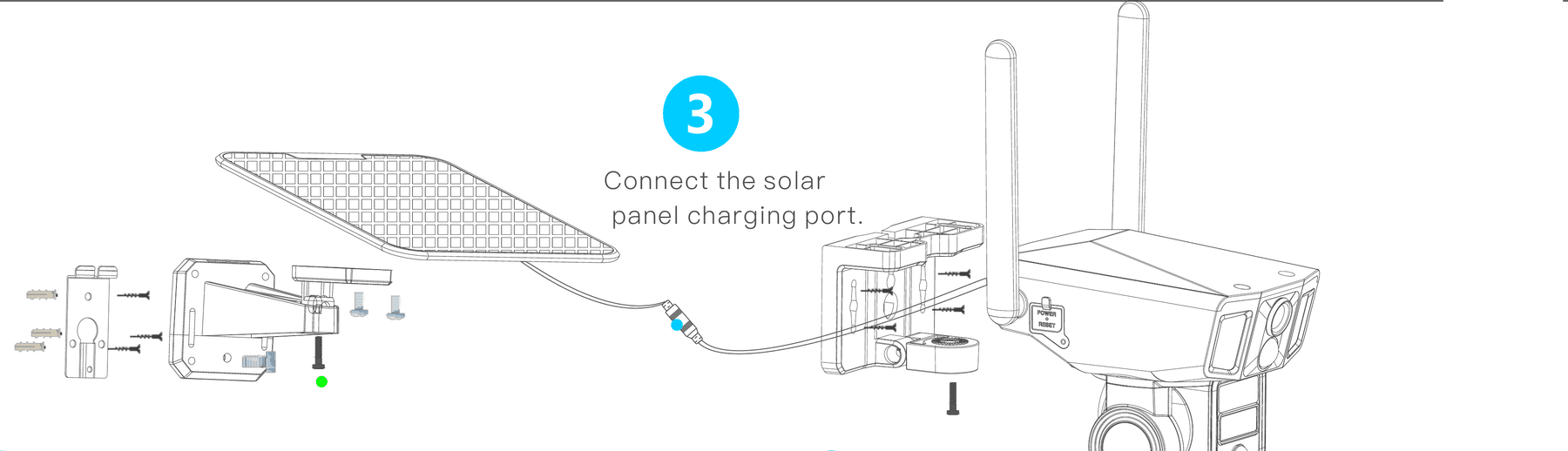
التركيب على الجدار
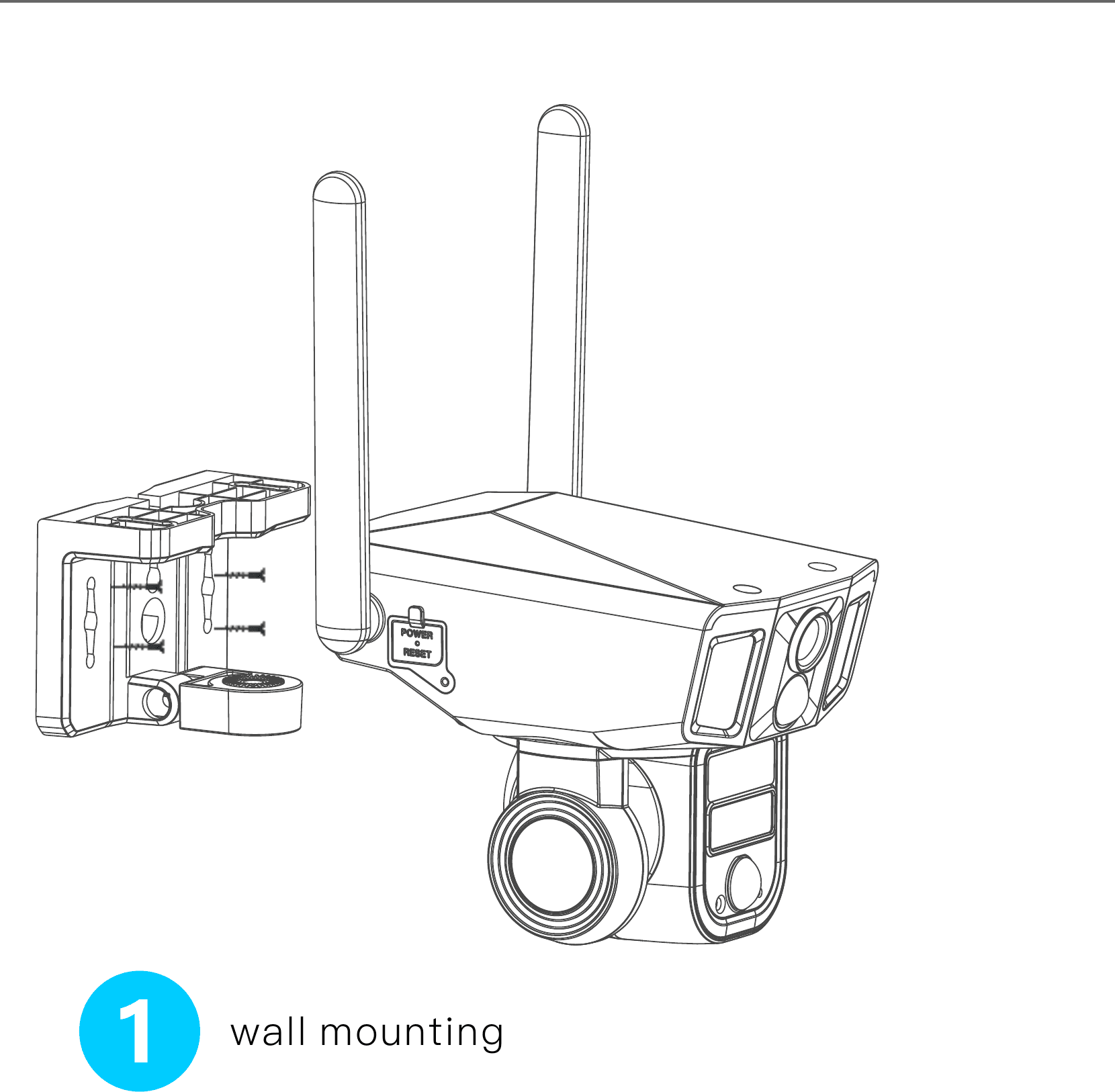
التركيب على السقف
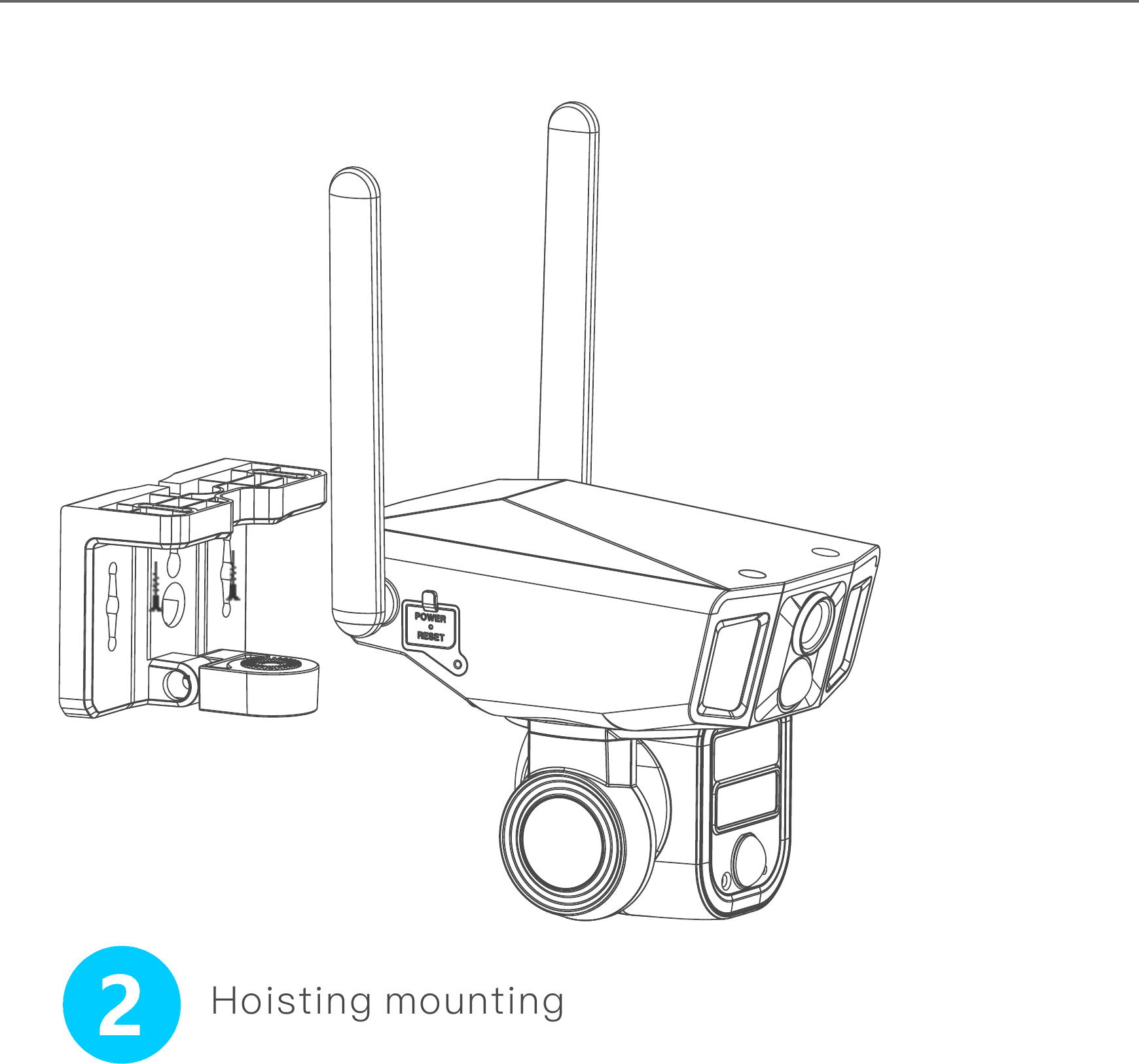
تدعم الكاميرا خيارين للتركيب على السقف: التركيب على الجدار والتركيب بالتعليق.
تعليمات الضبط النهائي
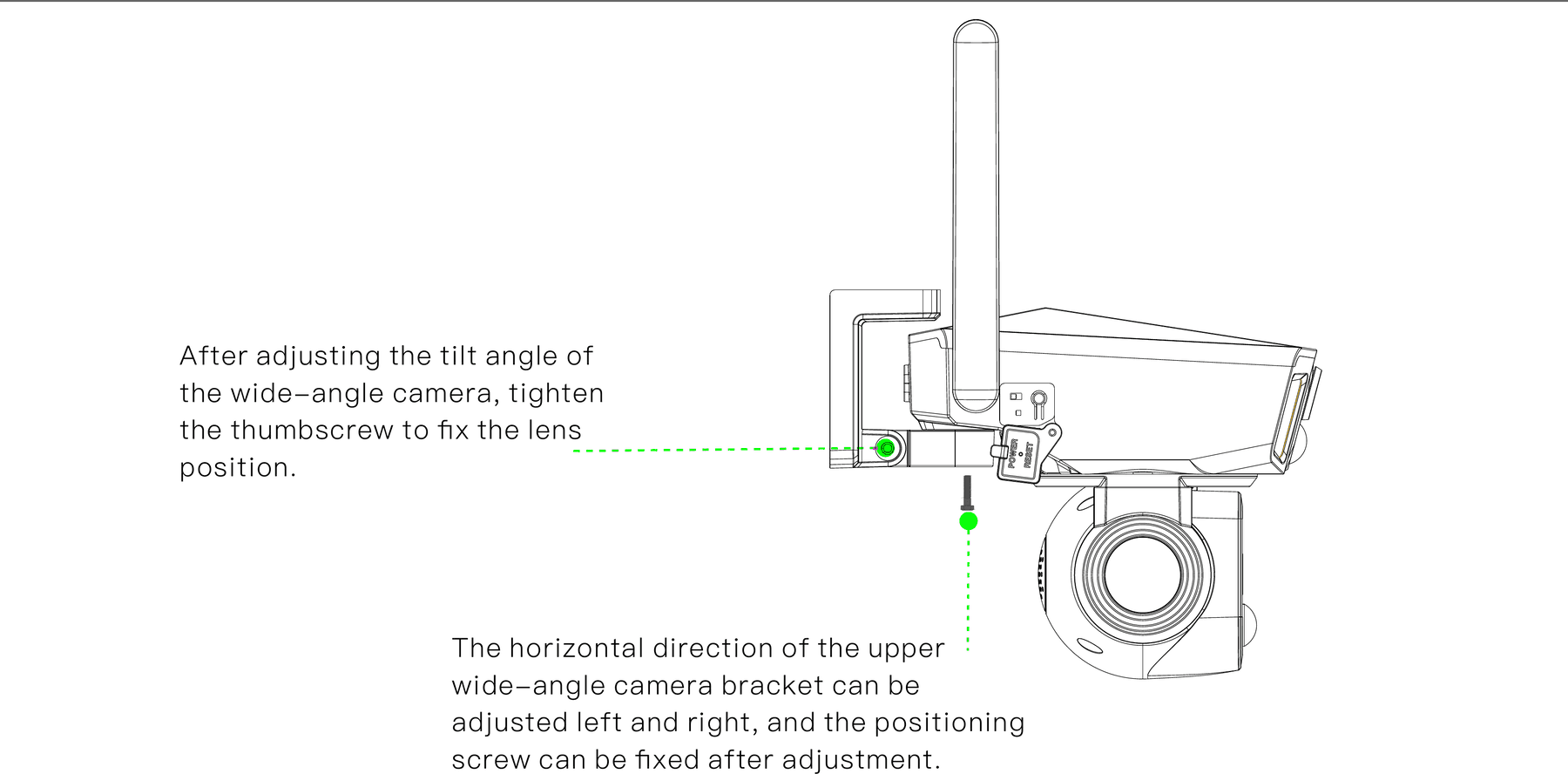
بعد ضبط زاوية إمالة الكاميرا واسعة الزاوية، أحكم ربط البرغي اليدوي لتثبيت موضع العدسة.
يمكن تعديل الاتجاه الأفقي لحامل الكاميرا واسعة الزاوية العلوية يمينًا ويسارًا، ويمكن تثبيت برغي التحديد بعد الانتهاء من الضبط.
تحليل فني
حول البطاريات والطاقة الشمسية
تعتمد هذه الكاميرا تقنية متقدمة منخفضة الطاقة. فإذا لم يُكتشف أي حركة، تدخل الكاميرا في وضع السكون. وبعد الشحن الكامل، إذا كانت الكاميرا مزودة ببطارية سعة 20000mAh، فيمكن إيقاظها 6000 مرة عند اكتشاف حركة بشرية. وإذا عملت لمدة 15 ثانية في كل مرة وكانت تُشحن بالطاقة الشمسية، فعندما تكون الشمس ساطعة بالكامل، يمكن استخدام الطاقة المُكتسبة لما يعادل 300 مرة استيقاظ في الساعة.
نصائح: إذا استُيقظت الكاميرا بشكل متكرر أو اكتشفت حركة الأجسام البشرية مرات عديدة، فستُستهلك طاقة الكاميرا بسرعة. يُنصح بشحن الكاميرا بانتظام. ويمكن شحن البطارية الموجودة في الكاميرا 500 مرة. فإذا شحنّا الكاميرا مرة واحدة أسبوعيًا، فيمكن أن يمتد عمر البطارية إلى أكثر من 9 سنوات.
درجة الحرارة الموصى بها لتشغيل الكاميرا هي 14℉~122℉ (-10℃~50℃). وقد ينخفض أداء البطارية في درجات الحرارة المنخفضة. فعند -4℉ (-20℃)، قد تنفد البطارية خلال وقت قصير، أو قد لا تُشحن مطلقًا. وستعمل بشكل طبيعي مع ارتفاع درجة الحرارة.
التوافق مع معايير FCC
ملاحظة: خضع هذا الجهاز للاختبار وثبت توافقه مع حدود الأجهزة الرقمية من الفئة Class B، وفقًا للجزء 15 من قواعد FCC.
صُمّمت هذه الحدود لتوفير حماية معقولة من التداخل الضار في التركيبات السكنية. ويولّد هذا الجهاز طاقة بترددات لاسلكية ويستخدمها ويمكن أن يشعّها، وإذا لم يُركّب ويُستخدم وفقًا للتعليمات، فقد يسبب تداخلًا ضارًا بالاتصالات اللاسلكية. ومع ذلك، لا يوجد ضمان بعدم حدوث التداخل في تركيب معيّن. وإذا تسبب هذا الجهاز فعلًا في تداخل ضار باستقبال الراديو أو التلفزيون، وهو ما يمكن تحديده بإيقاف الجهاز وتشغيله، فإننا نشجّع المستخدم على محاولة تصحيح التداخل باتباع واحد أو أكثر من التدابير التالية:
- إعادة توجيه هوائي الاستقبال أو تغيير موضعه.
- زيادة المسافة الفاصلة بين الجهاز وجهاز الاستقبال.
- توصيل الجهاز بمأخذ كهربائي على دائرة مختلفة عن تلك المتصل بها جهاز الاستقبال.
- استشارة الموزّع أو فنّي راديو/تلفزيون ذي خبرة للحصول على المساعدة.
قد تؤدي التغييرات أو التعديلات غير المعتمدة صراحةً من الجهة المسؤولة عن التوافق إلى إبطال صلاحية المستخدم لتشغيل الجهاز.
يتوافق هذا الجهاز مع الجزء 15 من قواعد FCC. ويخضع التشغيل للشرطين التاليين: (1) ألّا يسبب هذا الجهاز تداخلًا ضارًا، و(2) أن يقبل هذا الجهاز أي تداخل يستقبله، بما في ذلك التداخل الذي قد يسبب تشغيلًا غير مرغوب فيه.
بيانات التحذير بشأن التعرض للترددات الراديوية (RF)
يتوافق هذا الجهاز مع حدود التعرض للإشعاع التي وضعتها FCC لبيئة غير محكومة. ويجب تركيب هذا الجهاز وتشغيله مع الحفاظ على مسافة لا تقل عن 20cm بين الباثّ والجسم.