 Documentación NiView
Cámara Solar
Guía de inicio rápido y manual de usuario de la Cámara Solar (consumo ultrabajo).
Esta guía te acompaña en todo el proceso, desde el desembalaje y la configuración del Wi-Fi hasta la app NIVIEW, la instalación y la resolución de problemas. Si tienes algún inconveniente, las preguntas frecuentes cubren las dudas más habituales.
Contenido de la caja
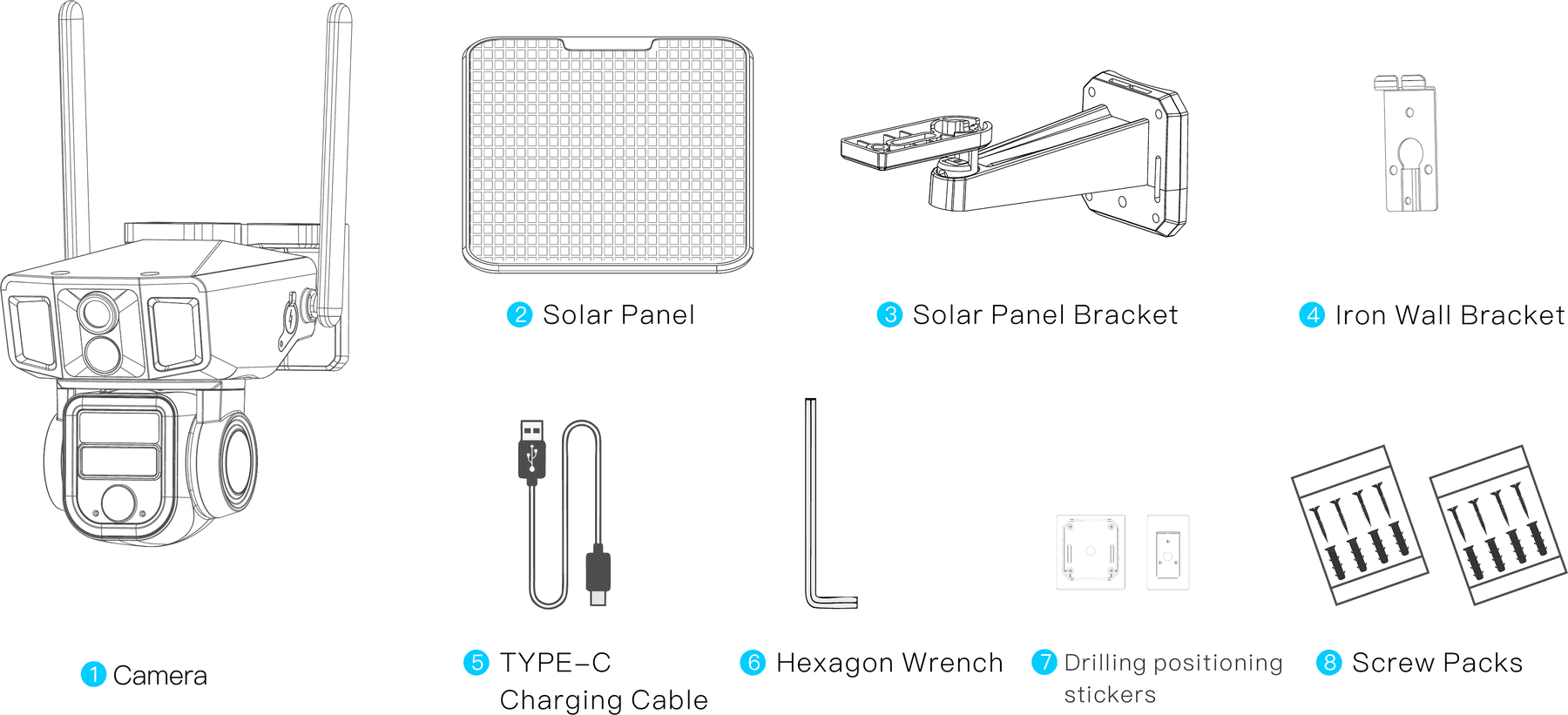
- Cámara
- Panel solar
- Soporte del panel solar
- Soporte de pared metálico
- Cable de carga TYPE-C
- Llave hexagonal
- Plantillas adhesivas para perforar
- Juegos de tornillos
Descripción del producto
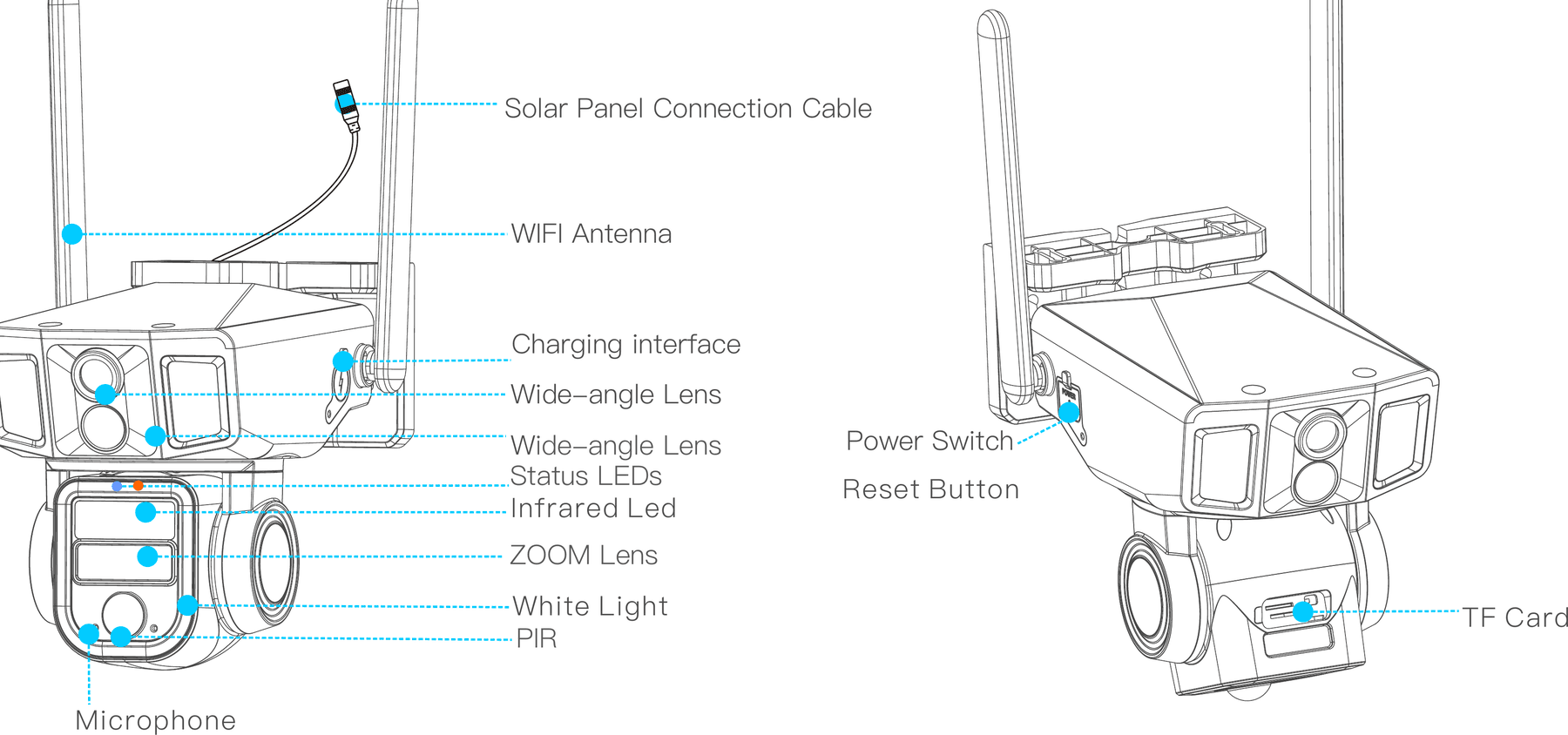
- Cable de conexión del panel solar
- Antena WIFI
- Interfaz de carga
- Lente gran angular
- Lente gran angular
- LED de estado
- LED infrarrojo
- Lente ZOOM
- Luz blanca
- PIR
- Micrófono
- Interruptor de encendido
- Botón de reinicio
- Tarjeta TF
Escenarios de uso
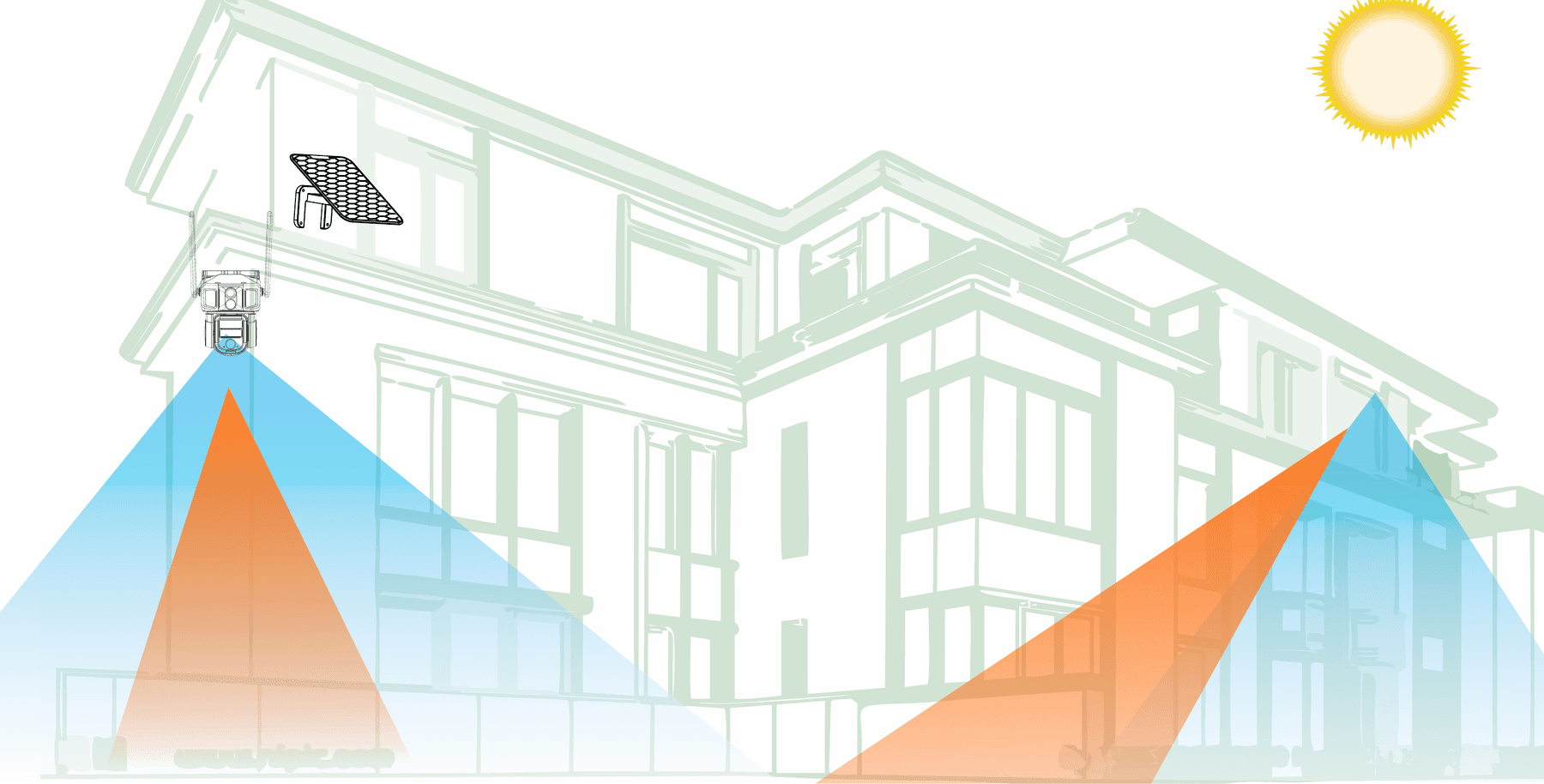
No requiere fuente de alimentación; orienta el panel solar hacia donde reciba la máxima cantidad de luz solar. Instala la cámara según el entorno: la lente gran angular sirve para vigilar la situación general y la lente PTZ para observar los detalles. Puedes ver y controlar ambas imágenes al mismo tiempo, logrando una vigilancia sin cableado, con un solo equipo y en múltiples ángulos sin puntos ciegos.
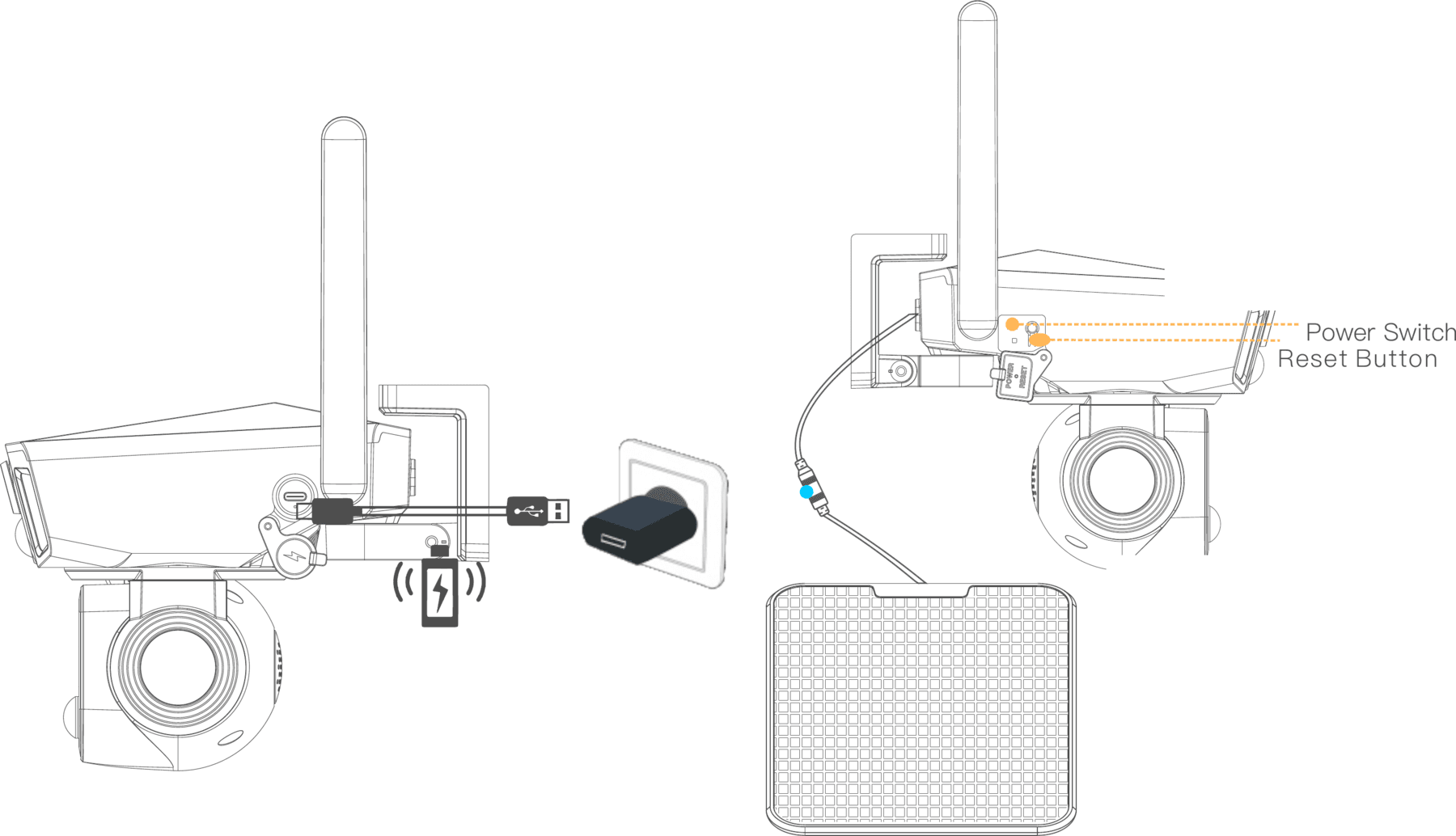
Instrucciones de encendido
Descargar la APP y registrarse
Descargar la app
Descarga la APP NIVIEW desde App Store (dispositivos iOS) o Google Play (dispositivos Android).
Escanea el código QR o visita el sitio web para descargar la APP.
Sitio web: APP.NICEVIEWER.COM
Registrarse
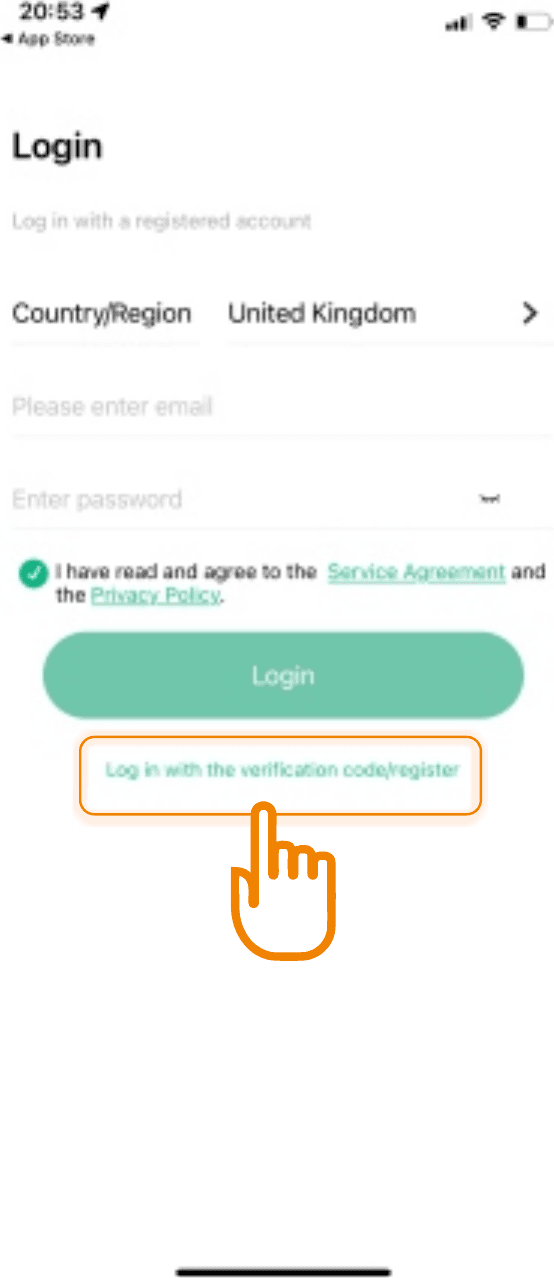
Para una mejor experiencia de usuario y mayor protección del equipo, recomendamos que los usuarios que la usan por primera vez elijan el modo de código de verificación para registrarse. Usa tu correo electrónico para crear tu cuenta desde la APP y define una contraseña para mayor confidencialidad. Inicia sesión con tu cuenta y contraseña.
Configuración y adición de dispositivos WiFi
Agregar la cámara
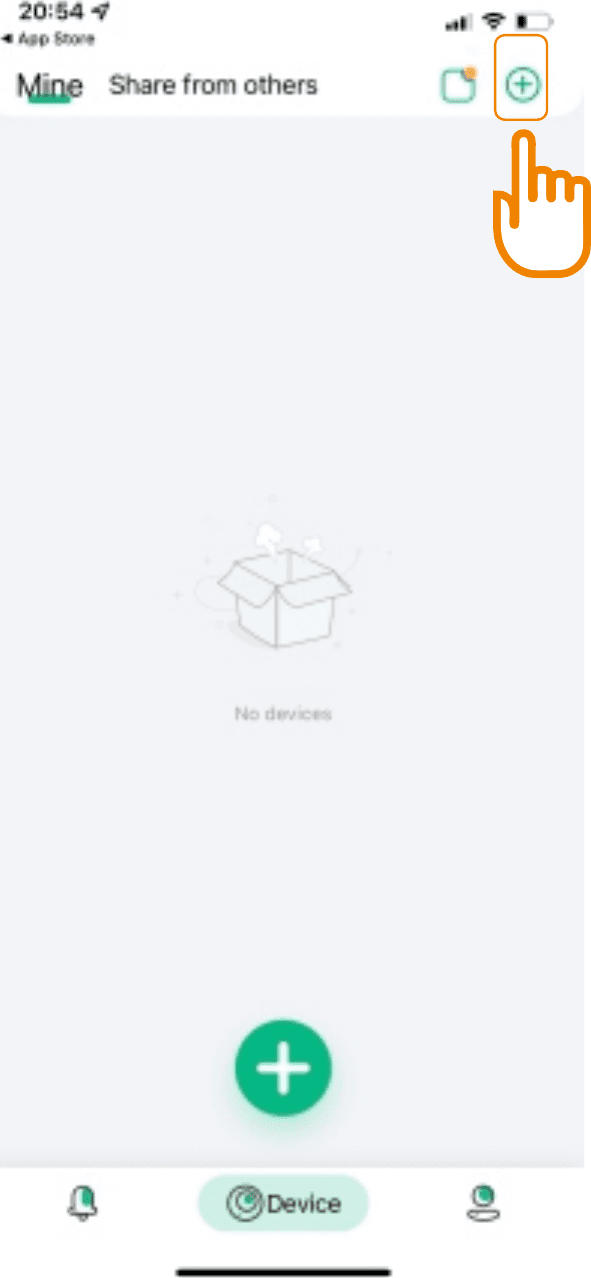
Abre la app y toca el botón "+" en la esquina superior derecha para agregarla.
Elegir el tipo de red
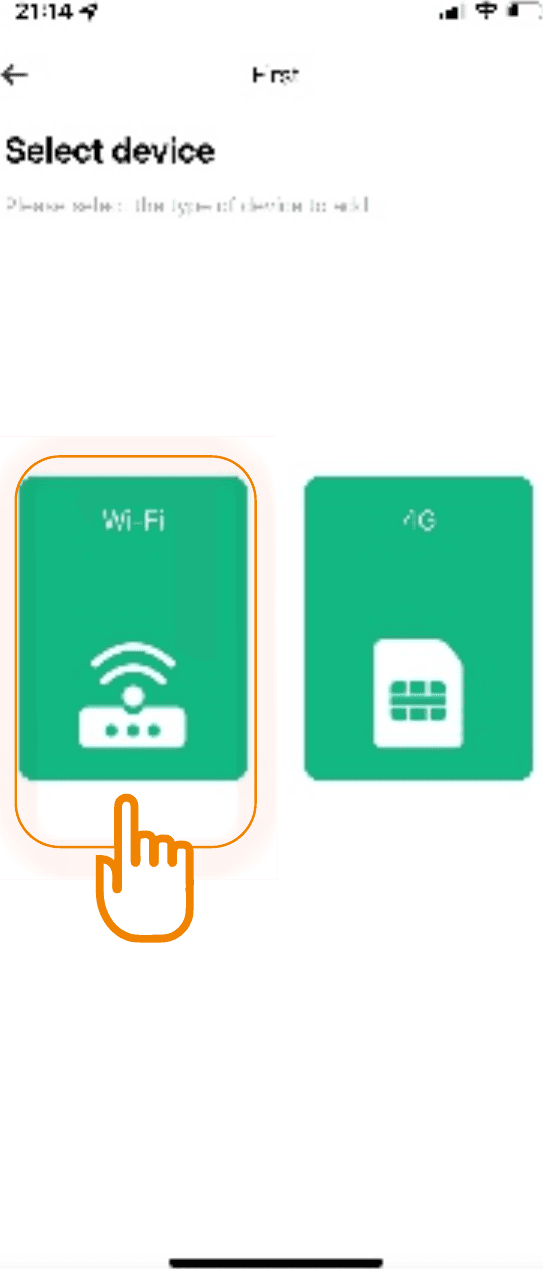
Selecciona la opción WiFi a la izquierda.
Confirmar el estado de la cámara
Sigue las indicaciones para determinar si el indicador luminoso de la parte frontal de la cámara parpadea de forma alterna en rojo y azul. Si el indicador parpadea de forma alterna en rojo y azul, simplemente toca "Conectar".
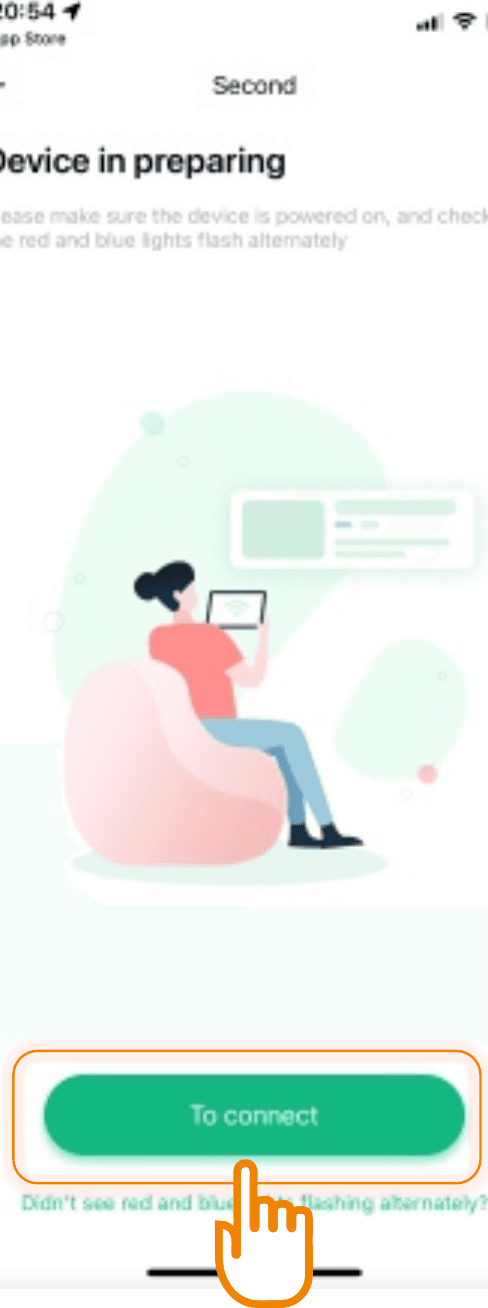
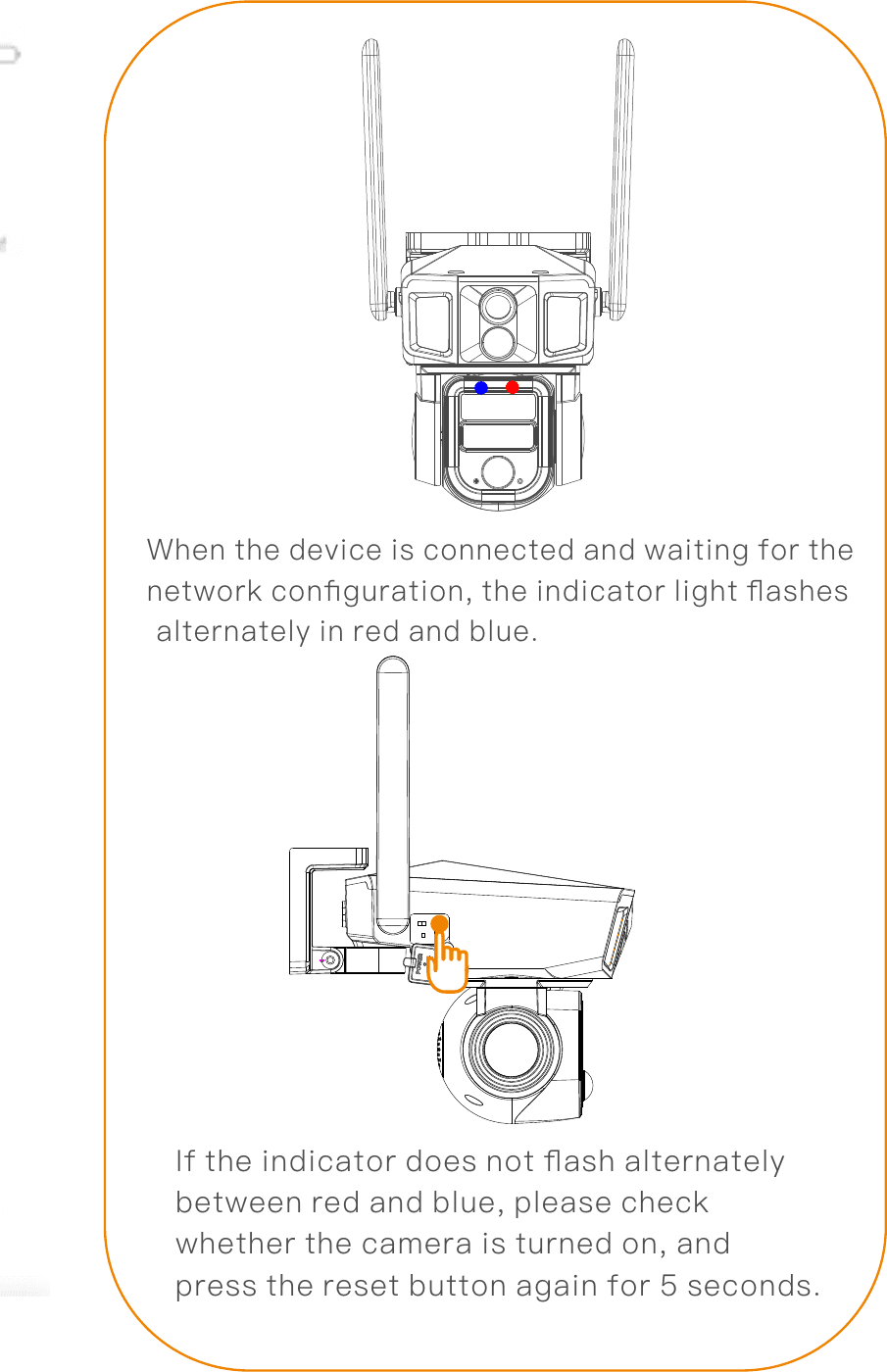
Cuando el dispositivo está conectado y a la espera de la configuración de red, el indicador luminoso parpadea de forma alterna en rojo y azul.
Si el indicador no parpadea de forma alterna en rojo y azul, verifica que la cámara esté encendida y mantén presionado de nuevo el botón de reinicio durante 5 segundos.
Introducir la información de red
Toca "Cambiar de WiFi" para seleccionar el SSID del WiFi de tu hogar e introduce la contraseña debajo. (Para evitar errores de escritura, una vez introducida puedes tocar el icono del ojo a la derecha para comprobar si la contraseña está escrita correctamente).
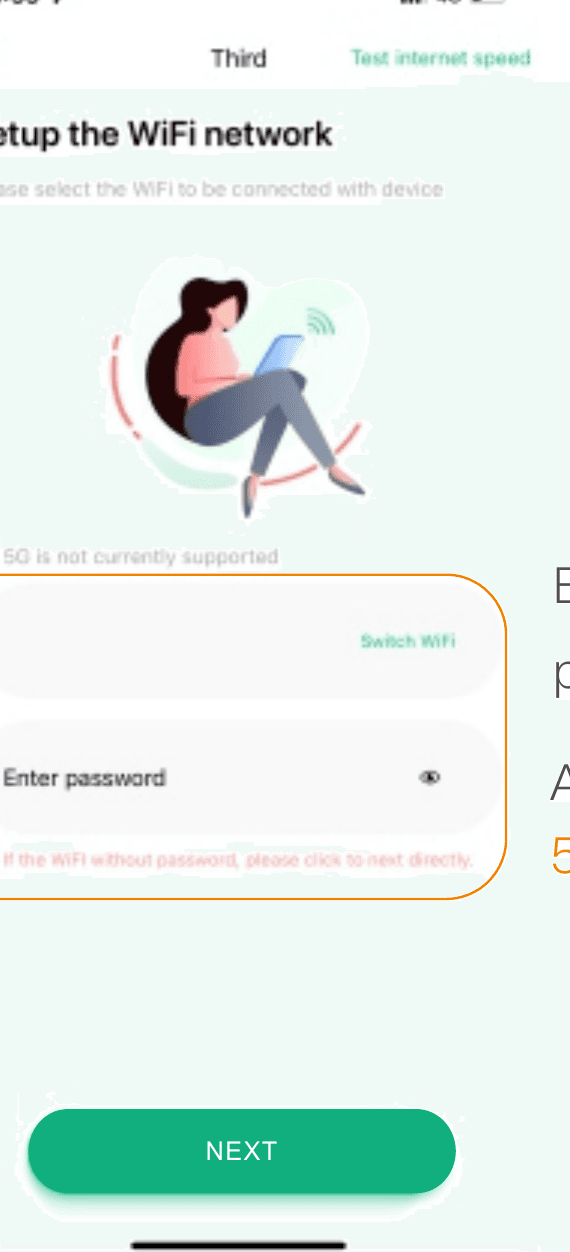
Atención: Actualmente no se admite 5G.
Escanear el código QR para agregar dispositivos
Escanea el código QR del cuerpo de la cámara y toca "Conectar" cuando escuches el aviso de voz del escaneo del teléfono. La APP y la cámara se conectarán automáticamente a la red.
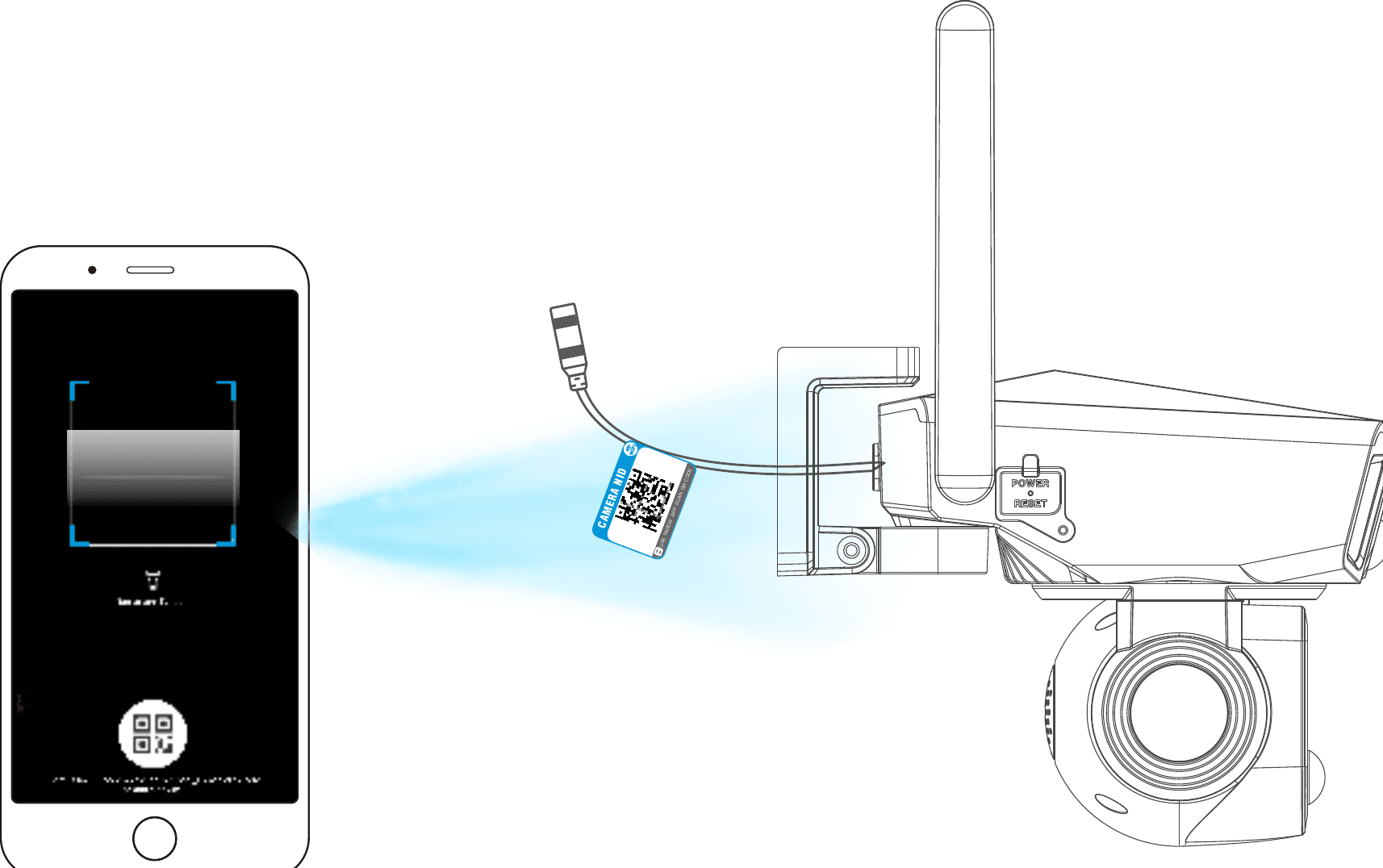
Aviso: Las versiones anteriores a iOS11 requieren conectarse manualmente a la red del punto de acceso de la cámara. Sigue las indicaciones de la APP, ve a la pantalla de ajustes del teléfono para conectarte al punto de acceso que comienza con NIVIEW_XXXXX y luego regresa a la pantalla de la APP para configurar la red.
Instrucciones de la página de inicio de la APP
Funciones de la página de inicio
Presentación de las funciones de la cámara en la página de inicio.
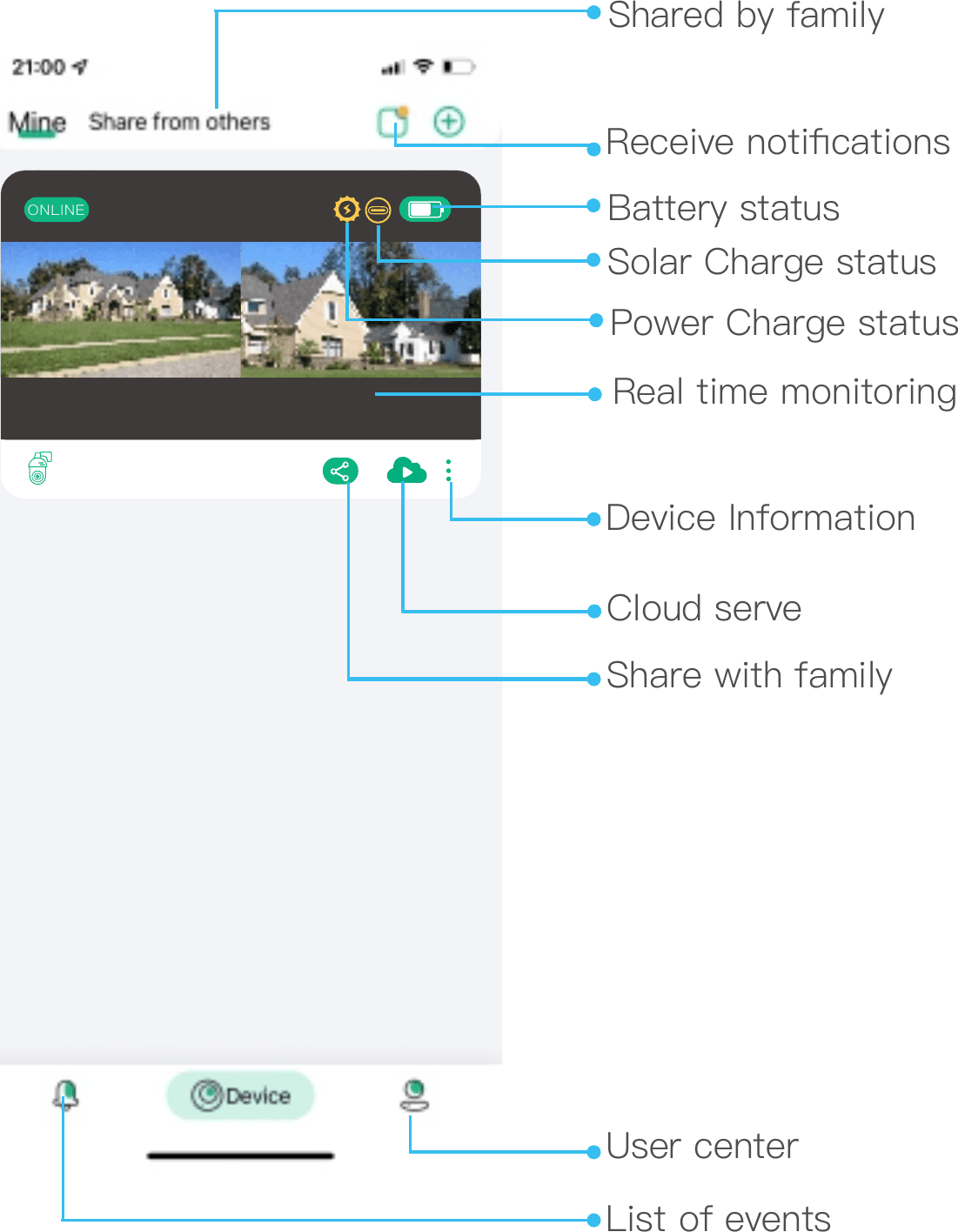
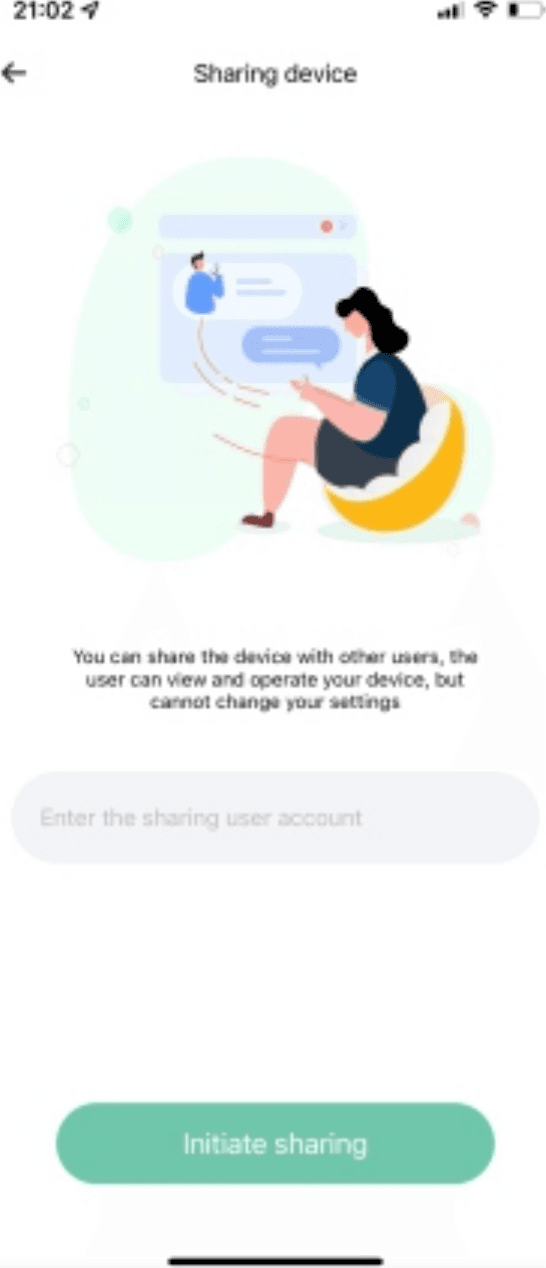
Función de compartir
Una vez que tus familiares hayan registrado su cuenta, toca el icono de compartir para compartirla con ellos.
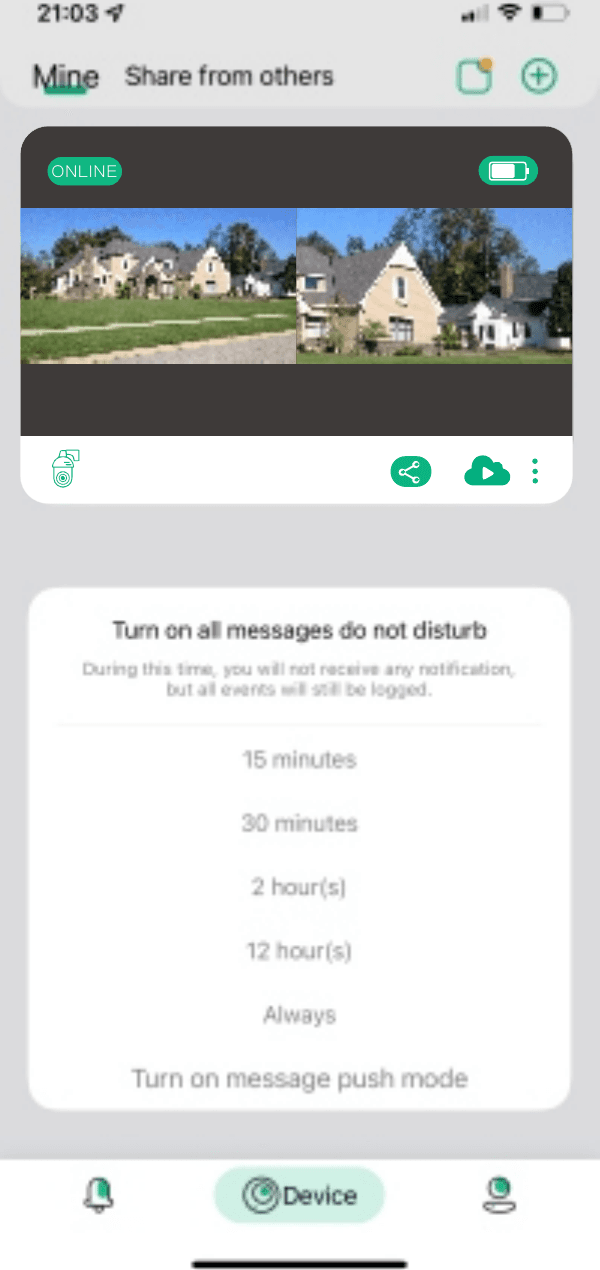
Modo No molestar
En la parte superior de la página, accede al ajuste del modo No molestar. Cuando se activa el PIR, recibirás las notificaciones en tiempo real. Si no quieres recibir notificaciones, puedes activar el modo No molestar.
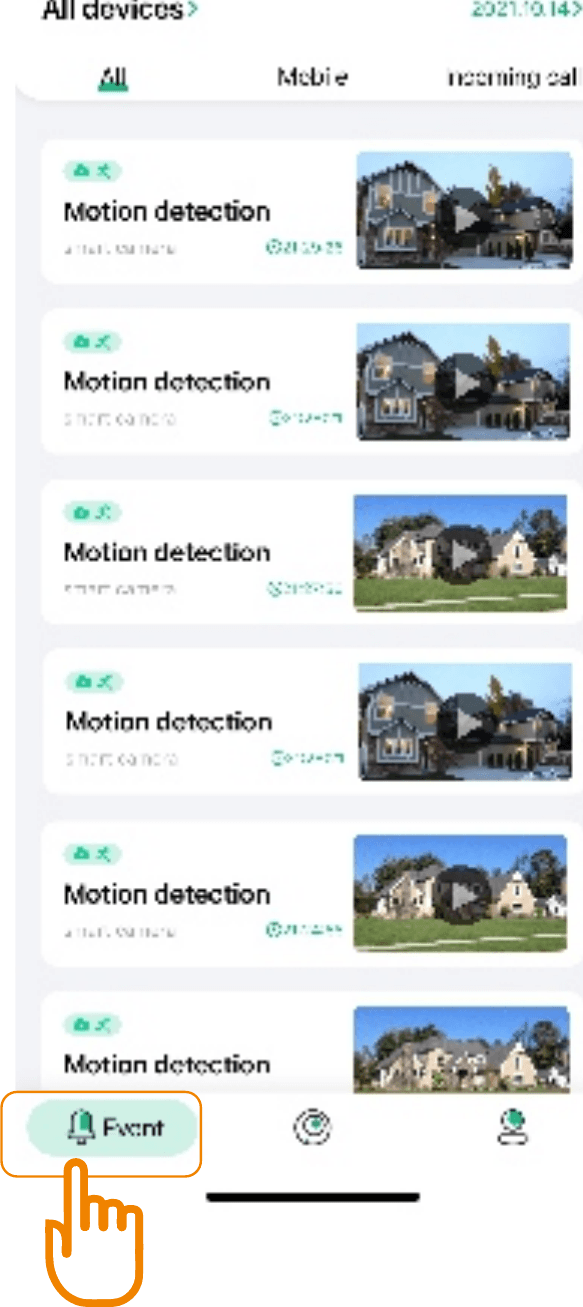
Ver la lista de eventos
Toca "Evento" en la parte inferior de la página para entrar a la lista de eventos y ver la lista de alarmas del dispositivo.
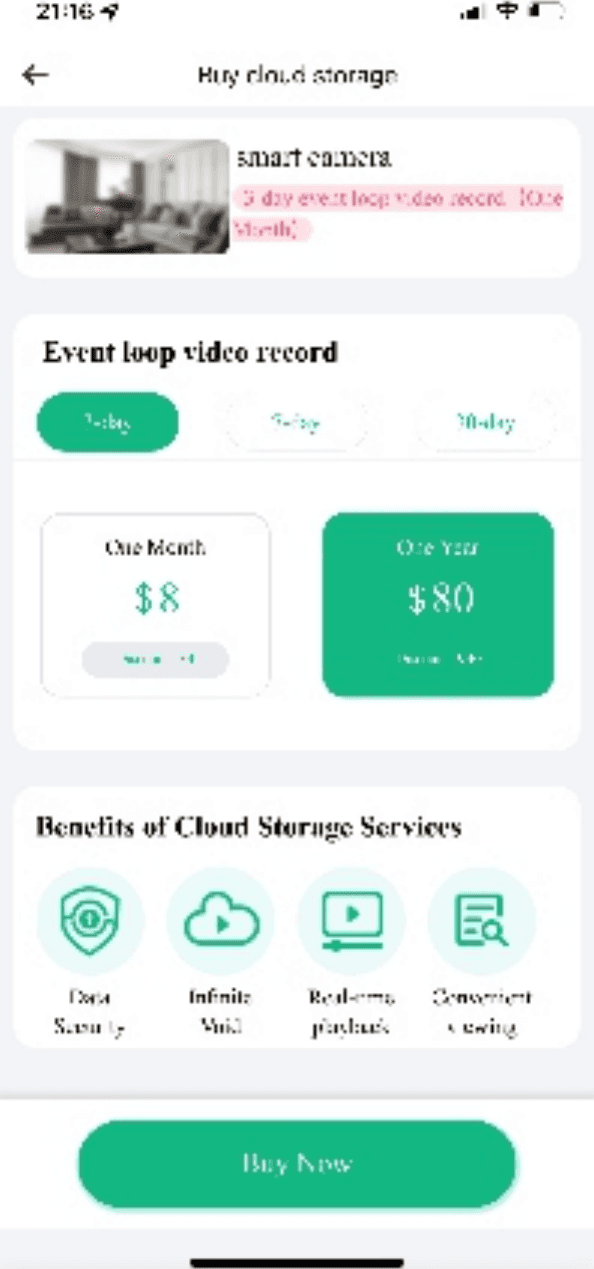
Servicio de almacenamiento en la nube
Toca el icono de la nube en la página de inicio para comprar los paquetes de almacenamiento en la nube.
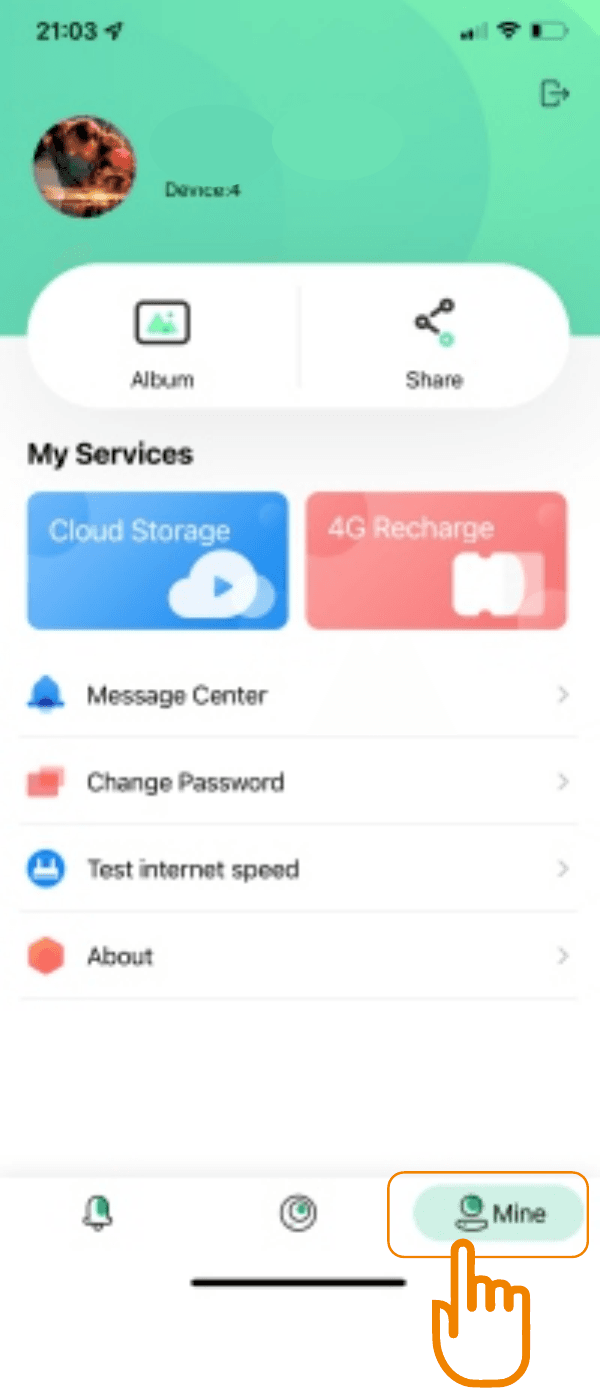
Administrar la información de la cuenta
Toca "Mi cuenta" en la parte inferior de la página para entrar a la pantalla de la APP, donde puedes modificar la contraseña de inicio de sesión y administrar todas las funciones.
Monitoreo en tiempo real y reproducción
Monitoreo en tiempo real
Toca la imagen en la página de inicio para acceder al monitoreo en tiempo real.
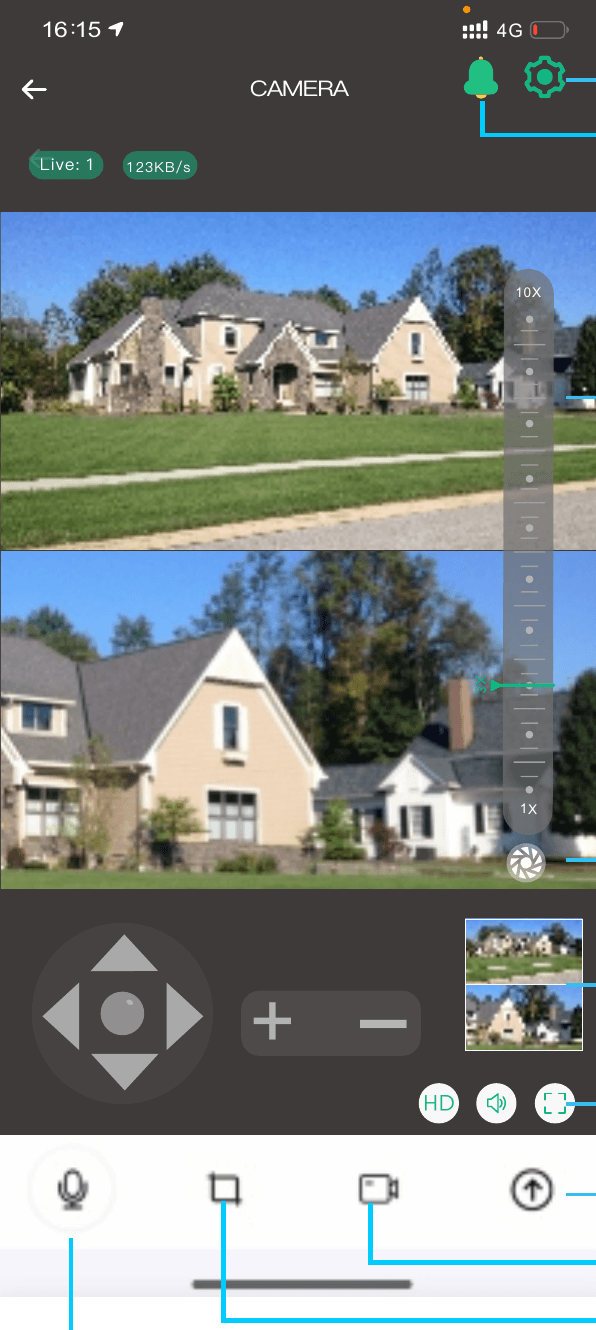
Controles de la pantalla y sus funciones:
- Ajustes — abre los ajustes de la cámara.
- Alarma manual — activa la alarma manualmente.
- Volver — regresa.
- Barra de zoom / Ocultar barra de zoom — muestra u oculta el control deslizante de zoom.
- Vista previa de pantalla — vista previa en imagen sobre imagen.
- Pantalla completa — cambia a la vista de pantalla completa.
- Desliza hacia arriba para el menú de control — desliza hacia arriba para abrir el menú de control.
- Grabación de pantalla, Captura de pantalla, Intercomunicador — graba la pantalla, toma una captura o habla a través de la cámara.
Función de seguimiento con el dedo: Toca cualquier punto de la pantalla gran angular de arriba y el monitor de enfoque cercano de abajo responderá y mostrará el monitoreo en detalle.
Reproducción de video de la tarjeta de memoria
Toca el botón de reproducción de video en la página de inicio del menú de control que se despliega hacia arriba para entrar a la reproducción y luego selecciona la reproducción de la tarjeta de memoria. Selecciona la hora de reproducción; puedes ajustar la precisión de la línea de tiempo. Usa la selección de la fecha de reproducción y la lista de eventos grabados para encontrar los clips.
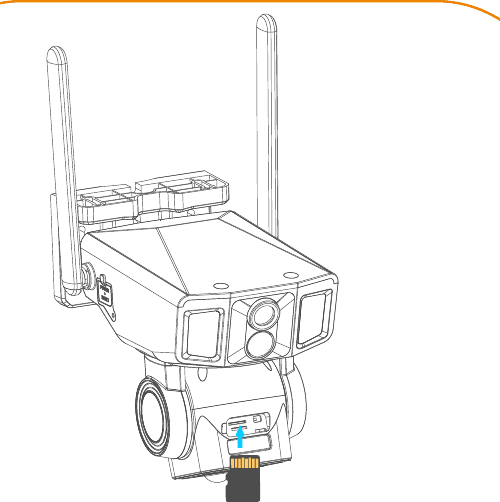
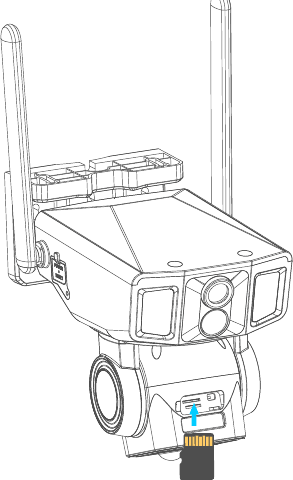
Nota:
- La tarjeta TF se instala en la cubierta trasera.
- La dirección de inserción es con los contactos hacia arriba.
- Si la tarjeta está insertada pero no hay videos, entra a los ajustes de almacenamiento para formatear la tarjeta de memoria.
Reproducción de video del almacenamiento en la nube
Toca el botón de reproducción de video en la página de inicio del menú de control que se despliega hacia arriba para entrar a la reproducción y luego selecciona la reproducción del almacenamiento en la nube.
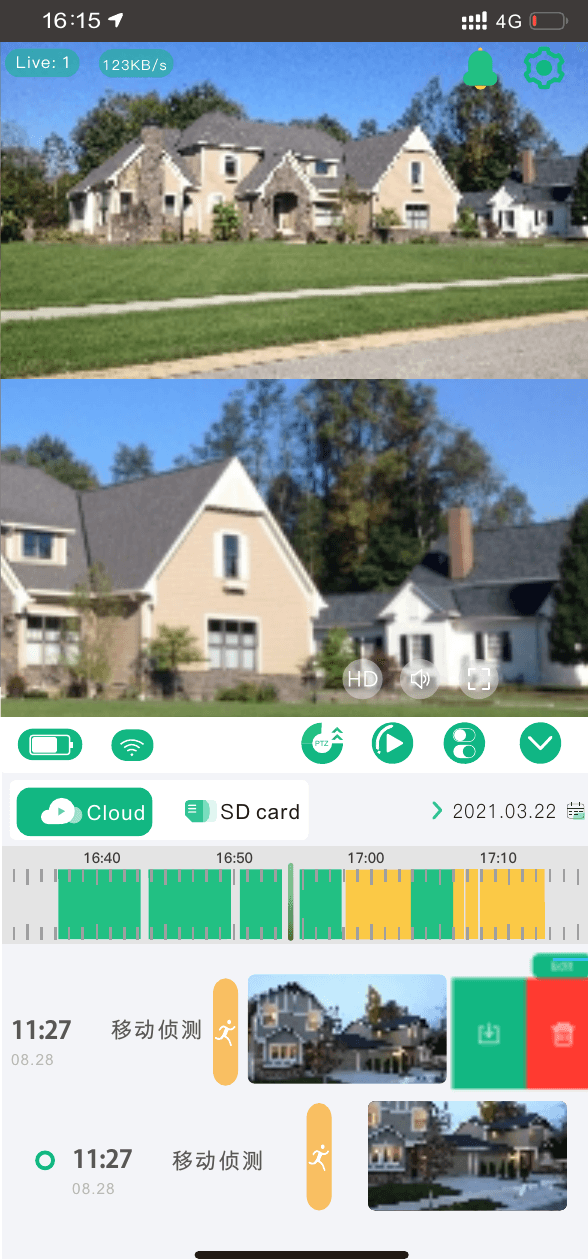
Toca editar o desliza hacia la izquierda para descargar o eliminar los datos del almacenamiento en la nube.
Instrucciones de control
Control PTZ
Toca el menú desplegable hacia arriba para entrar a la página de control y luego toca el botón PTZ para controlar la cámara PTZ.
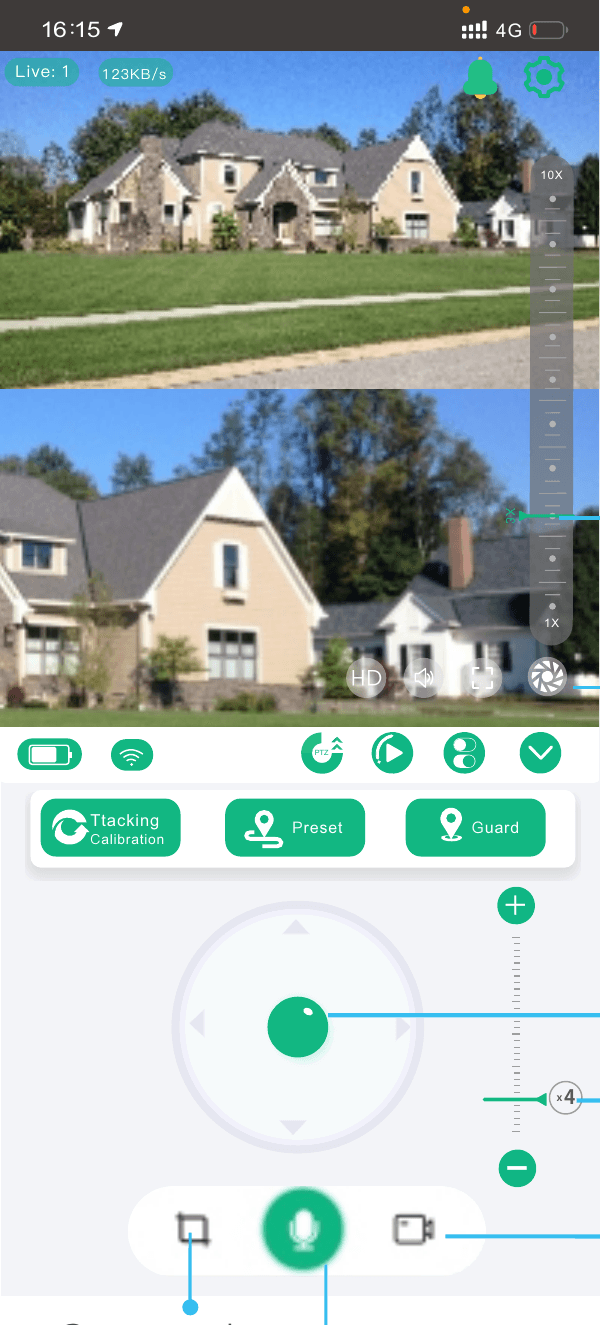
En la página de control puedes usar el control de rotación de paneo/inclinación, el zoom óptico, Barra de zoom / Ocultar barra de zoom, Captura de pantalla, Grabación de pantalla e Intercomunicador en tiempo real. Tres botones ofrecen las principales funciones PTZ:
Calibración de seguimiento: Cuando hay una diferencia en la dirección de rotación del paneo/inclinación de la cámara, puedes tocar reiniciar y el paneo/inclinación de la cámara se autodetectará y calibrará su posición.
Posición predefinida: Cuando el usuario tiene varios puntos fijos que vigilar, puede dirigir el PTZ a la posición que requiere monitoreo de punto fijo y guardar la posición reservada para un posicionamiento rápido.
Guardia: Cuando el seguimiento de personas está activado, la cámara seguirá la figura humana al rotar. Define la posición de guardia para asegurarte de que tu punto clave pueda vigilarse en cualquier momento. El método de configuración es dirigir el PTZ a tu punto de monitoreo clave y tocar la posición de guardia.
Seguimiento inteligente y vinculación
En los ajustes de detección, elige Activar o Desactivar el seguimiento de figura humana.
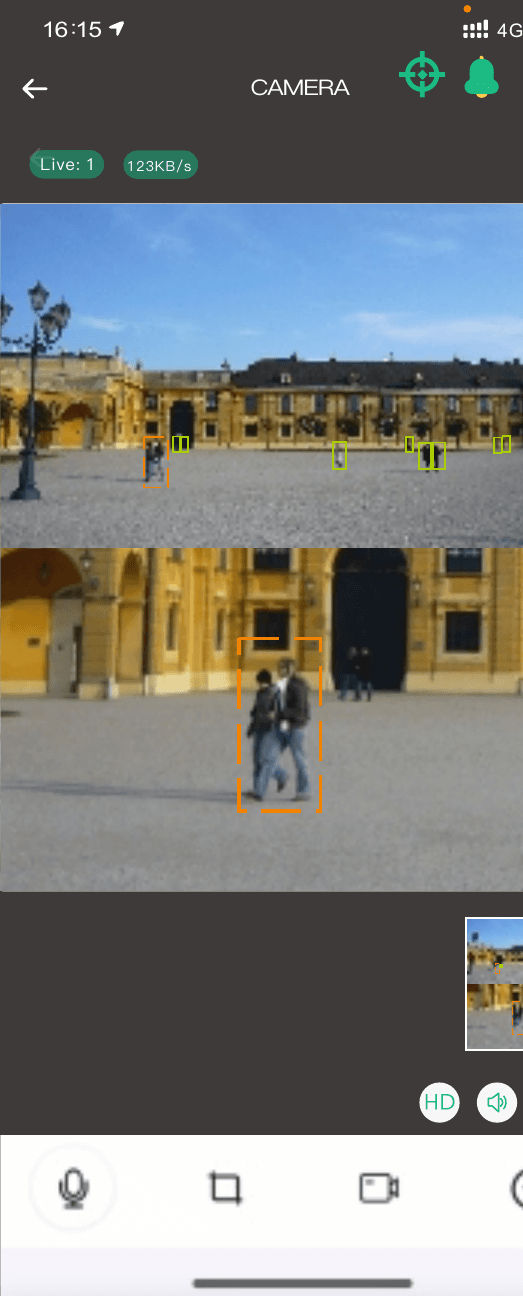
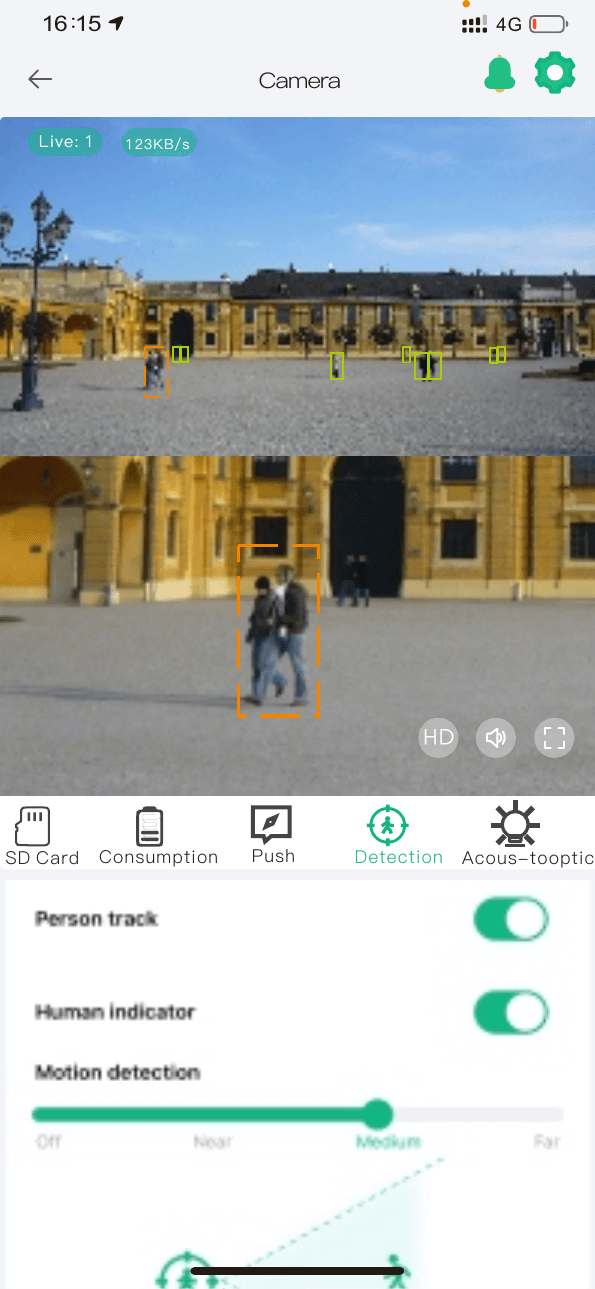
Función de seguimiento con el dedo: Al tocar cualquier punto de la pantalla gran angular superior, el monitoreo PTZ de abajo se posicionará allí automáticamente.
Función de seguimiento de figura humana: Al activar la función de seguimiento de figura humana, la cámara gran angular superior reconocerá la forma humana y la cámara PTZ se vinculará para realizar el seguimiento con paneo e inclinación. Al tocar dos veces cualquier punto de la pantalla gran angular, el monitor de enfoque inferior se posicionará.
Marca de figura humana: Cuando se detecta a una persona dentro del rango de monitoreo, se mostrará un recuadro a su alrededor.
Ajustes del sistema
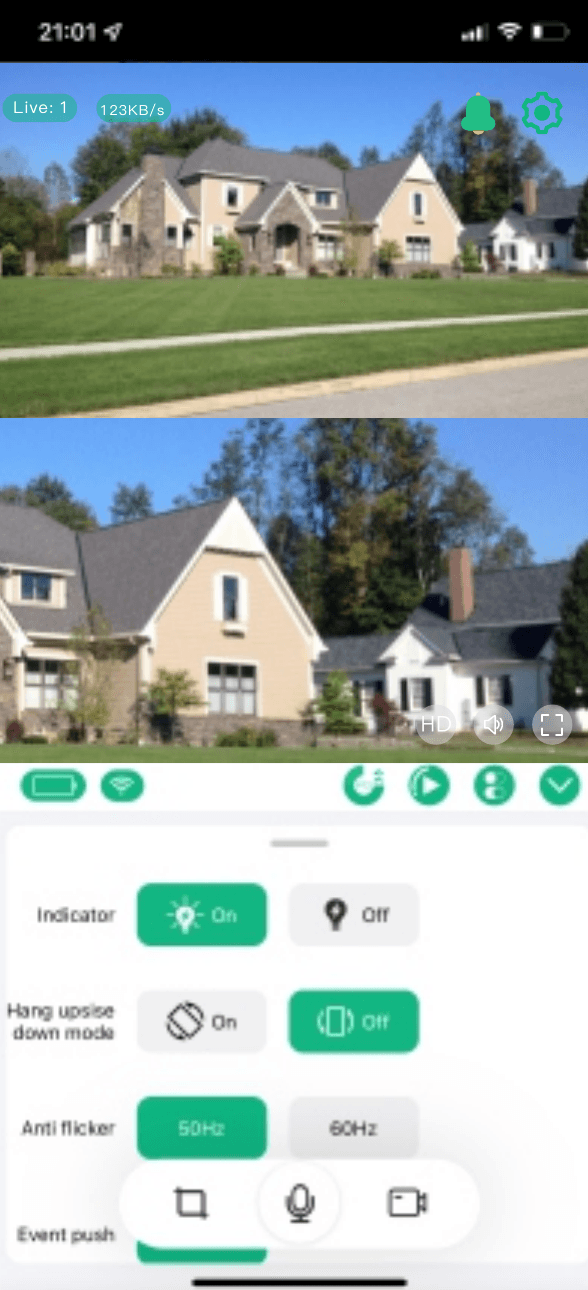
Ajustes rápidos
Toca para entrar a los ajustes rápidos de la cámara.
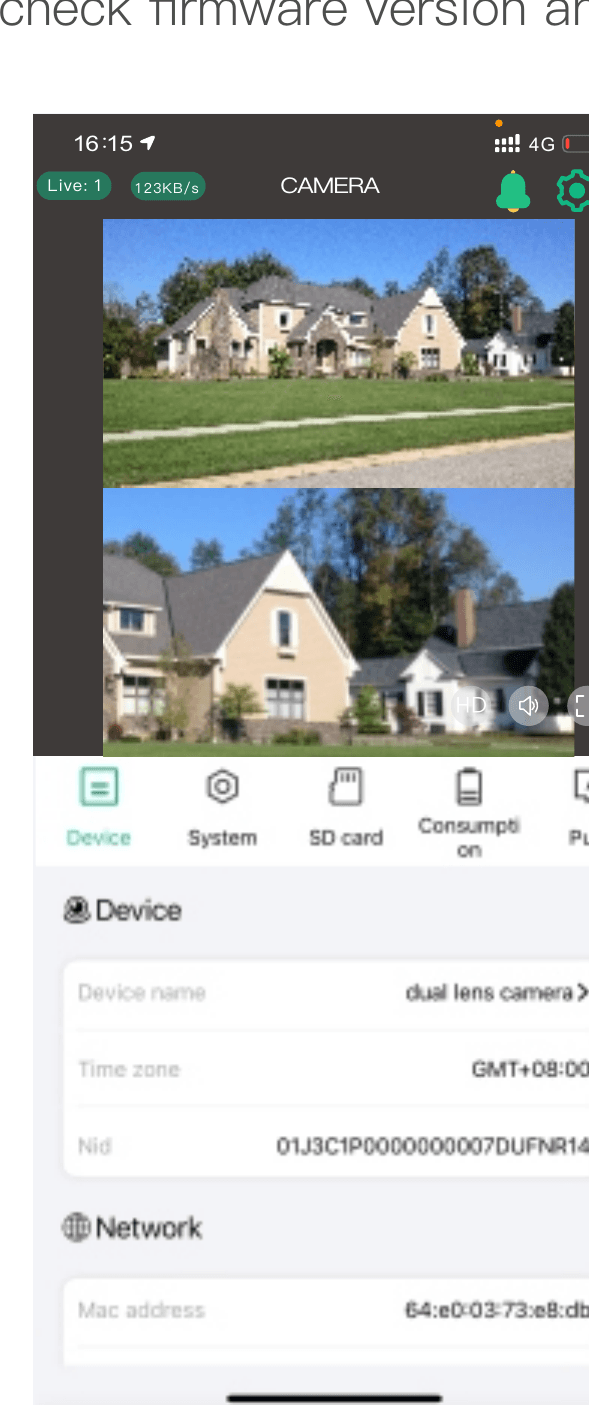
Información del dispositivo
Toca para entrar a la información del dispositivo, consultar la versión del firmware y actualizar.
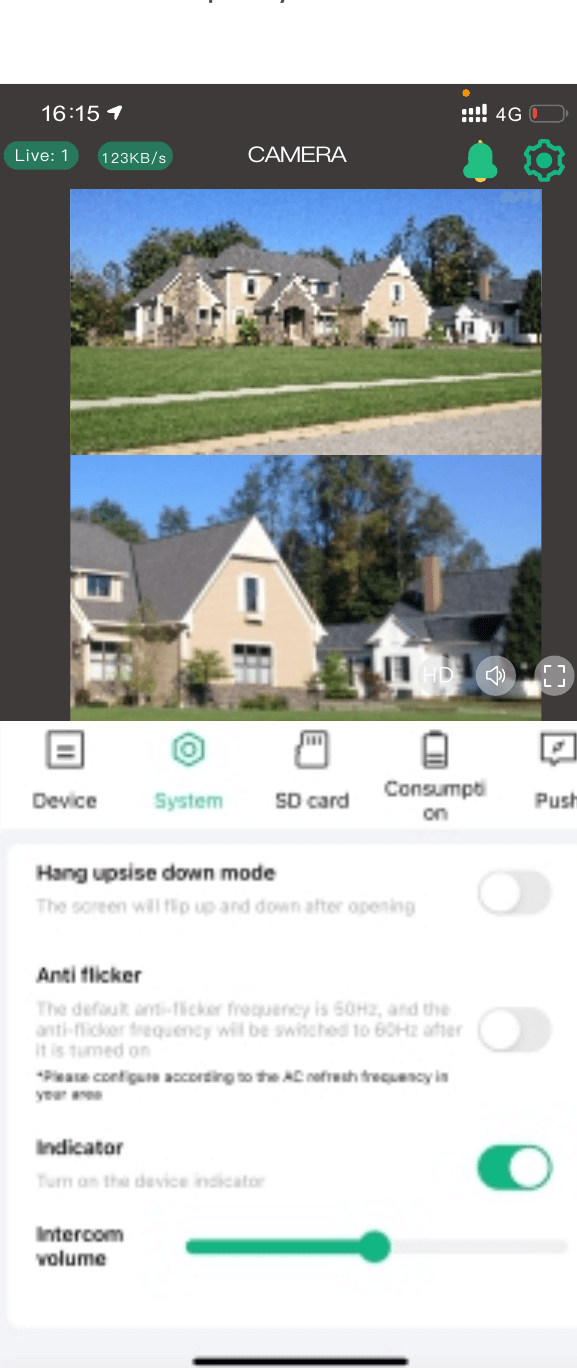
Ajustes del sistema
Toca para entrar a los ajustes del sistema y cambiar el modo de visualización de la cámara, entre otros ajustes del sistema.
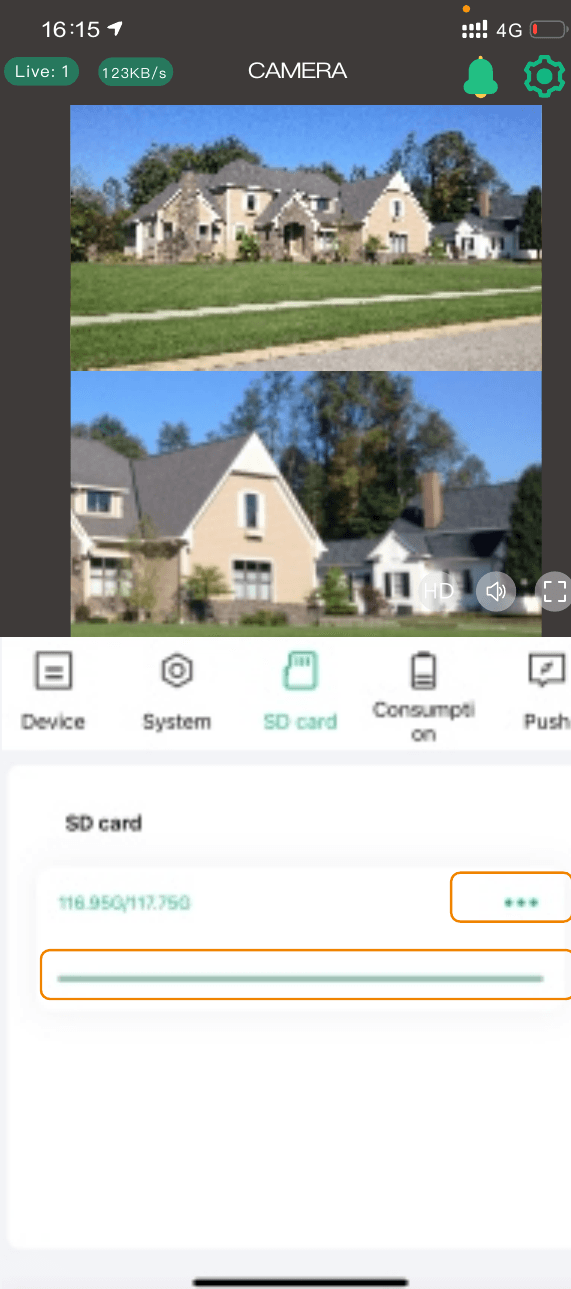
Ajustes de la tarjeta de memoria
Toca para entrar a los ajustes de la tarjeta de memoria, donde puedes consultar su estado de uso y formatearla.
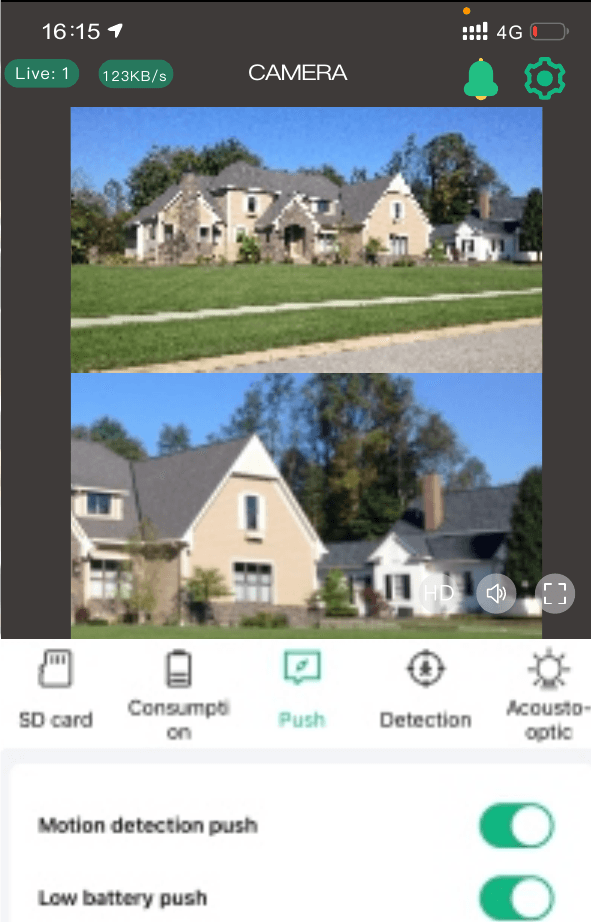
Ajustes de notificaciones de alerta
Toca para entrar a los ajustes de notificaciones de la cámara y selecciona la información que deseas recibir según tus necesidades.
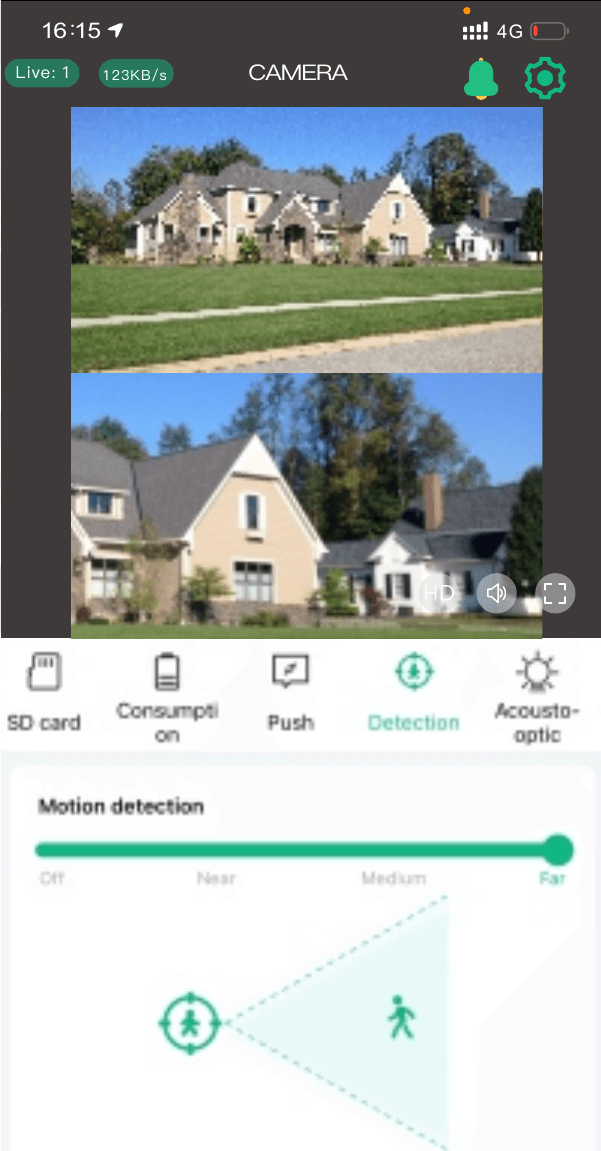
Ajustes de detección
Toca para entrar a los ajustes de detección de movimiento de la cámara, donde puedes ajustar la sensibilidad y la distancia de detección.
Consumo de energía
Toca para entrar a la gestión de energía y selecciona el modo de uso según el entorno y tus necesidades, lo que permite administrar mejor el uso de la batería.
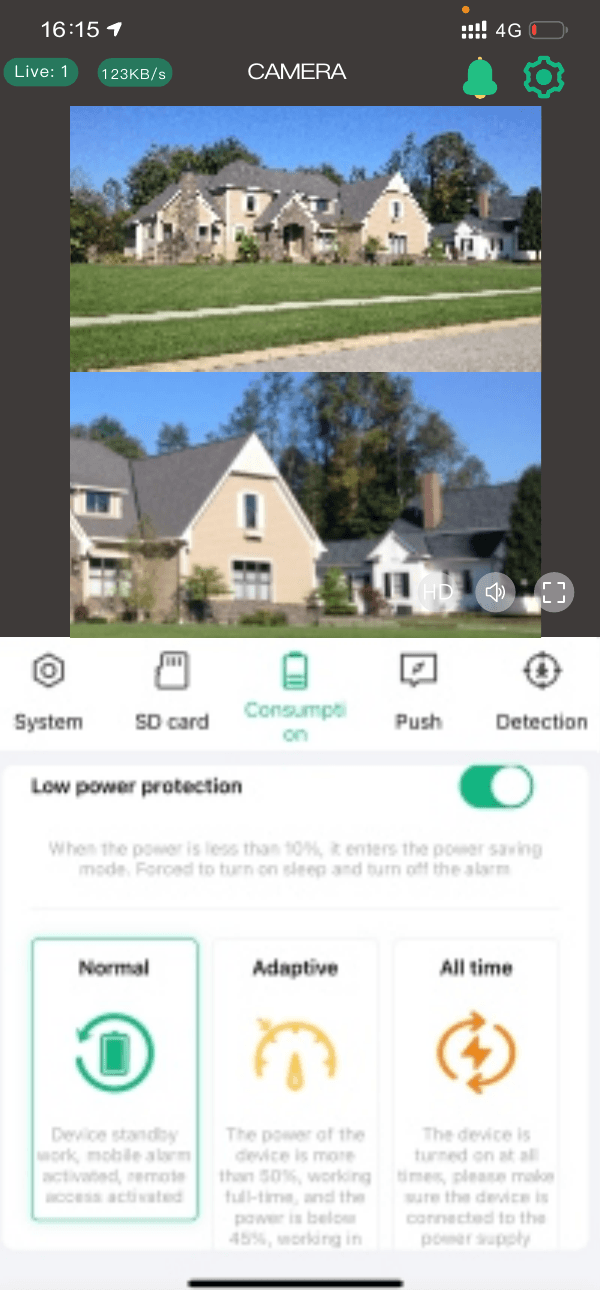
Protección de batería baja: Se recomienda activar esta función. Cuando la carga de la cámara sea inferior al 10 %, la cámara apagará automáticamente el PIR y otras funciones que consumen energía.
Modo normal: Es el modo de trabajo más eficiente y de mayor ahorro de energía. Cuando no se realiza un monitoreo remoto desde el teléfono, la cámara está en modo de espera. Cuando una persona pasa, activa automáticamente la alarma y la grabación de video, y al mismo tiempo envía la notificación a la APP del teléfono.
Modo adaptativo: Cuando la carga es superior al 50 %, comenzará a grabar de forma continua. Si es inferior al 40 %, funcionará en modo de espera.
Modo permanente: La cámara funciona de forma continua; en este modo, asegúrate de conectar la fuente de alimentación para cargarla.
Ajustes de sonido y luz
Toca para entrar a los ajustes de sonido y luz de la cámara, donde puedes configurar el modo de funcionamiento del LED infrarrojo, las luces blancas y la alarma.
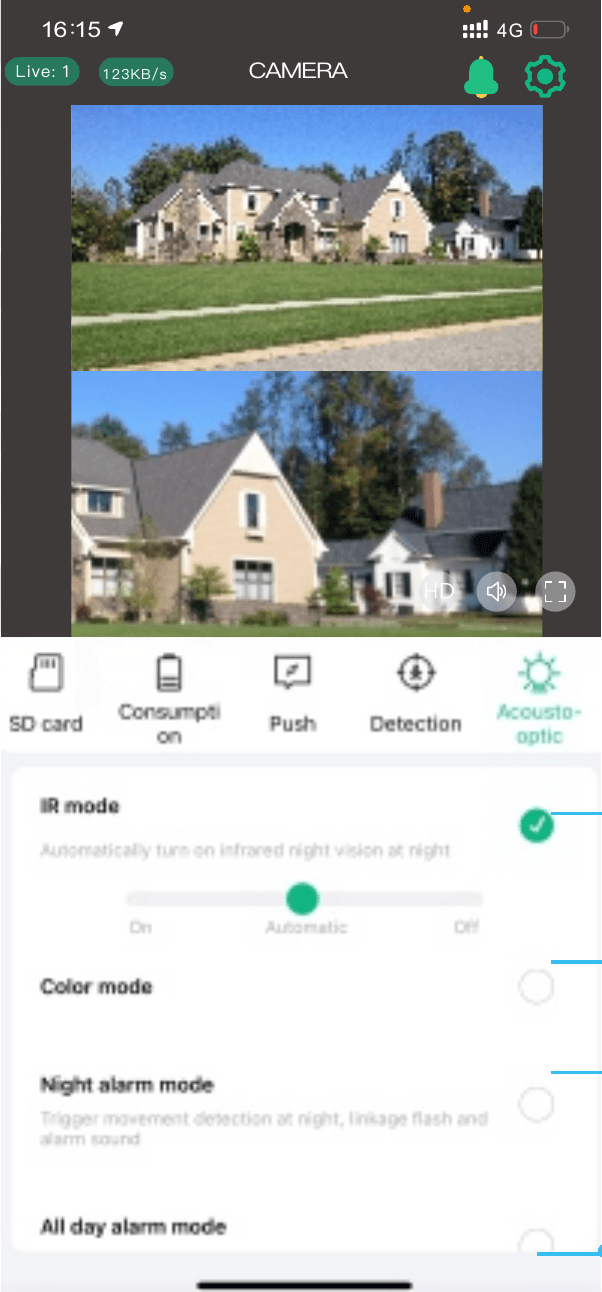
- Control de los LED infrarrojos — activa automáticamente la visión nocturna infrarroja por la noche.
- Modo a color — las luces blancas se encienden por la noche y el video de la cámara es a todo color.
- Modo de alarma nocturna — por la noche, cuando una persona pasa, las luces blancas parpadean y suena la alarma.
- Modo de alarma todo el día — cuando una persona pasa, las luces blancas parpadean y suena la alarma.
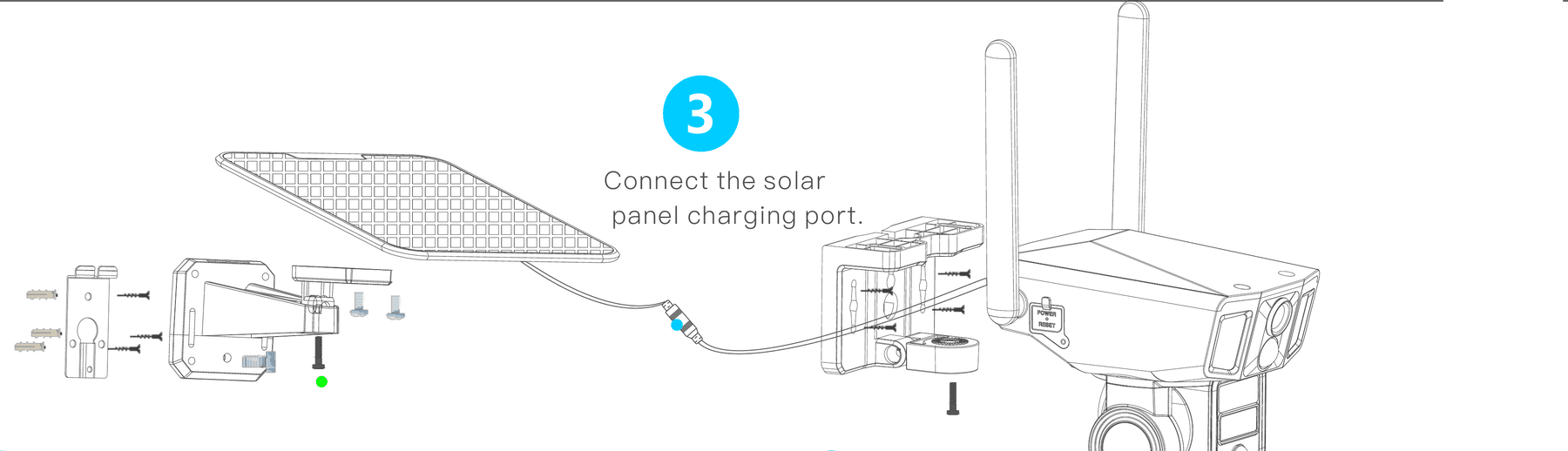
Instalación en pared
Instalación en techo
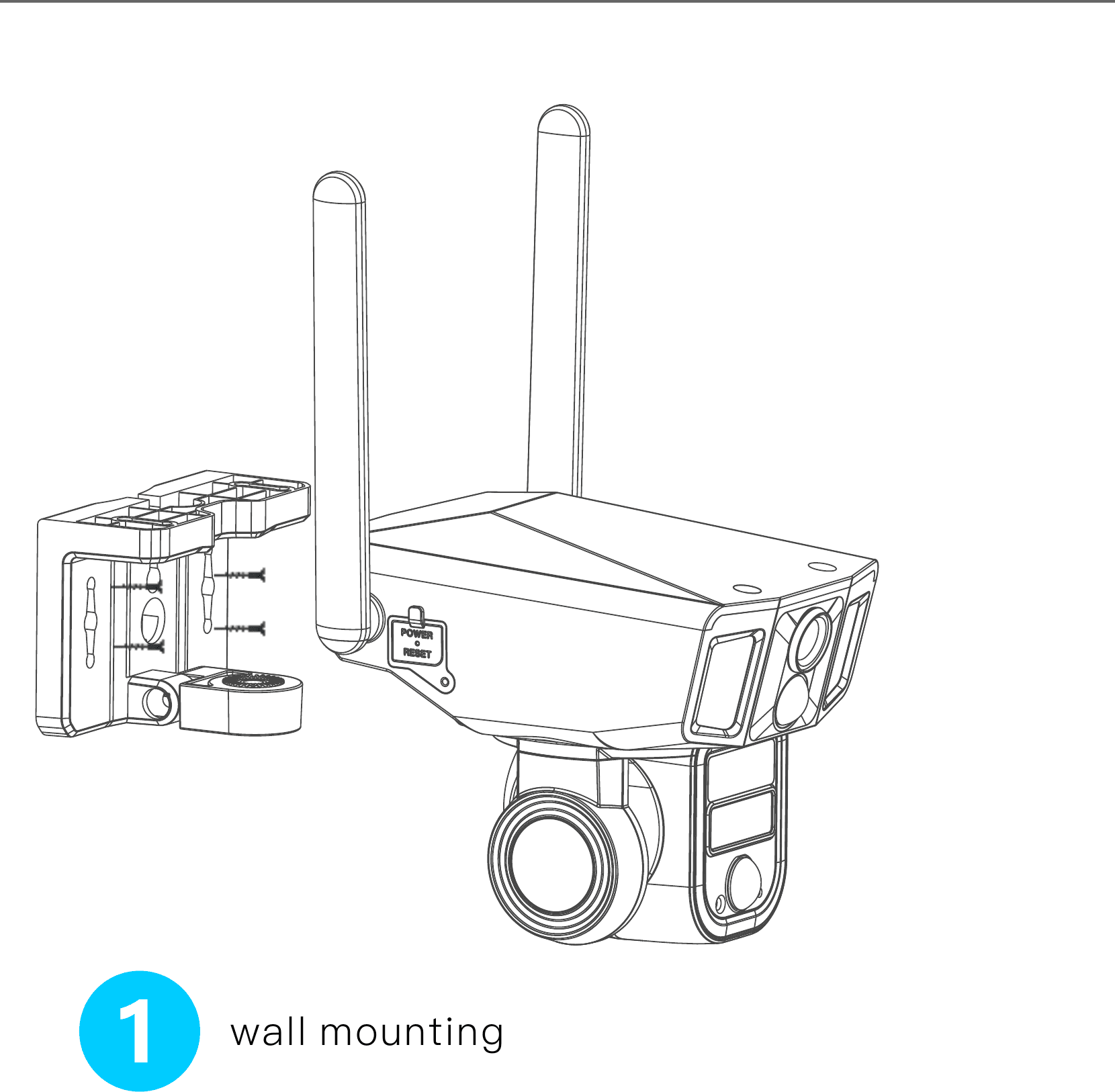
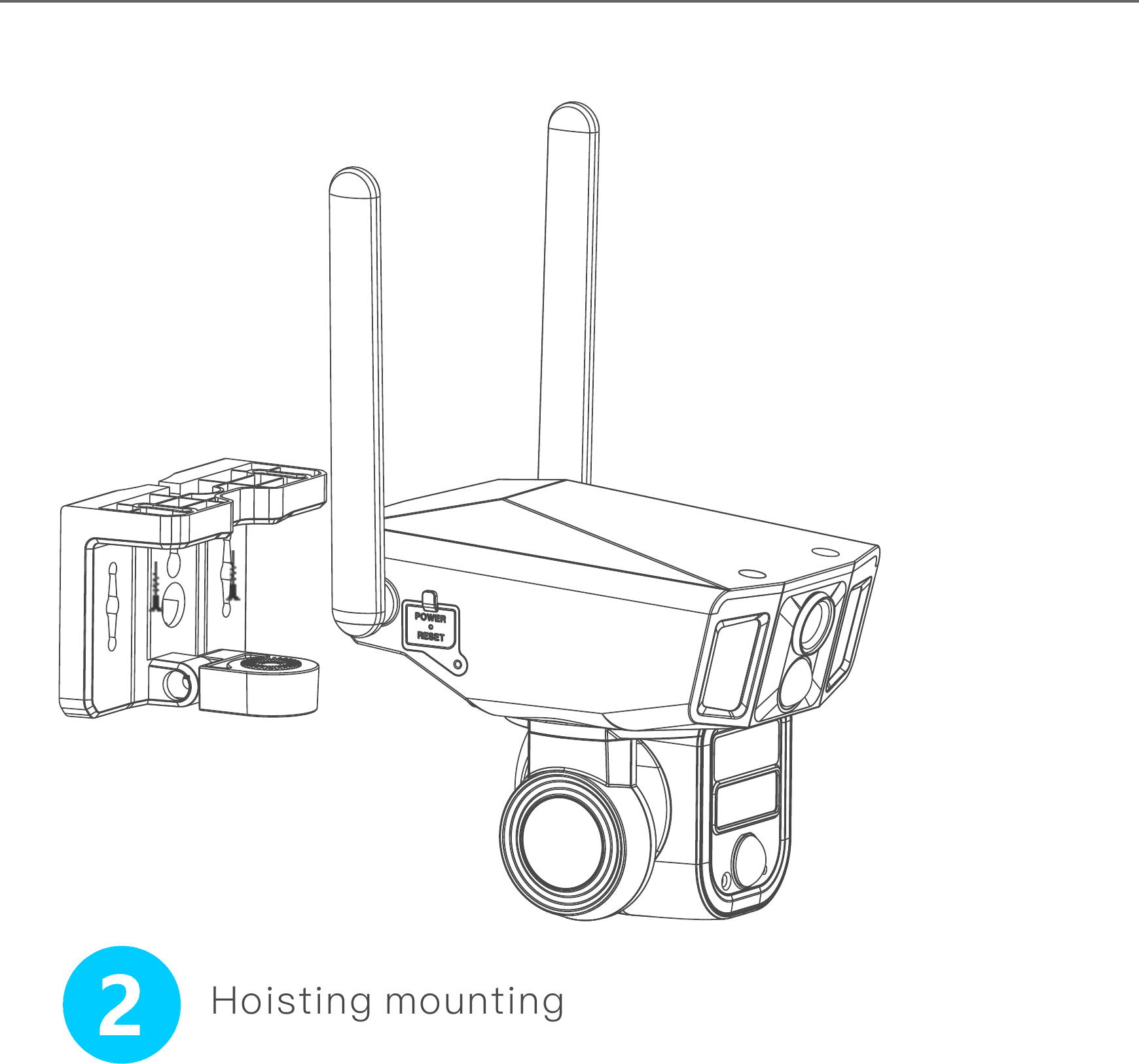
La cámara admite dos opciones de instalación en techo: montaje en pared y montaje suspendido.
Instrucciones de ajuste
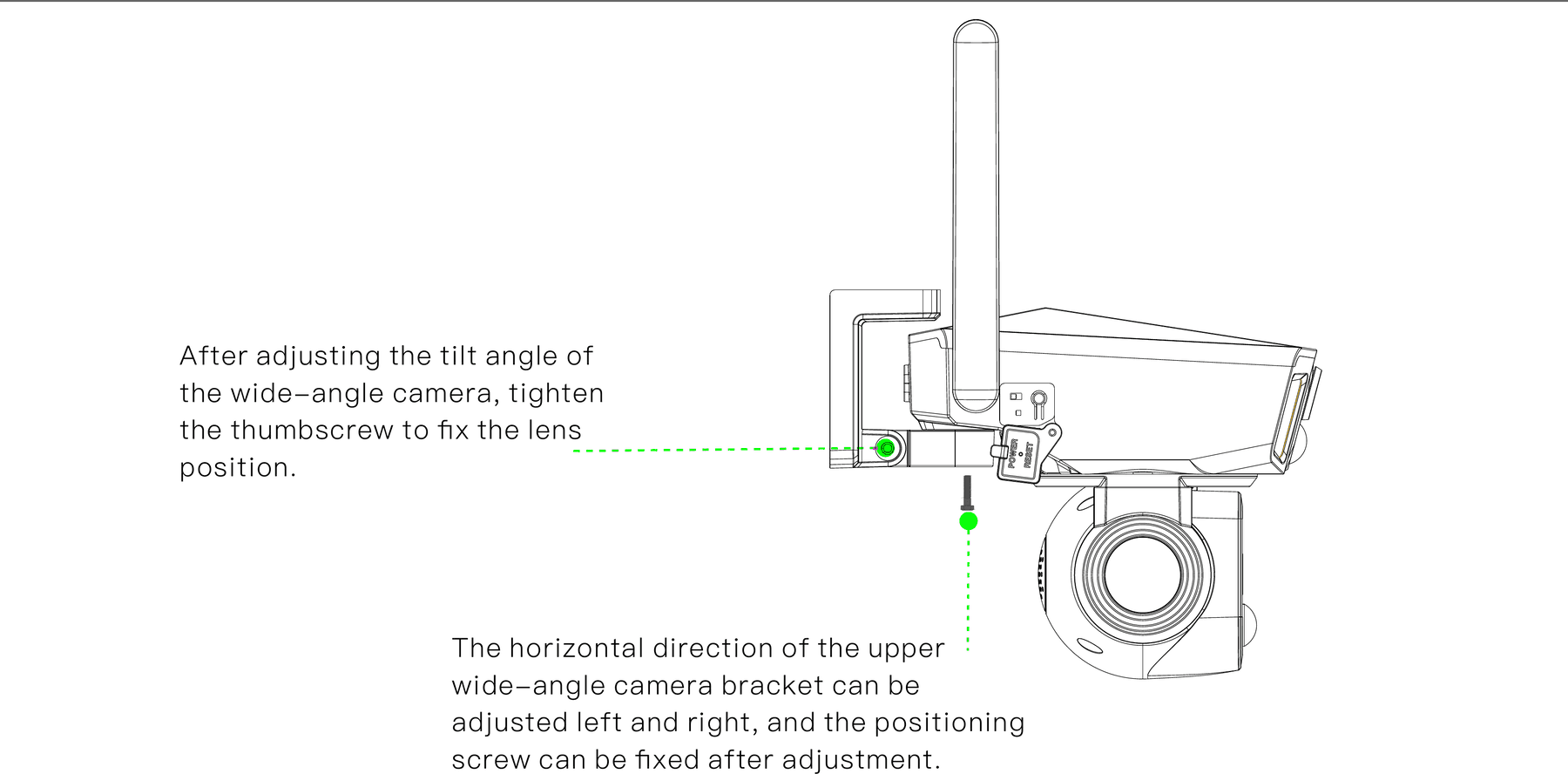
Después de ajustar el ángulo de inclinación de la cámara gran angular, aprieta el tornillo de mano para fijar la posición de la lente.
La dirección horizontal del soporte de la cámara gran angular superior se puede ajustar hacia la izquierda y la derecha, y el tornillo de posicionamiento se puede fijar una vez realizado el ajuste.
Análisis técnico
Acerca de las baterías y la energía solar
Esta cámara emplea tecnología avanzada de bajo consumo. Si no se detecta movimiento, la cámara entra en modo de reposo. Después de cargarla por completo, si la cámara incluye una batería de 20000mAh, puede activarse 6000 veces al detectar movimiento humano. Si funciona durante 15 segundos cada vez y se carga con energía solar, cuando hay pleno sol la energía repuesta permite 300 activaciones por hora.
Consejos: Si la cámara se activa con frecuencia o detecta movimientos del cuerpo humano muchas veces, la carga de la cámara se consumirá rápidamente. Se recomienda cargar la cámara con regularidad. La batería de la cámara se puede cargar 500 veces. Si cargamos la cámara una vez por semana, la vida útil de la batería puede superar los 9 años.
La temperatura de funcionamiento recomendada de la cámara es de 14℉~122℉ (-10℃~50℃). El rendimiento de la batería puede disminuir a bajas temperaturas. A -4℉ (-20℃), la batería puede agotarse en poco tiempo o incluso no cargarse. Funcionará con normalidad a medida que suba la temperatura.
Cumplimiento de la normativa FCC
Nota: Este equipo ha sido probado y cumple con los límites para un dispositivo digital de Clase B, conforme a la parte 15 de las normas de la FCC.
Estos límites están diseñados para ofrecer una protección razonable contra interferencias perjudiciales en una instalación residencial. Este equipo genera, utiliza y puede irradiar energía de radiofrecuencia y, si no se instala y utiliza de acuerdo con las instrucciones, puede causar interferencias perjudiciales en las comunicaciones por radio. Sin embargo, no se garantiza que no se produzcan interferencias en una instalación en particular. Si este equipo causa interferencias perjudiciales en la recepción de radio o televisión, lo cual puede determinarse apagando y encendiendo el equipo, se recomienda al usuario que intente corregir la interferencia mediante una o varias de las siguientes medidas:
- Reorientar o reubicar la antena receptora.
- Aumentar la separación entre el equipo y el receptor.
- Conectar el equipo a una toma de corriente de un circuito distinto al que está conectado el receptor.
- Consultar al distribuidor o a un técnico de radio/TV con experiencia para obtener ayuda.
Los cambios o modificaciones no aprobados expresamente por la parte responsable del cumplimiento podrían anular la autorización del usuario para operar el equipo.
Este dispositivo cumple con la parte 15 de las normas de la FCC. Su funcionamiento está sujeto a las dos condiciones siguientes: (1) este dispositivo no puede causar interferencias perjudiciales y (2) este dispositivo debe aceptar cualquier interferencia recibida, incluidas las interferencias que puedan causar un funcionamiento no deseado.
Declaraciones de advertencia sobre la exposición a RF
Este equipo cumple con los límites de exposición a la radiación establecidos por la FCC para un entorno no controlado. Este equipo debe instalarse y operarse con una distancia mínima de 20cm entre el radiador y el cuerpo.