 Documentation NiView
Caméra panoramique solaire à double objectif sur batterie
Guide de démarrage rapide et manuel d'utilisation de la caméra panoramique solaire à double objectif sur batterie (très basse consommation).
Ce guide vous accompagne pas à pas, du déballage à la configuration Wi-Fi, en passant par l'application NIVIEW, l'installation et le dépannage. En cas de problème, la FAQ répond aux questions les plus fréquentes.
Contenu de la boîte
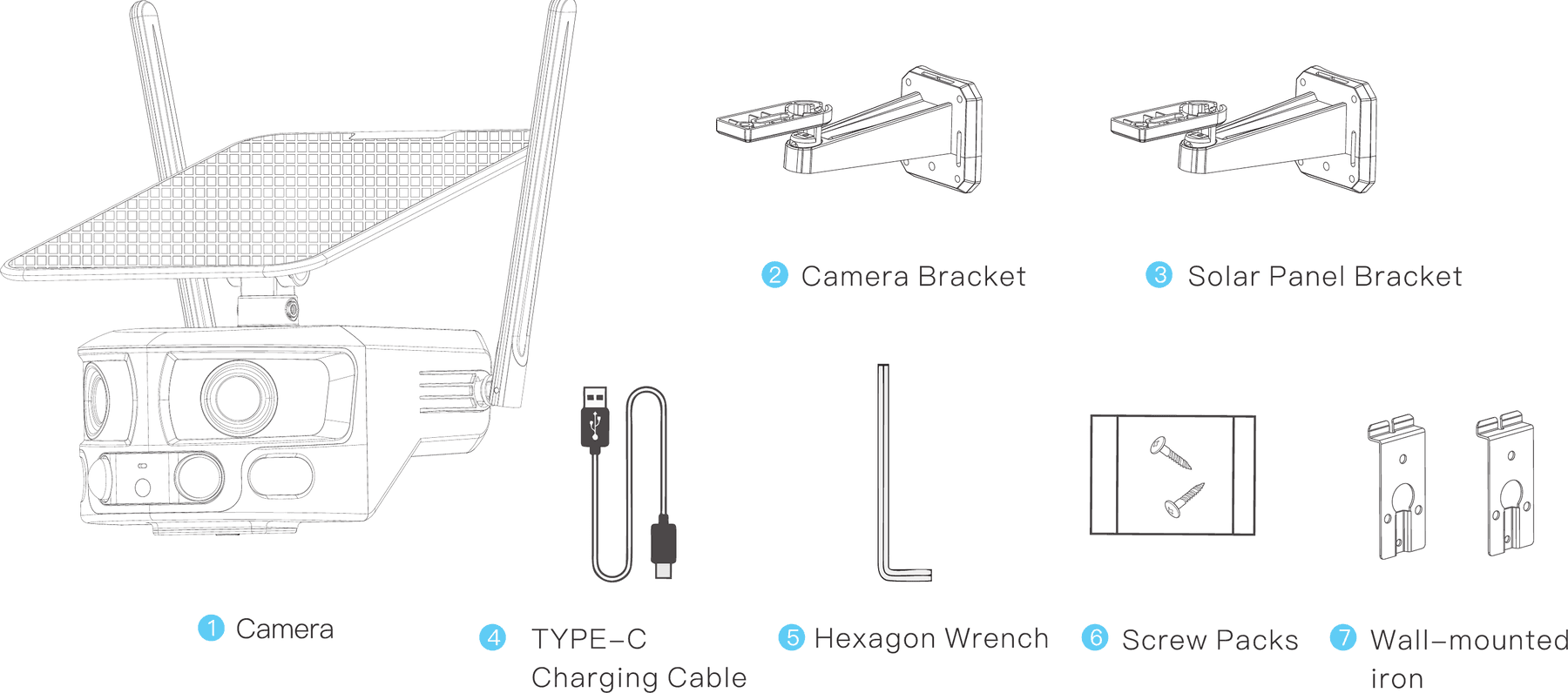
- Caméra
- Support de caméra
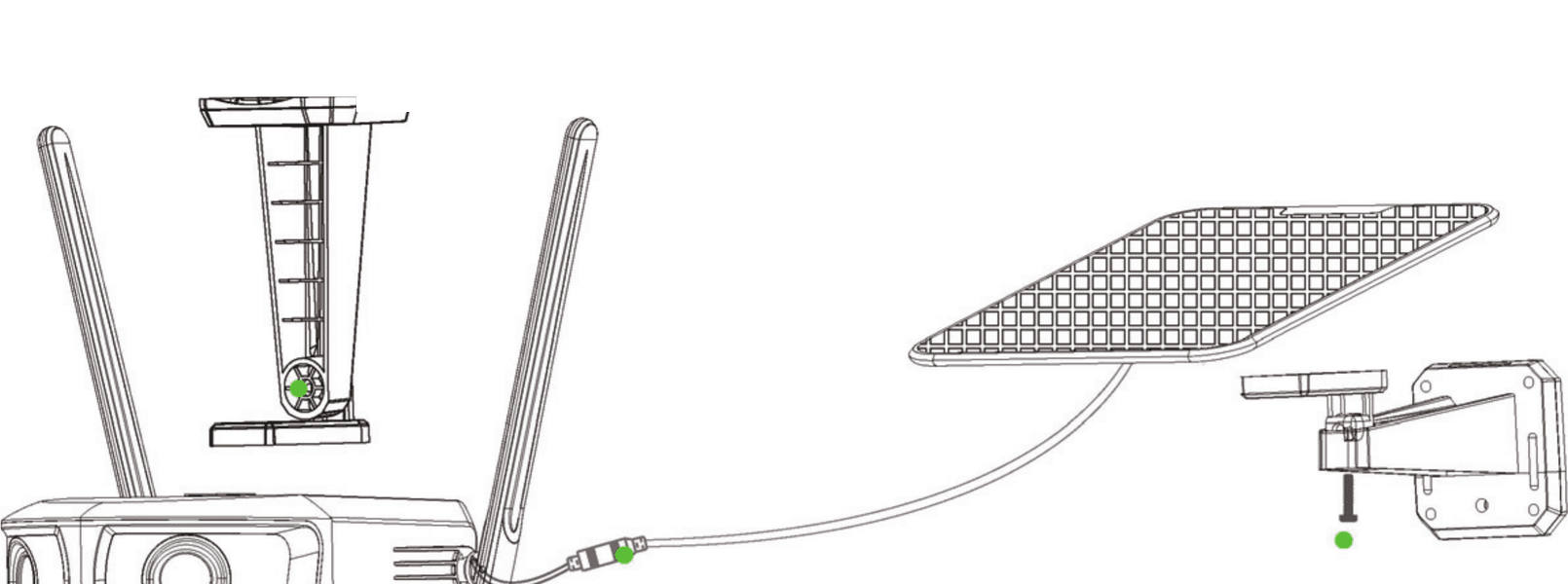
- Support de panneau solaire
- Câble de charge TYPE-C
- Clé hexagonale
- Jeux de vis
- Plaque de fixation murale
Présentation du produit
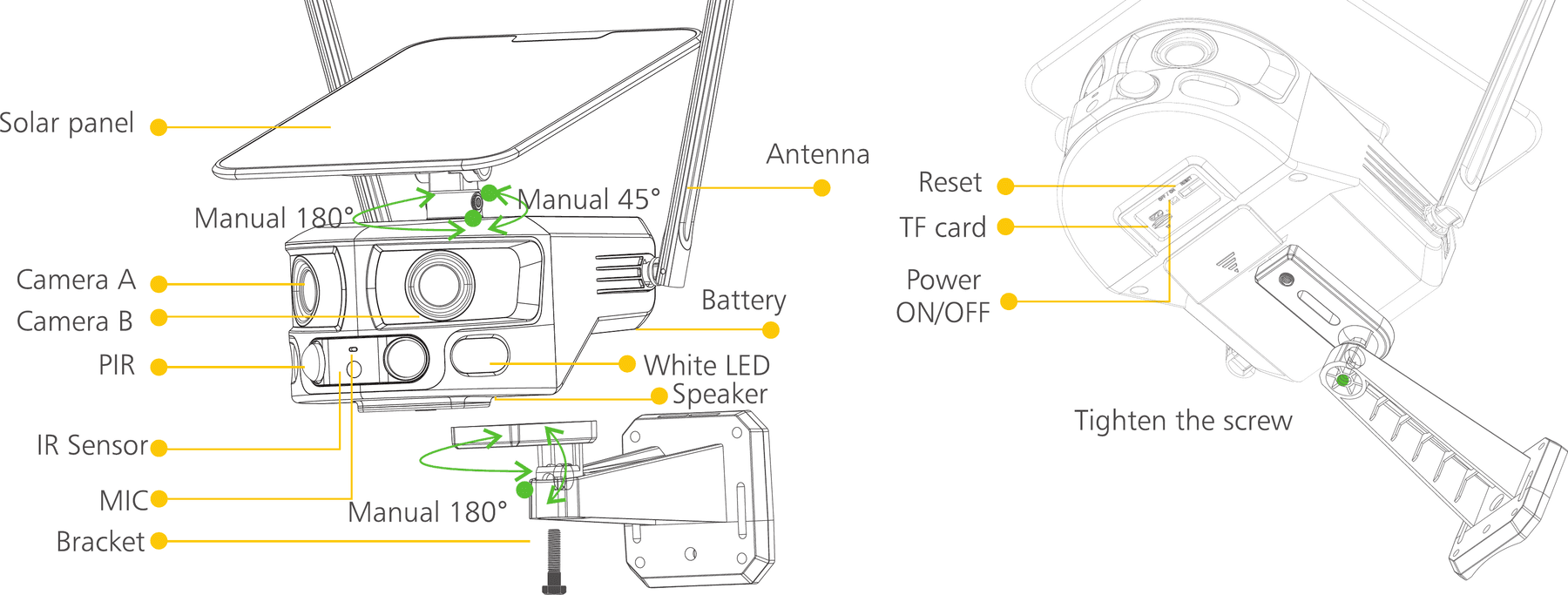
- Panneau solaire
- Réglage manuel 180°
- Réglage manuel 45°
- Antenne
- Caméra A
- Caméra B
- PIR
- Batterie
- LED blanche
- Capteur IR
- Haut-parleur
- MIC
- Réglage manuel 180°
- Support
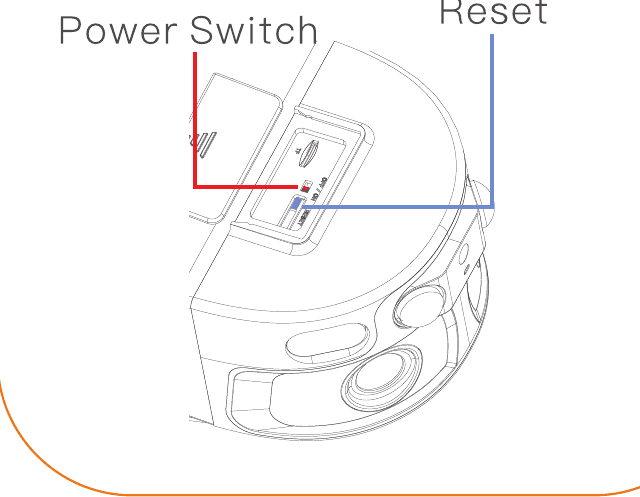
- Reset
- Carte TF
- Marche/arrêt
- Serrer la vis
Scénarios d'utilisation
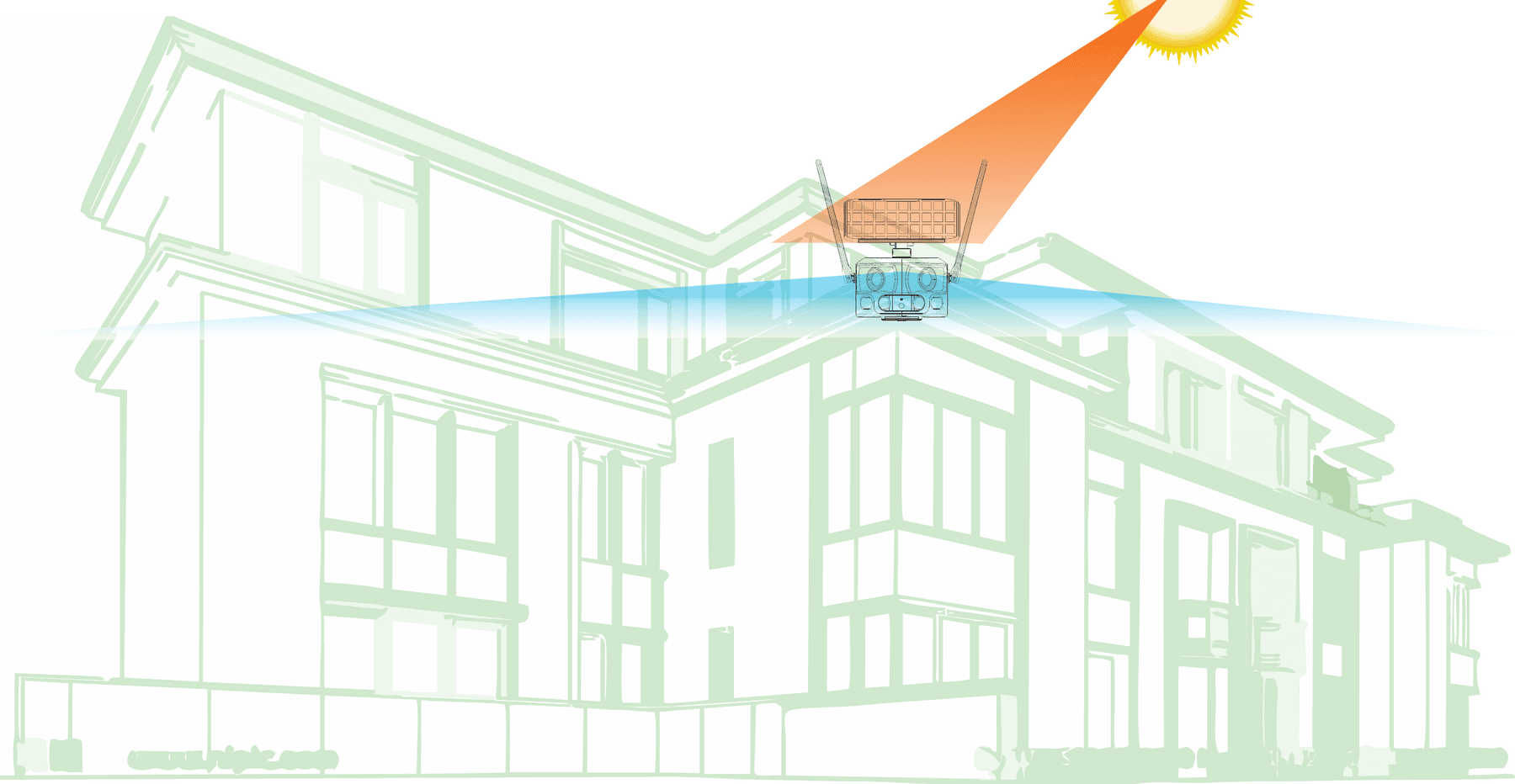
Orientez le panneau solaire dans la direction où l'ensoleillement est maximal afin d'assurer une alimentation continue. Les deux objectifs grand-angle sont assemblés de manière transparente à l'horizontale, offrant une surveillance vidéo panoramique à 180 degrés, sans câblage, avec une vue complète et sans angle mort.
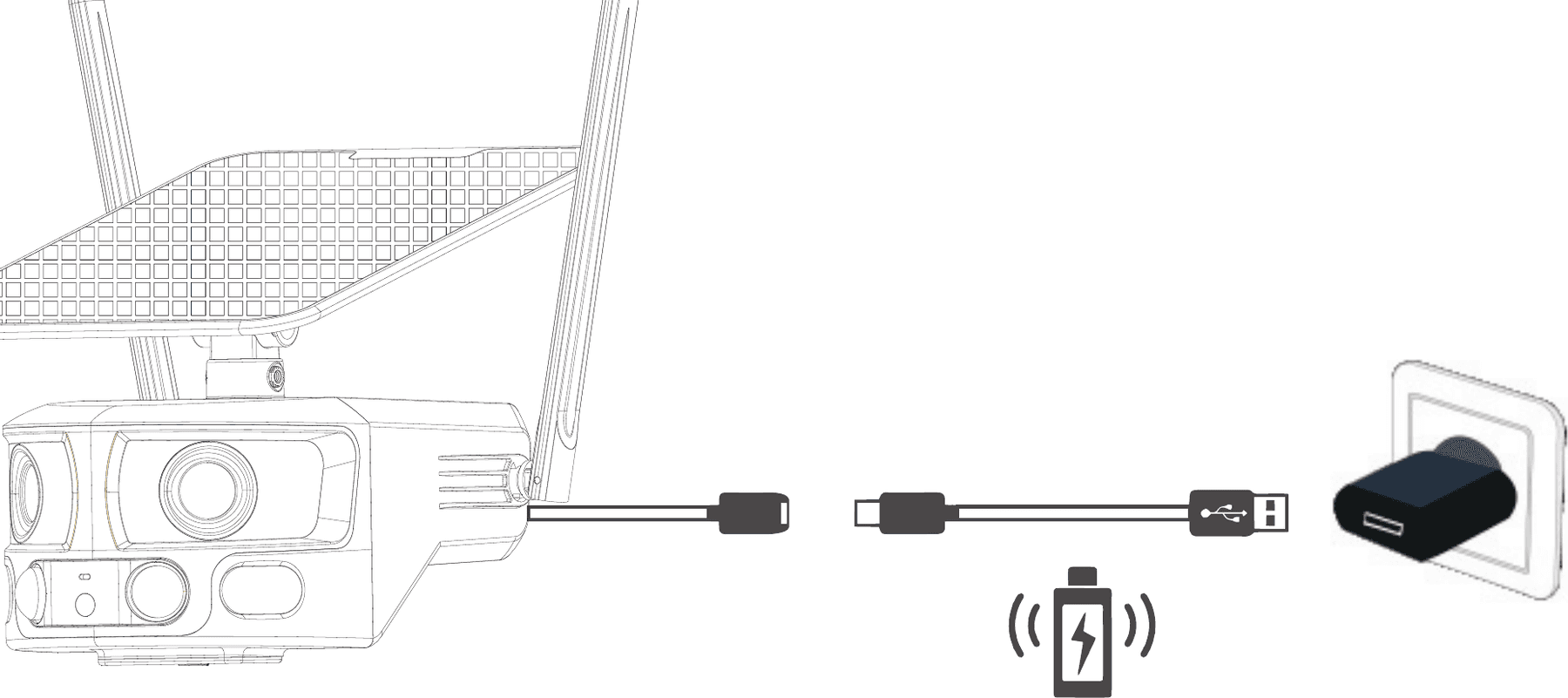
Instructions de démarrage
Téléchargement de l'APP et inscription
Télécharger l'application
Téléchargez l'APP NIVIEW depuis l'App Store (appareils iOS) ou Google Play (appareils Android).
Scannez le QR code ou rendez-vous sur le site web pour télécharger l'APP.
S'inscrire
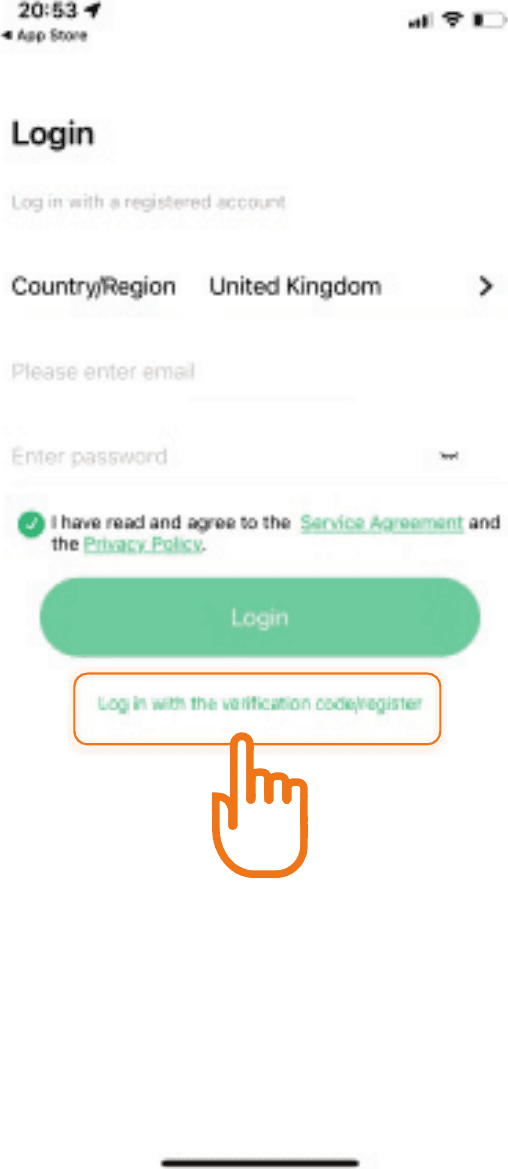
Pour une meilleure expérience utilisateur et une protection optimale de l'équipement, nous recommandons aux nouveaux utilisateurs de choisir le mode par code de vérification pour s'inscrire. Utilisez votre e-mail pour créer votre compte via l'APP et définissez un mot de passe pour votre confidentialité. Connectez-vous ensuite avec votre compte et votre mot de passe.
Configuration et ajout d'appareils WiFi
Ajouter une caméra
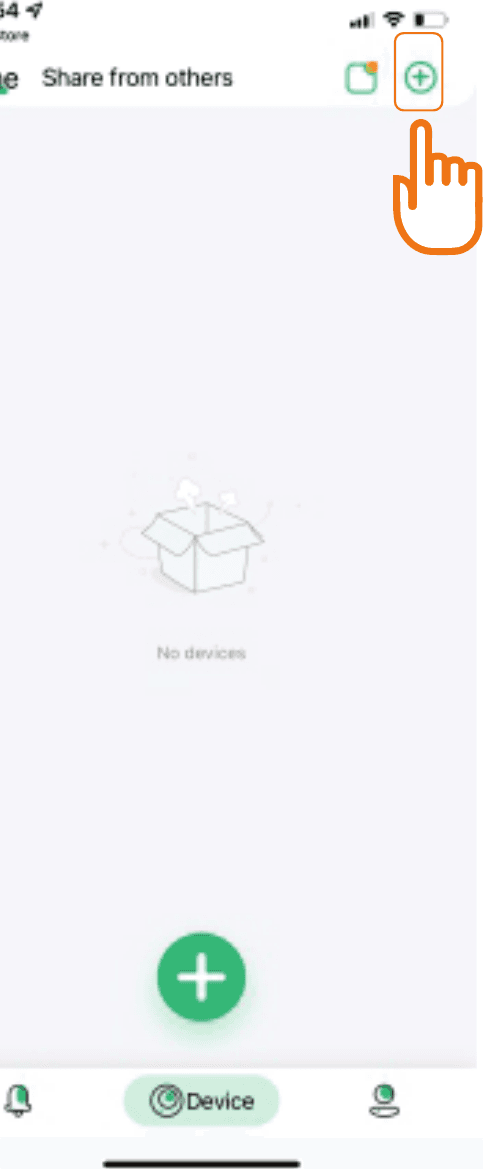
Lancez l'application, cliquez sur le « + » en haut à droite pour ajouter un appareil.
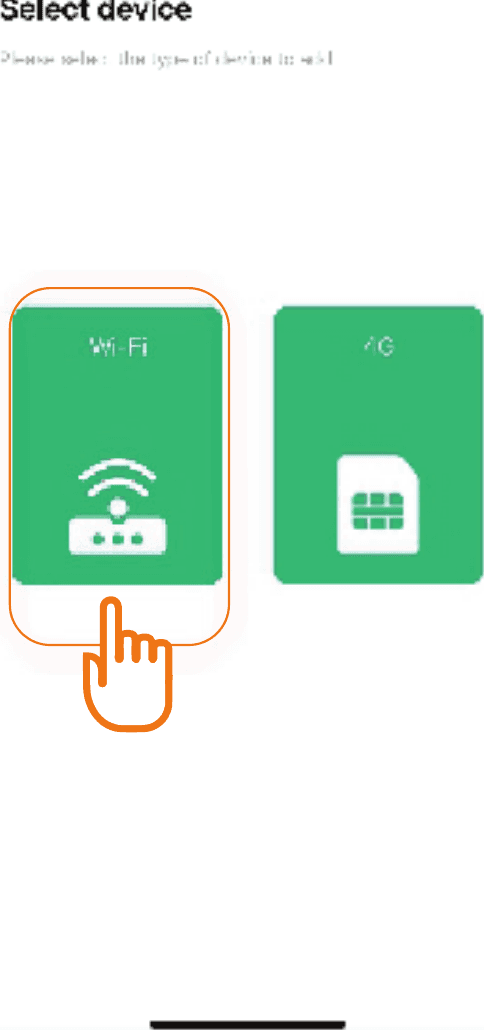
Choisir le type de réseau
Sélectionnez l'option WiFi à gauche.
Vérifier l'état de la caméra
Suivez les instructions pour vérifier si le voyant lumineux à l'avant de la caméra clignote alternativement en rouge et en bleu. Si le voyant clignote en rouge et bleu en alternance, cliquez simplement sur « Se connecter ».
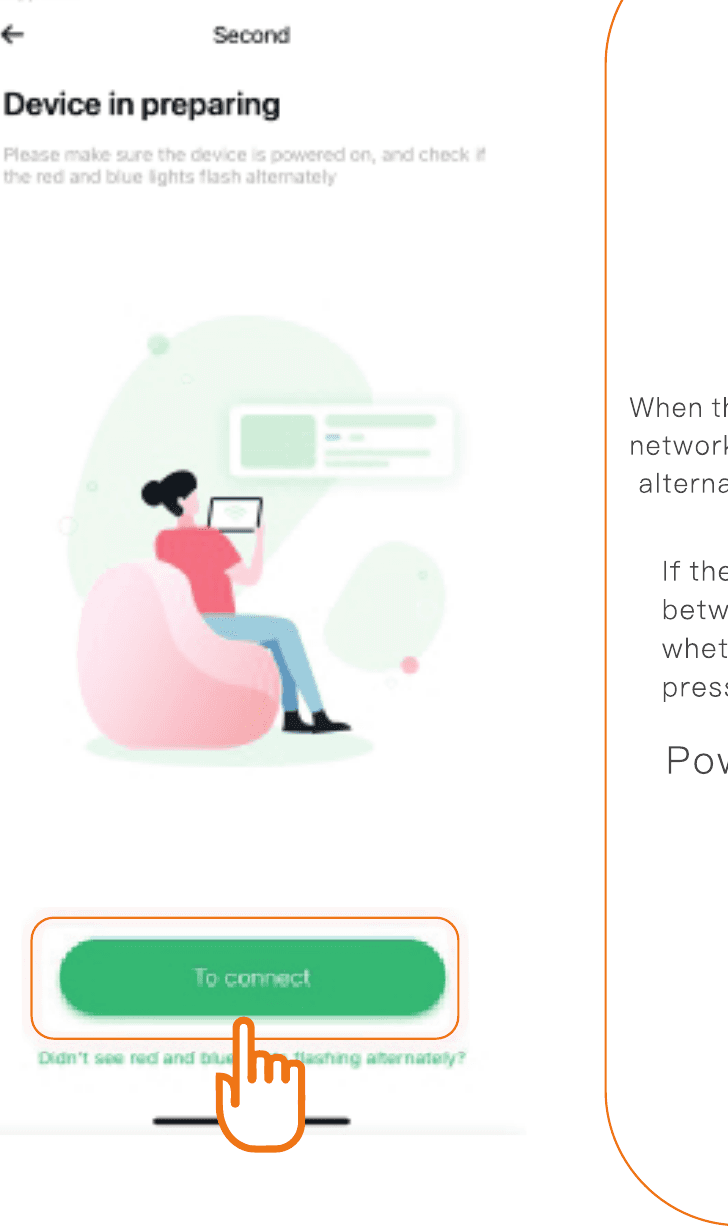
Lorsque l'appareil est connecté et attend la configuration du réseau, le voyant clignote alternativement en rouge et en bleu.
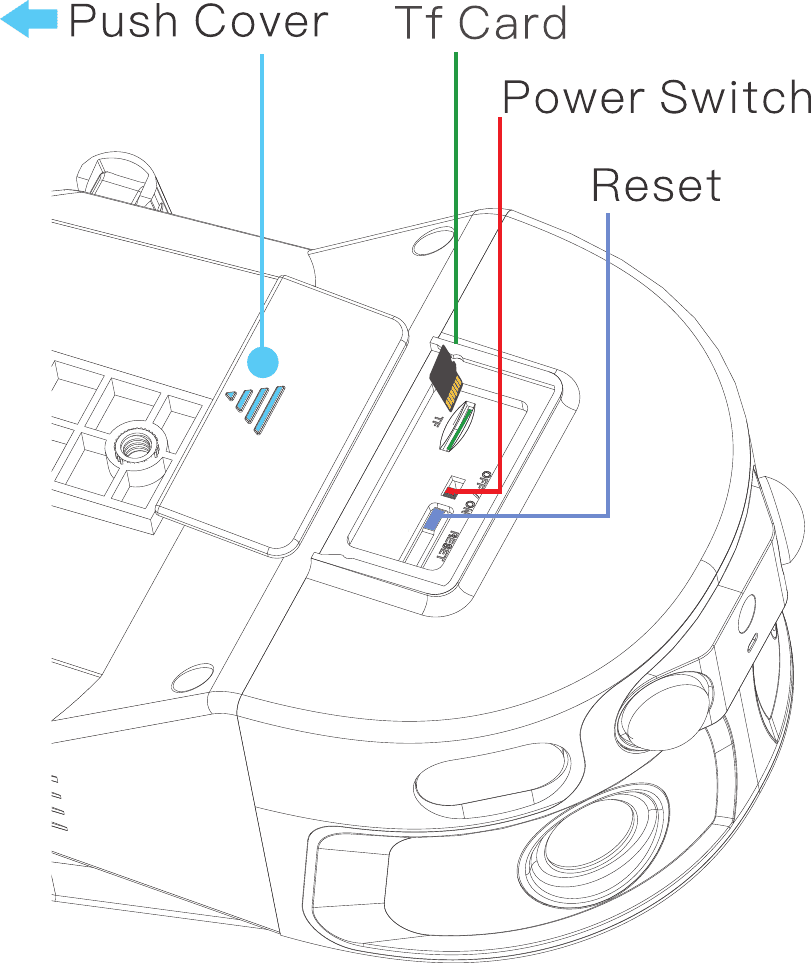
Si le voyant ne clignote pas en rouge et bleu en alternance, vérifiez que la caméra est bien allumée, puis appuyez à nouveau sur le bouton reset pendant 5 secondes.
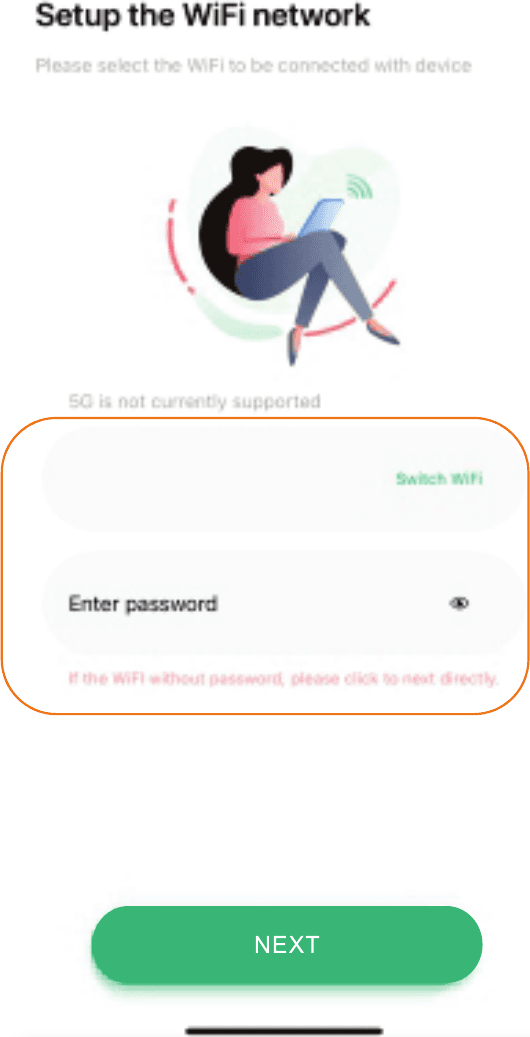
Saisir les informations réseau
Cliquez sur Changer de WiFi pour sélectionner le SSID de votre WiFi domestique, puis saisissez le mot de passe ci-dessous. Pour éviter les erreurs de saisie, une fois la saisie terminée, vous pouvez cliquer sur l'icône en forme d'œil à droite pour vérifier que le mot de passe est correctement saisi.
Saisissez le SSID du WiFi et le mot de passe ci-dessous.
Attention : le 5G n'est pas pris en charge pour le moment.
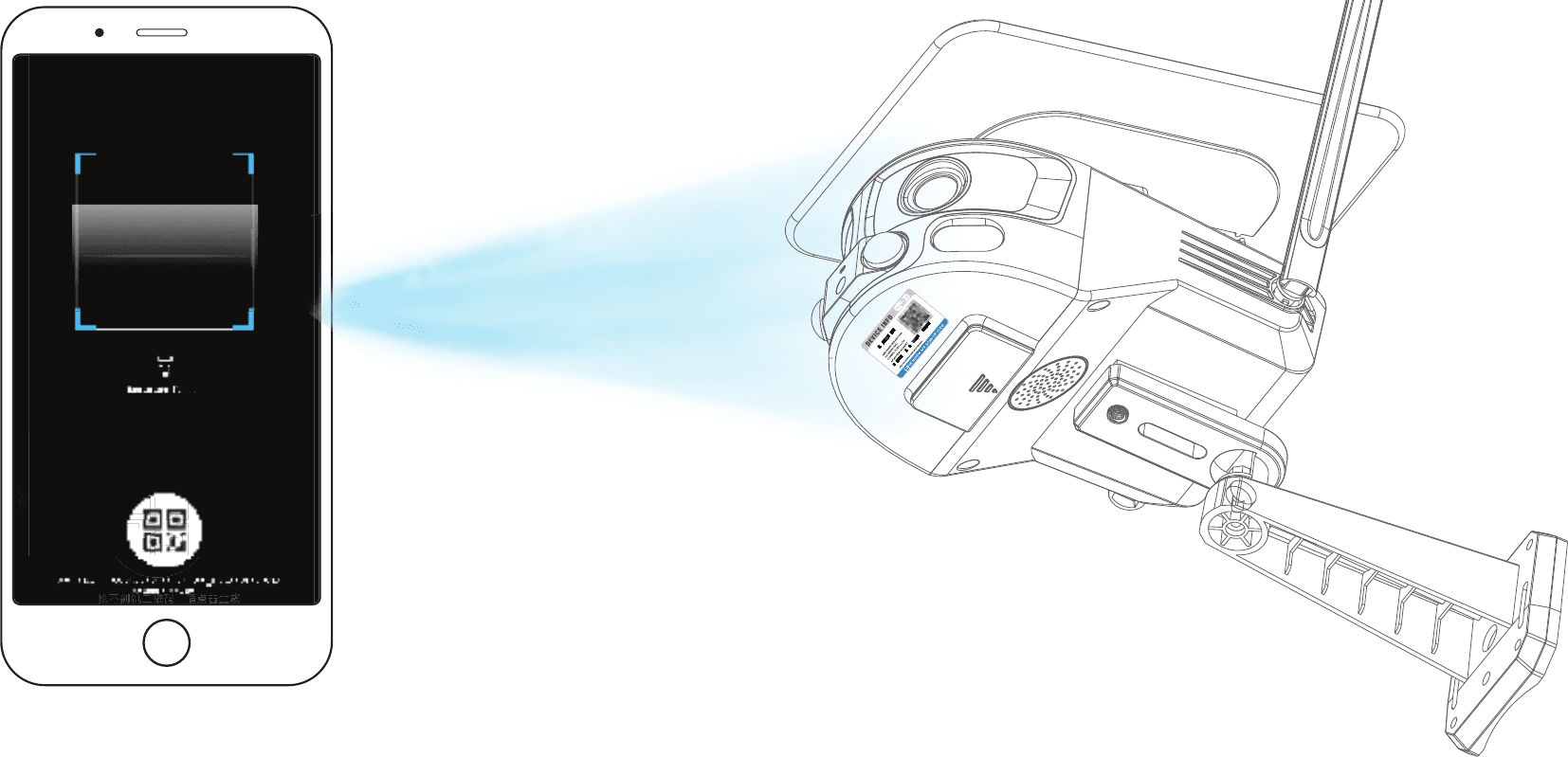
Scanner le QR code pour ajouter des appareils
Scannez le QR code sur le boîtier de la caméra, puis cliquez sur « connecter » après avoir entendu le signal sonore de confirmation du scan sur votre téléphone. L'APP et la caméra se connecteront automatiquement au réseau.
Remarque : les versions inférieures à iOS11 nécessitent une connexion manuelle au réseau du point d'accès de la caméra. Veuillez suivre les instructions de l'APP : rendez-vous dans les réglages du téléphone pour vous connecter au point d'accès commençant par NIVIEW_XXXXX, puis revenez dans l'APP pour configurer le réseau.
Présentation de la page d'accueil de l'APP
Fonctions de la page d'accueil
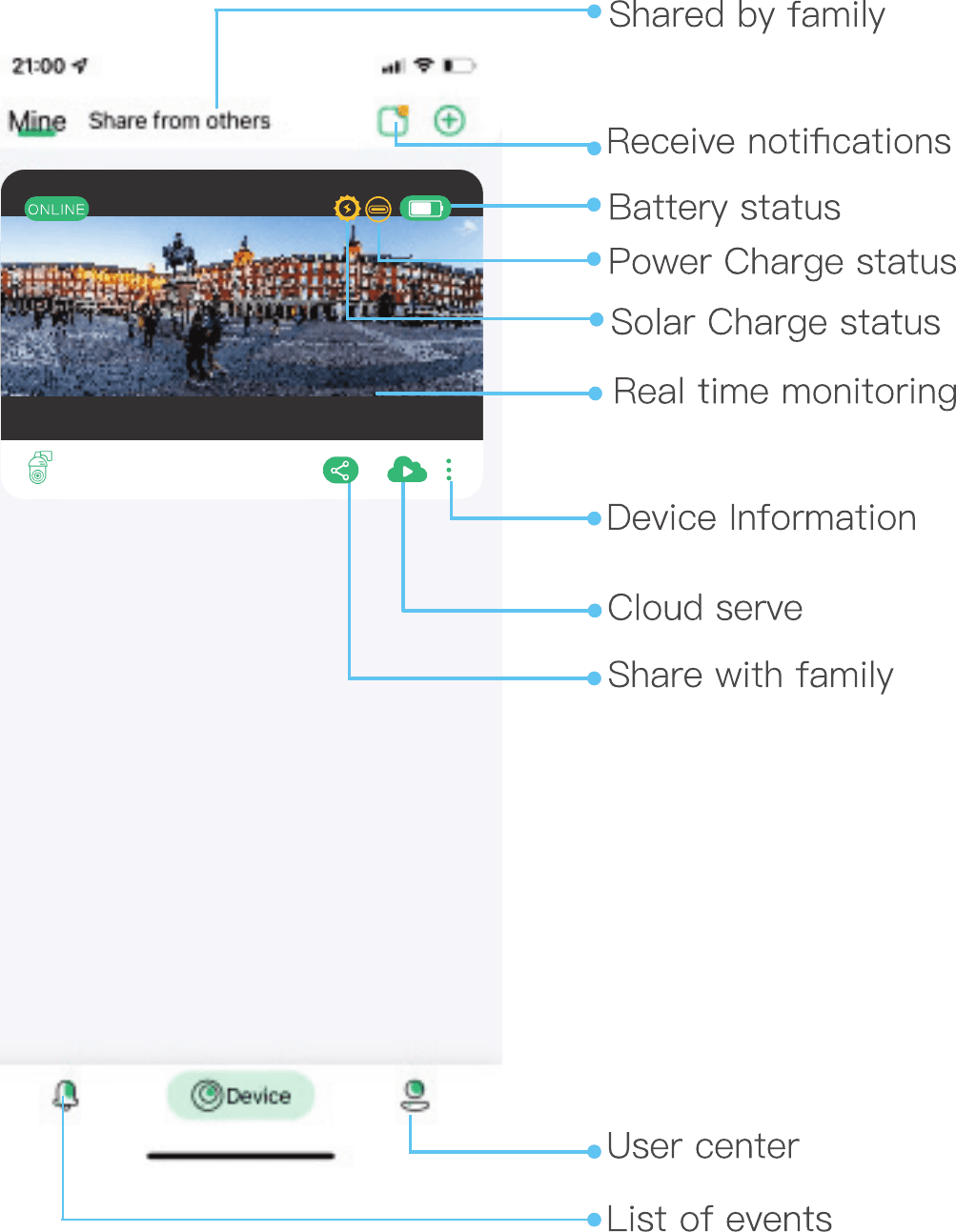
Présentation des fonctions de la caméra sur la page d'accueil.
Les éléments de la page d'accueil comprennent : Partagé par la famille, Recevoir des notifications, État de la batterie, État de la charge sur secteur, État de la charge solaire, Surveillance en temps réel, Informations sur l'appareil, Stockage cloud, Partager avec la famille, Espace utilisateur et Liste des événements.
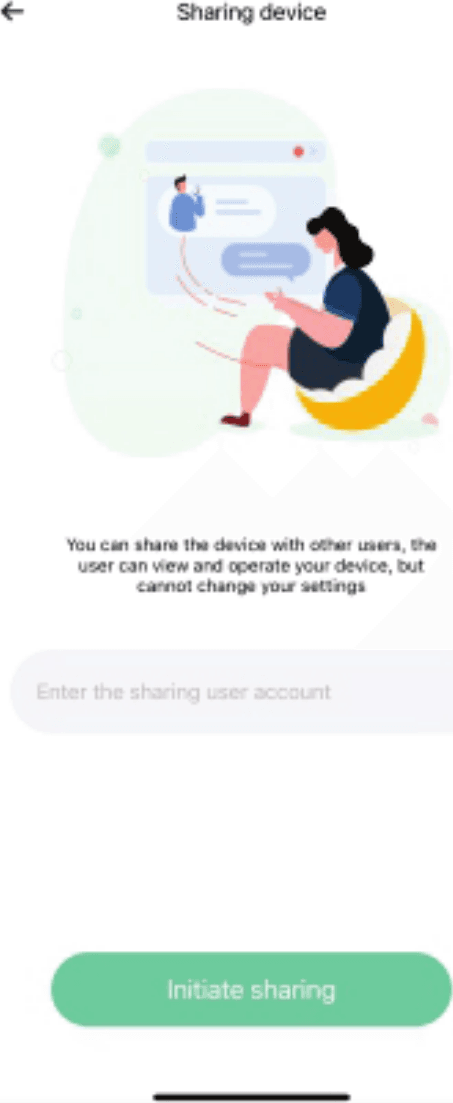
Fonction de partage
Une fois que votre famille a créé son compte, cliquez sur l'icône de partage pour partager avec elle.
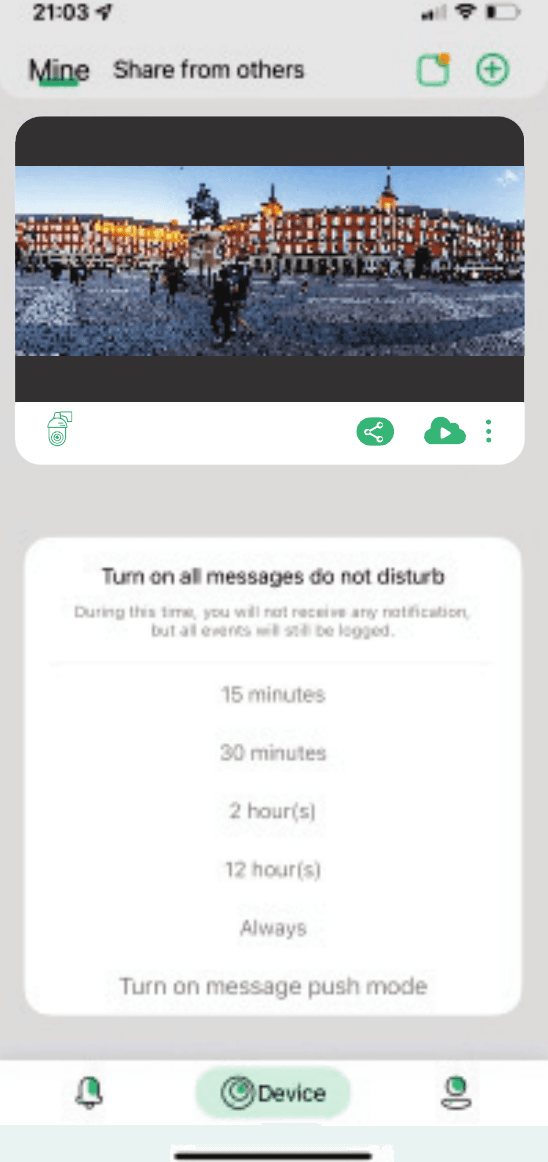
Mode Ne pas déranger
En haut de la page, accédez au réglage du mode Ne pas déranger. Lorsque le PIR est déclenché, vous recevez les notifications en temps réel. Si vous ne souhaitez pas recevoir de notifications, vous pouvez activer le mode Ne pas déranger.
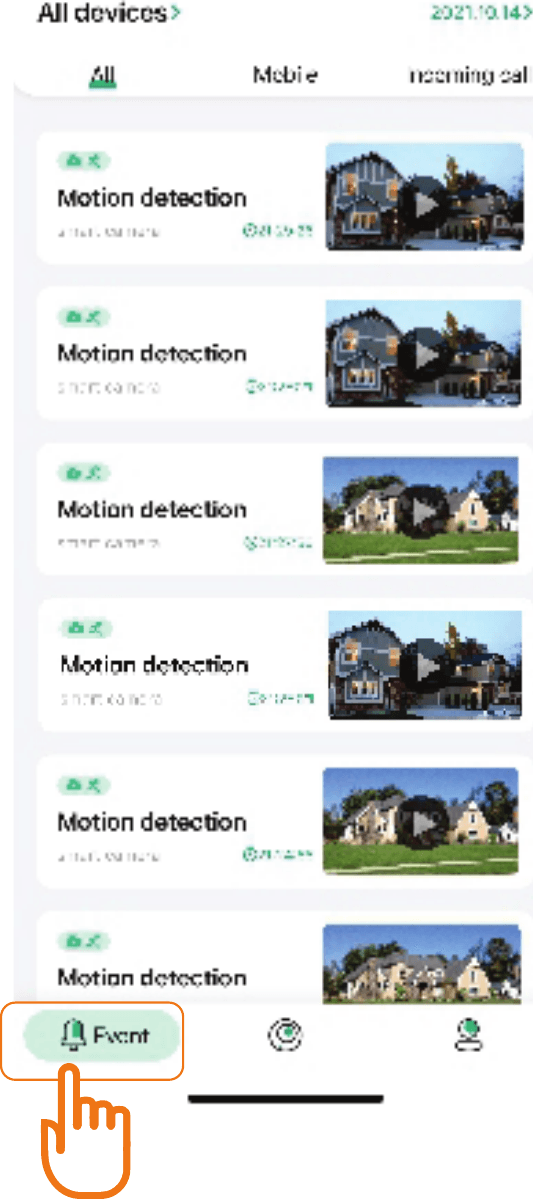
Consulter la liste des événements
Cliquez sur « Événement » en bas de la page pour ouvrir la liste des événements et consulter la liste des alarmes de l'appareil.
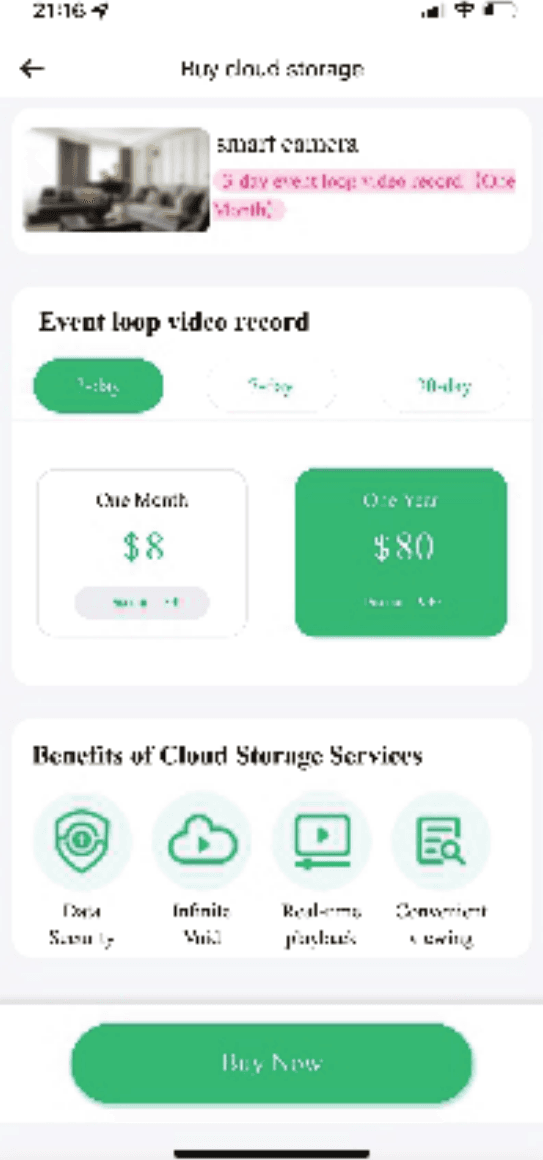
Service de stockage cloud
Cliquez sur l'icône cloud sur la page d'accueil pour acheter des forfaits de stockage cloud.
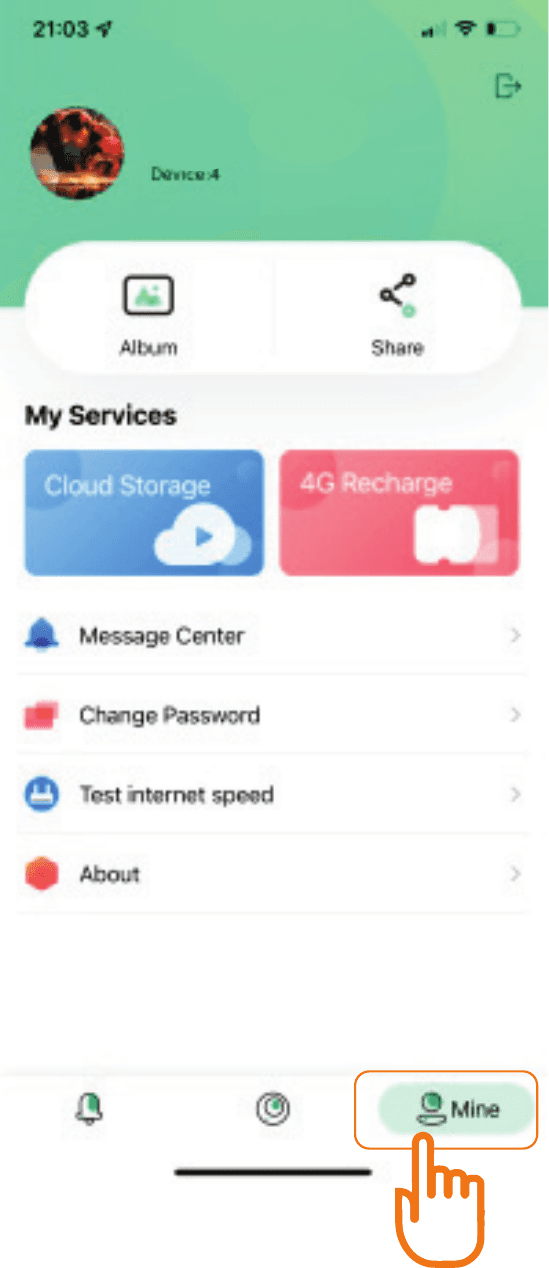
Gérer les informations du compte
Cliquez sur « Mes appareils » en bas de la page pour accéder à la page de l'APP : vous pouvez modifier le mot de passe de connexion et gérer toutes les fonctions.
Surveillance en temps réel et lecture
Surveillance en temps réel
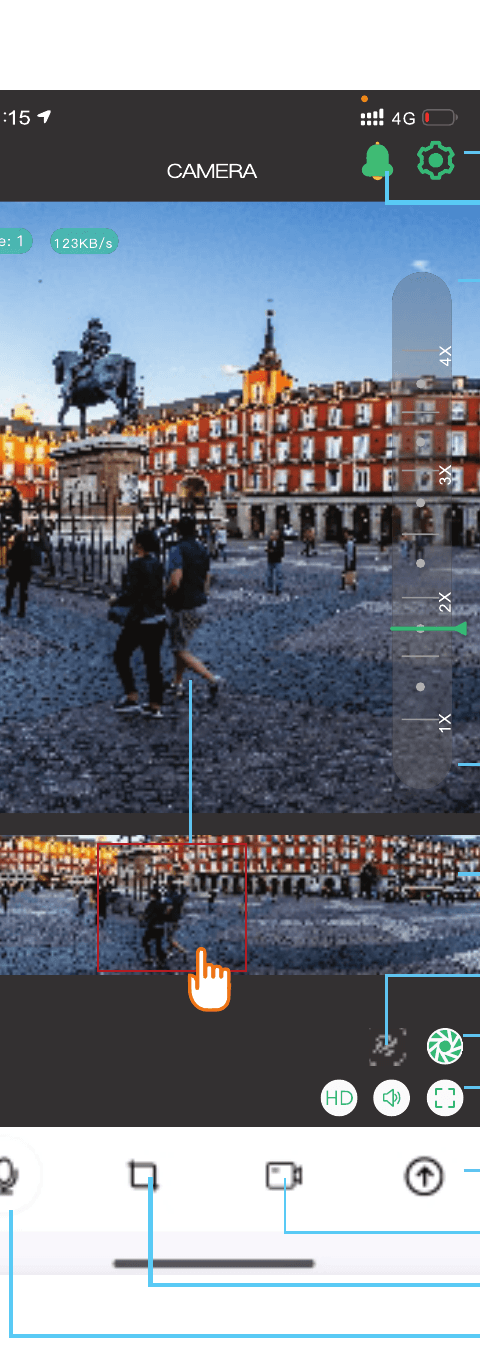
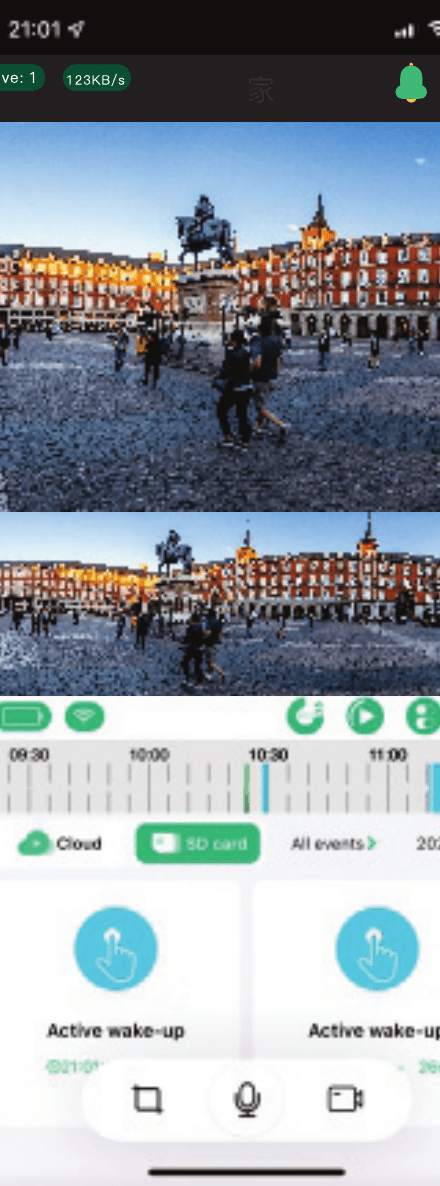
L'écran de surveillance en temps réel affiche l'image de surveillance panoramique en haut et l'image de surveillance en gros plan en bas. Depuis la barre d'outils supérieure, vous pouvez ouvrir les Réglages et déclencher l'Alarme manuelle ; l'écran propose également une Barre de zoom, le Suivi et zoom sur silhouette humaine, une Barre de zoom masquée et un bouton Plein écran.
Fonction de suivi au doigt : cliquez n'importe où sur l'image grand-angle du haut, et le moniteur en gros plan en bas réagira pour afficher la surveillance détaillée.
Faites glisser vers le haut pour ouvrir le menu de commande au bas de l'écran, qui propose l'Enregistrement d'écran, la Capture d'écran et l'Interphone.
Lecture vidéo de la carte mémoire
Sélectionnez l'heure de lecture : vous pouvez ajuster la précision de l'axe temporel à l'aide de la Sélection de la date de lecture et de la Liste des événements enregistrés.
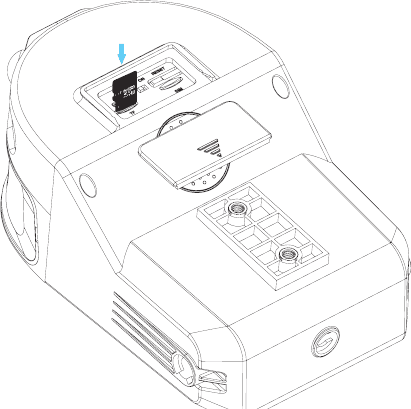
La carte TF s'installe dans le couvercle arrière.
Remarque :
- La carte TF s'installe dans le couvercle arrière.
- Le sens d'insertion est contacts vers le haut.
- Si la carte est insérée mais qu'aucune vidéo n'apparaît, accédez aux paramètres de stockage pour formater la carte mémoire.
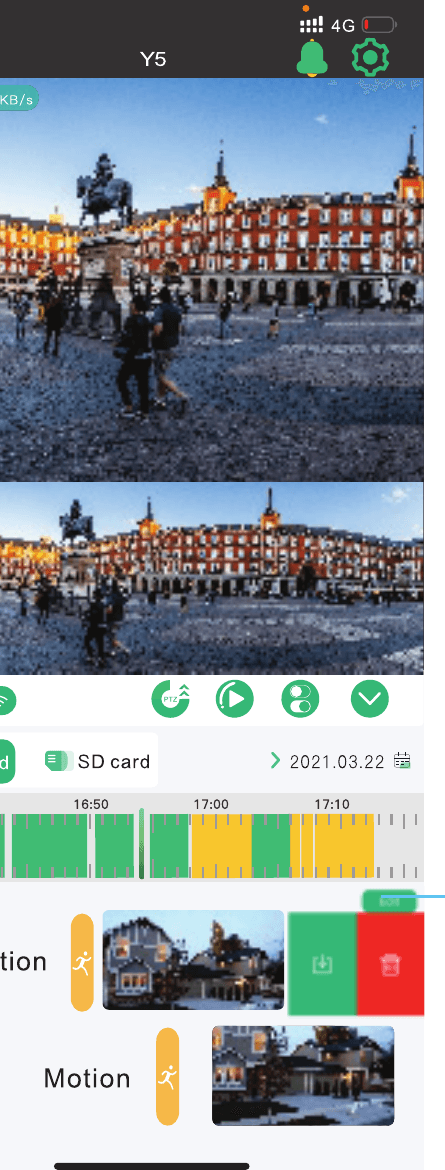
Lecture vidéo du stockage cloud
Cliquez sur modifier ou balayez vers la gauche pour télécharger ou supprimer les données du stockage cloud.
Instructions de commande
Commande PTZ
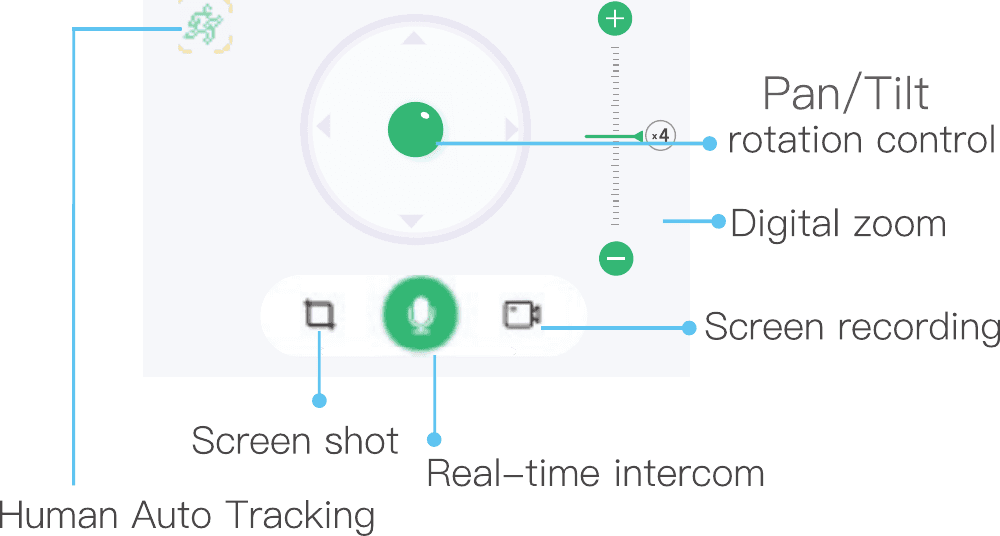
Fonction de suivi de silhouette humaine : la caméra adopte un suivi intelligent de la silhouette humaine avec zoom avant, puis l'affiche en haut de l'écran.
L'écran de surveillance propose une Barre de zoom et une Barre de zoom masquée. Le panneau de commande offre le Contrôle de rotation panoramique/inclinaison, le Zoom numérique, le Suivi automatique de l'humain, la Capture d'écran, l'Interphone en temps réel et l'Enregistrement d'écran.
Informations sur l'appareil
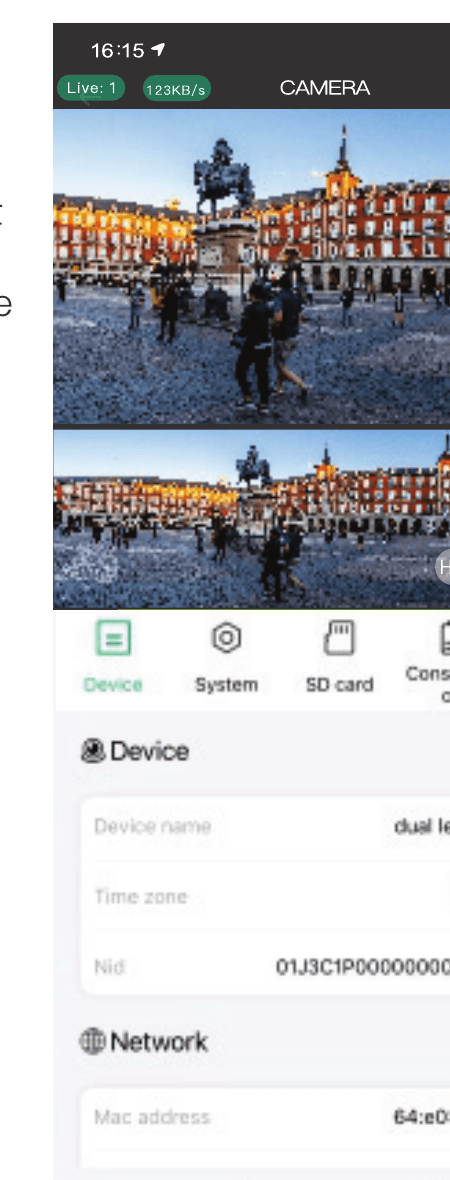
Cliquez sur l'icône de liste pour accéder aux informations sur l'appareil, vérifier la version du micrologiciel et la mettre à jour. La page Appareil affiche le Nom de l'appareil, le Fuseau horaire et le Nid ; sous Réseau, elle affiche l'Adresse Mac.
Paramètres système
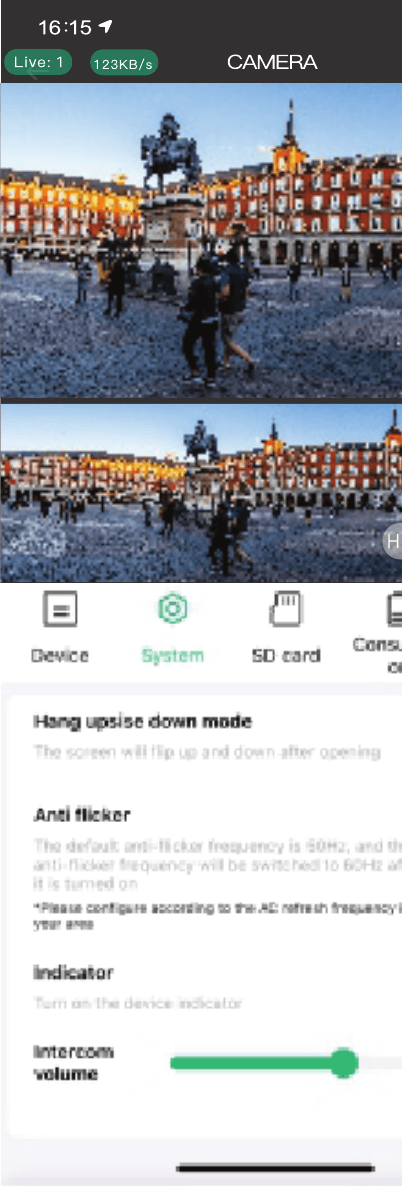
Cliquez sur l'icône en forme d'éclair pour accéder aux réglages rapides de la caméra. Cliquez sur l'icône d'engrenage pour accéder aux paramètres système, modifier le mode d'affichage de la caméra et d'autres paramètres système. Les paramètres comprennent le Mode tête en bas, l'Anti-scintillement, le Voyant et le Volume de l'interphone.
Remarque : la fréquence anti-scintillement par défaut est de 50Hz ; elle passera à 60Hz une fois l'option activée. Veuillez la configurer selon la fréquence du courant alternatif de votre région.
Paramètres système
Paramètres de la carte mémoire
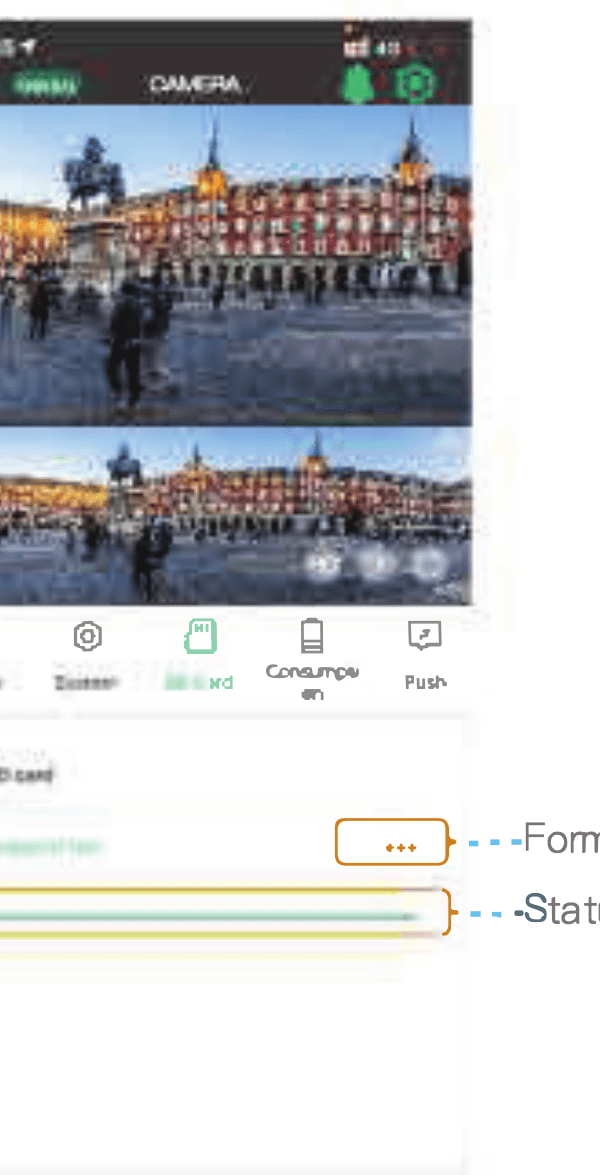
Cliquez sur l'icône de la carte SD pour accéder aux paramètres de la carte mémoire ; vous pouvez vérifier son état d'utilisation et la formater. La page propose un bouton Formater et une barre d'utilisation État.
Paramètres des notifications d'alerte
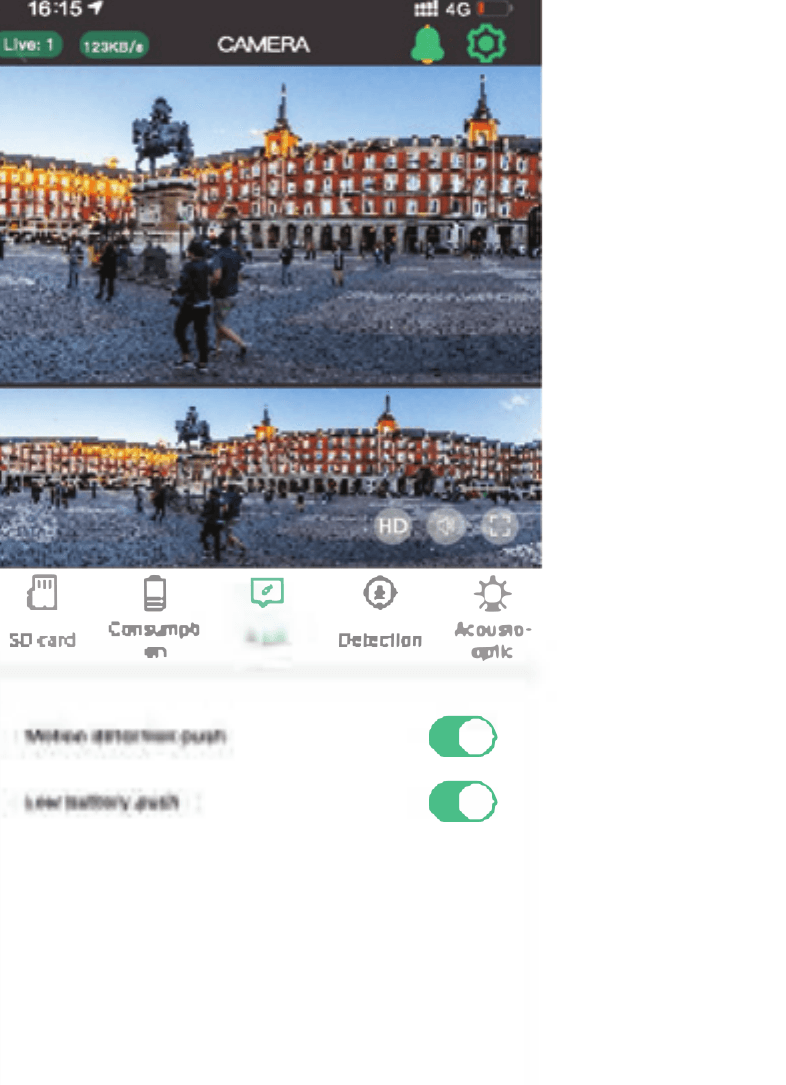
Cliquez sur l'icône de notification pour accéder aux paramètres de notification de la caméra et sélectionner les informations à recevoir selon vos besoins. Vous pouvez activer la Notification de détection de mouvement et la Notification de batterie faible.
Paramètres de détection
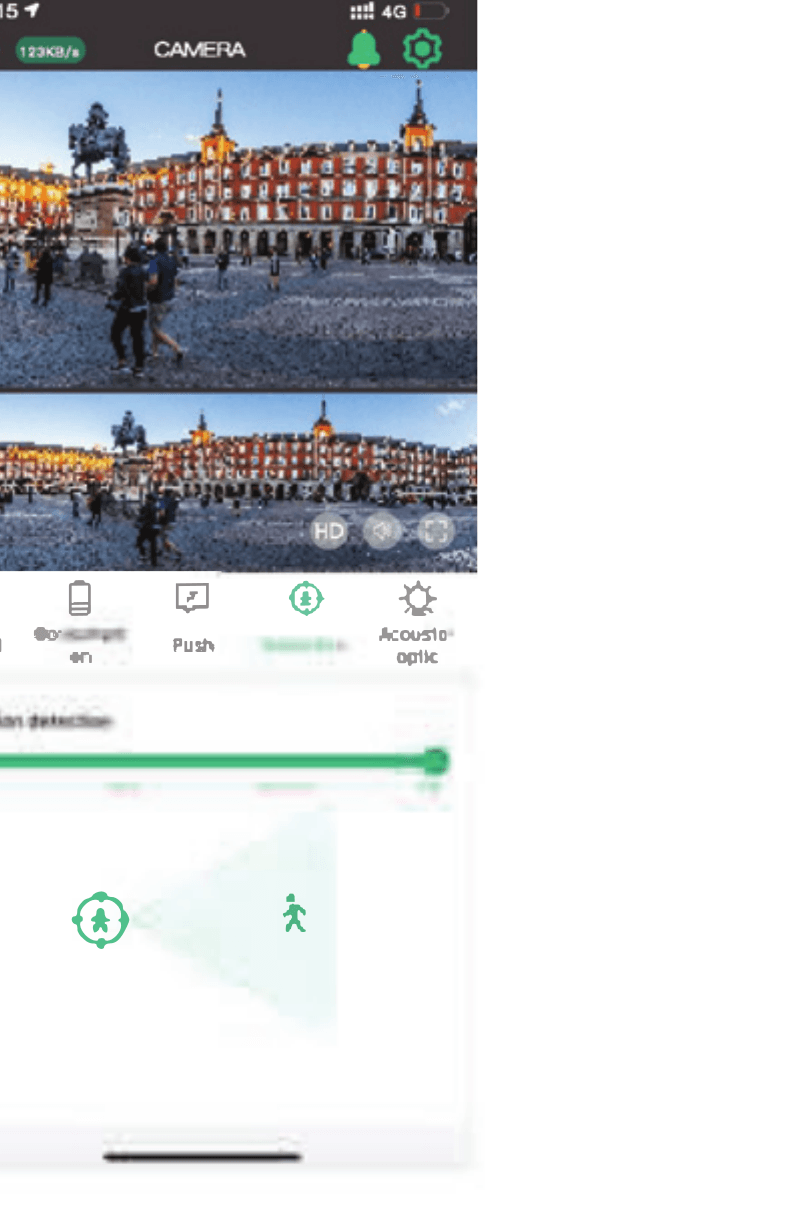
Cliquez sur l'icône de détection pour accéder aux paramètres de détection de mouvement de la caméra ; vous pouvez régler la sensibilité et ajuster la distance de détection.
Consommation d'énergie
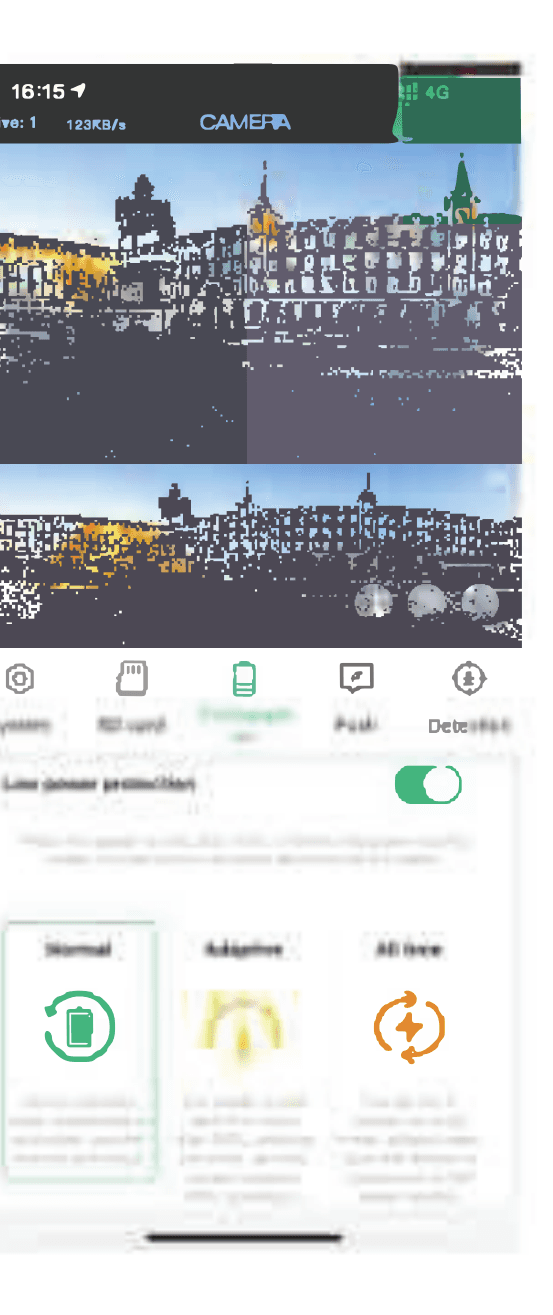
Cliquez sur l'icône de la batterie pour accéder à la gestion de l'alimentation et sélectionner le mode d'utilisation selon l'environnement et vos besoins, afin de mieux gérer l'utilisation de la batterie.
Protection basse consommation : il est recommandé d'activer cette fonction. Lorsque la charge de la caméra descend en dessous de 10 %, la caméra désactive automatiquement le PIR et les autres fonctions gourmandes en énergie.
Mode normal : c'est le mode de fonctionnement le plus économe et le plus efficace. Lorsque le téléphone n'est pas en surveillance à distance, la caméra est en veille. Lorsqu'une personne passe, elle déclenche automatiquement l'alarme, enregistre la vidéo et l'envoie simultanément à l'APP mobile.
Mode adaptatif : lorsque la charge est supérieure à 50 %, l'enregistrement se fait en continu. Si elle descend en dessous de 45 %, la caméra fonctionne en veille.
Mode permanent : la caméra fonctionne en permanence ; assurez-vous de brancher l'alimentation pour la charger dans ce mode.
Paramètres son et lumière
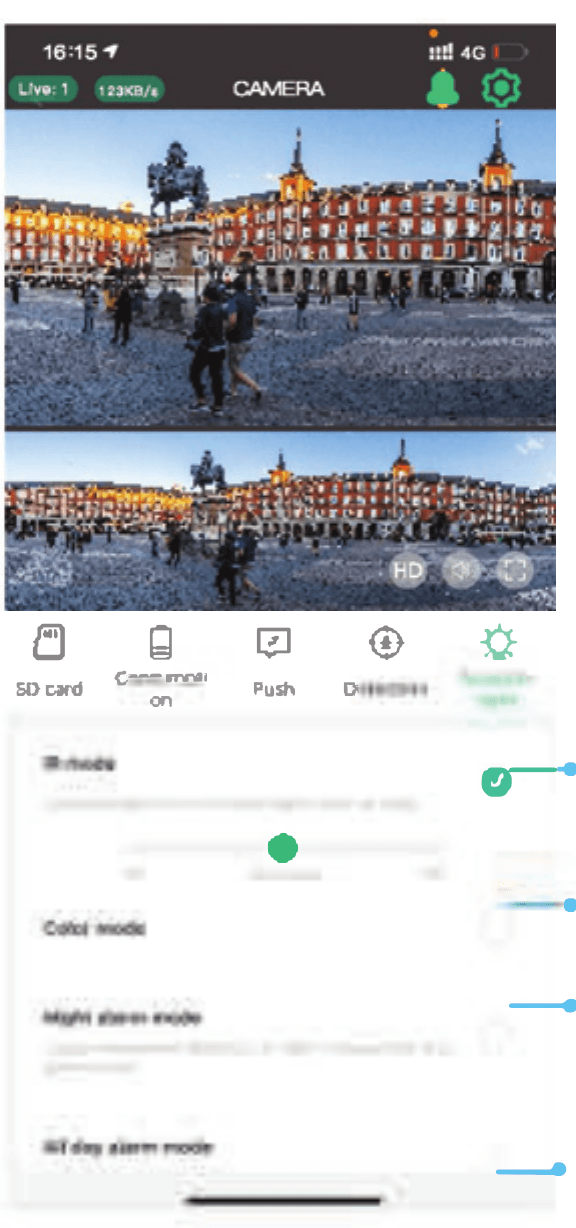
Cliquez sur l'icône du soleil pour accéder aux paramètres son et lumière de la caméra et définir le mode de fonctionnement des LED infrarouges, des lumières blanches et de l'alarme. La page propose le Mode IR, le Mode couleur, le Mode alarme de nuit et le Mode alarme permanente.
- Contrôle des LED infrarouges.
- Mode couleur : les lumières blanches s'allument la nuit, la vidéo de la caméra est en couleur intégrale.
- Mode alarme de nuit : la nuit, lorsqu'une personne passe, les lumières blanches clignotent et l'alarme retentit.
- Mode alarme permanente : lorsqu'une personne passe, les lumières blanches clignotent et l'alarme retentit.
Installation murale
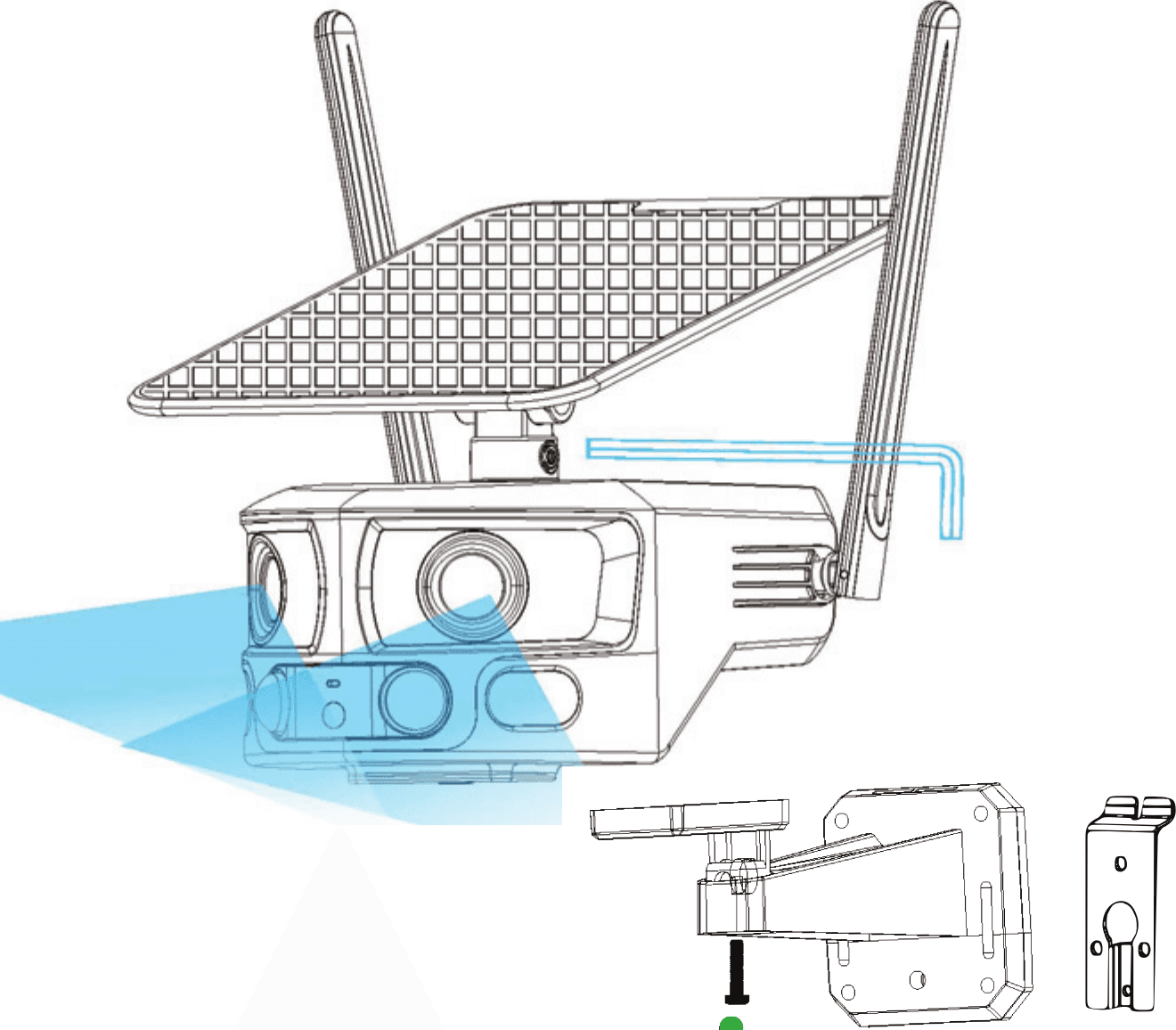
Attention : le point de raccordement des images des deux objectifs se situe à 2,5 mètres de la caméra ; veuillez en tenir compte lors de l'installation.
Installation au plafond
Analyse technique
À propos des batteries et de l'alimentation solaire
Cette caméra adopte une technologie avancée de basse consommation. Si aucun mouvement n'est détecté, la caméra passe en mode veille. Une fois entièrement chargée, si la caméra contient une batterie de 18000mAh, elle peut être réveillée 6000 fois en détectant un mouvement humain. Si elle fonctionne 15 secondes à chaque fois et qu'elle est chargée par énergie solaire, en plein soleil, l'énergie ainsi reconstituée permet 300 réveils par heure.
Conseils : si la caméra est réveillée fréquemment ou détecte de nombreux mouvements humains, sa charge se consommera rapidement. Il est recommandé de charger la caméra régulièrement. La batterie de la caméra peut être rechargée 500 fois. Si l'on charge la caméra une fois par semaine, la durée de vie de la batterie peut dépasser 9 ans.
La température de fonctionnement recommandée de la caméra est de 14°F122°F (-10°C50°C). Les performances de la batterie peuvent baisser à basse température. À -4°F (-20°C), la batterie peut se décharger en peu de temps, voire ne plus se charger du tout. Elle fonctionnera de nouveau normalement à mesure que la température remonte.
Conformité FCC
REMARQUE : cet équipement a été testé et déclaré conforme aux limites applicables à un appareil numérique de Class B, conformément à la partie 15 des règles FCC. Ces limites sont conçues pour offrir une protection raisonnable contre les interférences nuisibles dans une installation résidentielle. Cet équipement génère, utilise et peut émettre de l'énergie radiofréquence et, s'il n'est pas installé et utilisé conformément aux instructions, peut provoquer des interférences nuisibles aux communications radio. Il n'existe toutefois aucune garantie qu'aucune interférence ne se produira dans une installation donnée. Si cet équipement provoque des interférences nuisibles à la réception radio ou télévisée, ce qui peut être déterminé en éteignant puis en rallumant l'équipement, l'utilisateur est invité à essayer de corriger ces interférences par l'une ou plusieurs des mesures suivantes :
- Réorienter ou déplacer l'antenne de réception.
- Augmenter la distance entre l'équipement et le récepteur.
- Brancher l'équipement sur une prise d'un circuit différent de celui auquel le récepteur est connecté.
- Consulter le revendeur ou un technicien radio/TV expérimenté pour obtenir de l'aide.
Tout changement ou toute modification non expressément approuvé par la partie responsable de la conformité pourrait annuler le droit de l'utilisateur à faire fonctionner l'équipement.
Cet appareil est conforme à la partie 15 des règles FCC. Son fonctionnement est soumis aux deux conditions suivantes : (1) cet appareil ne doit pas provoquer d'interférences nuisibles, et (2) cet appareil doit accepter toute interférence reçue, y compris les interférences susceptibles de provoquer un fonctionnement indésirable.
Déclarations d'avertissement FCC relatives à l'exposition aux RF :
Cet équipement est conforme aux limites d'exposition au rayonnement définies par la FCC pour un environnement non contrôlé. Cet équipement doit être installé et utilisé en respectant une distance minimale de 20cm entre la source de rayonnement et le corps.