 Documentazione NiView
Telecamera a batteria panoramica solare a doppia lente
Guida rapida e manuale utente per la telecamera a batteria panoramica solare a doppia lente (a bassissimo consumo).
Questa guida ti accompagna passo dopo passo, dall'apertura della confezione alla configurazione del Wi-Fi, fino all'app NIVIEW, all'installazione e alla risoluzione dei problemi. Se incontri qualche difficoltà, le FAQ rispondono alle domande più frequenti.
Contenuto della confezione
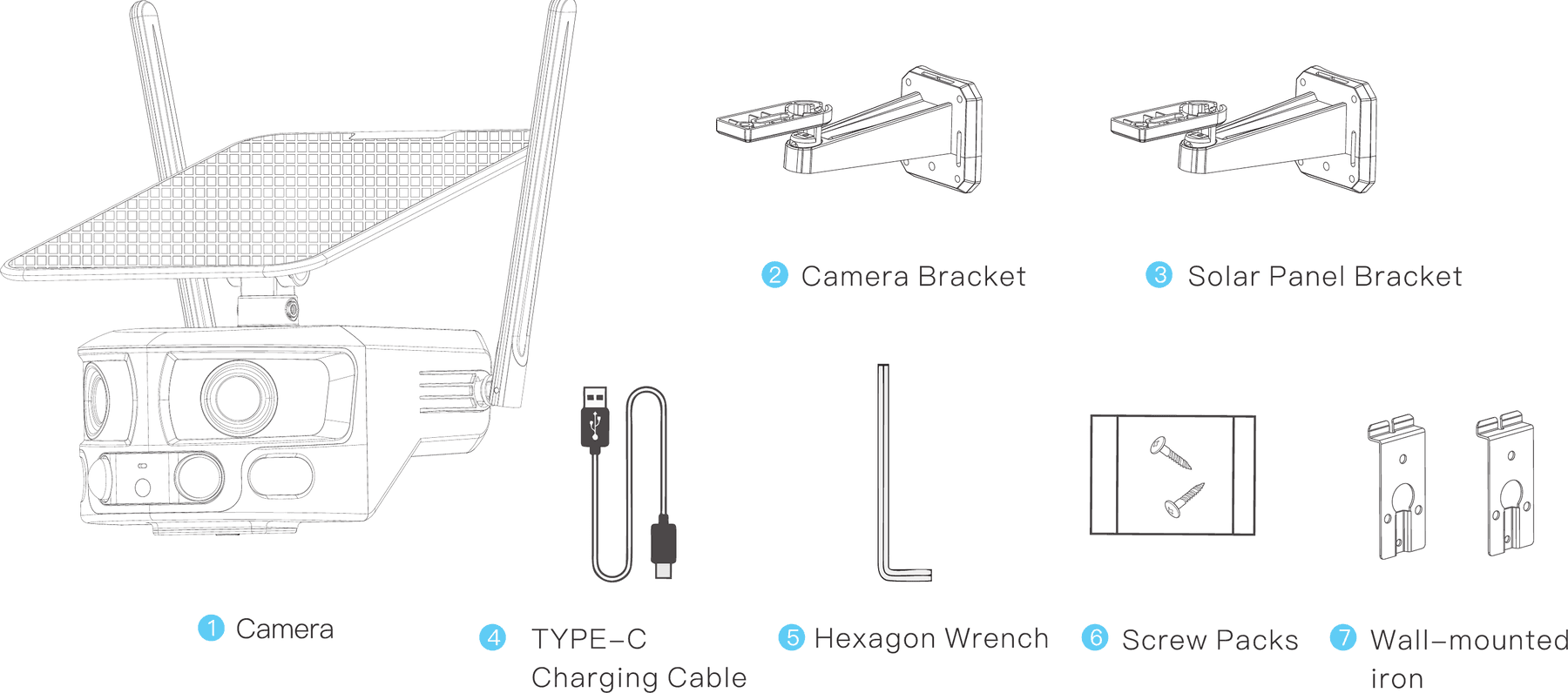
- Telecamera
- Staffa per telecamera
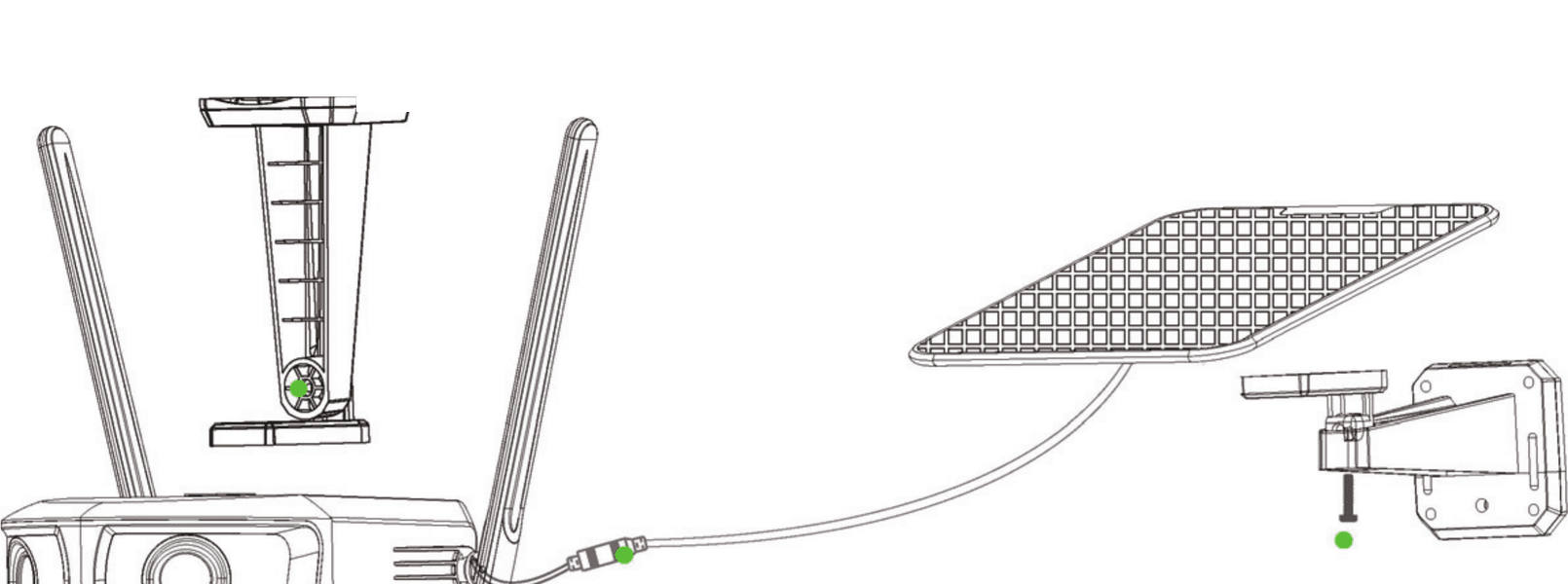
- Staffa per pannello solare
- Cavo di ricarica TYPE-C
- Chiave esagonale
- Set di viti
- Piastra di ferro per montaggio a parete
Panoramica del prodotto
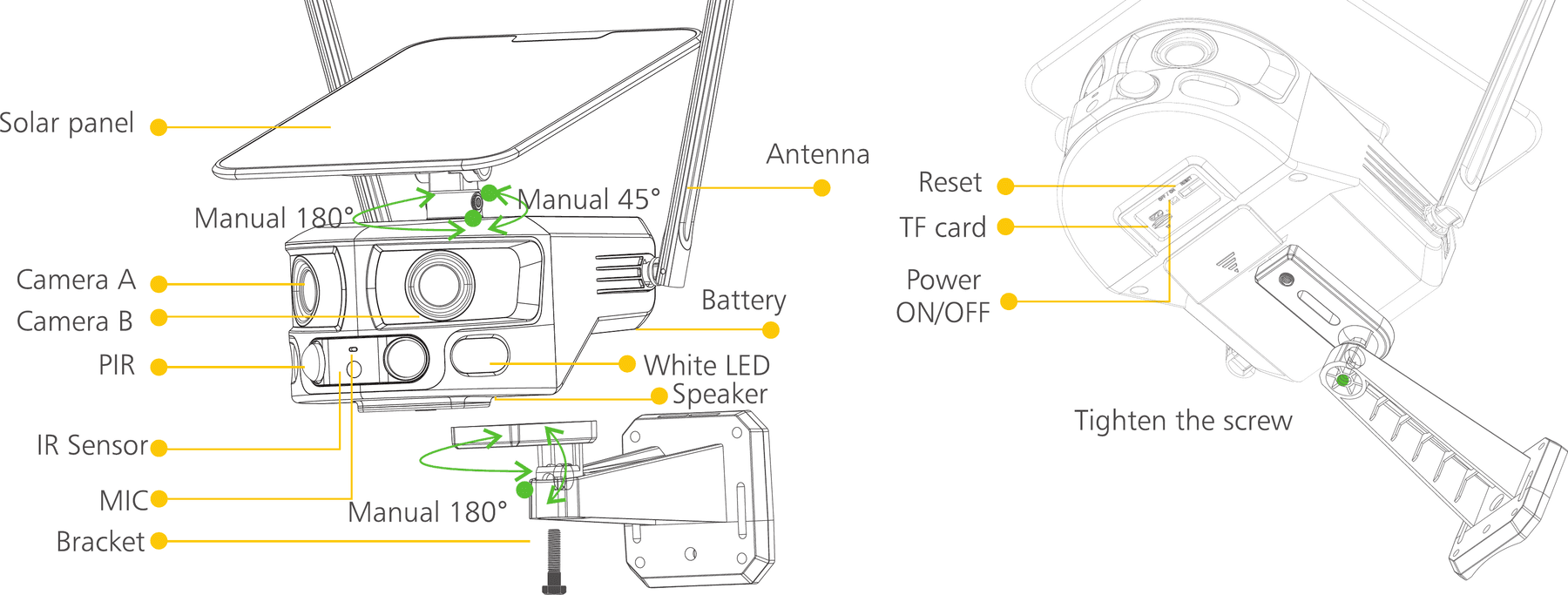
- Pannello solare
- Regolazione manuale 180°
- Regolazione manuale 45°
- Antenna
- Telecamera A
- Telecamera B
- PIR
- Batteria
- LED bianco
- Sensore IR
- Altoparlante
- MIC
- Regolazione manuale 180°
- Staffa
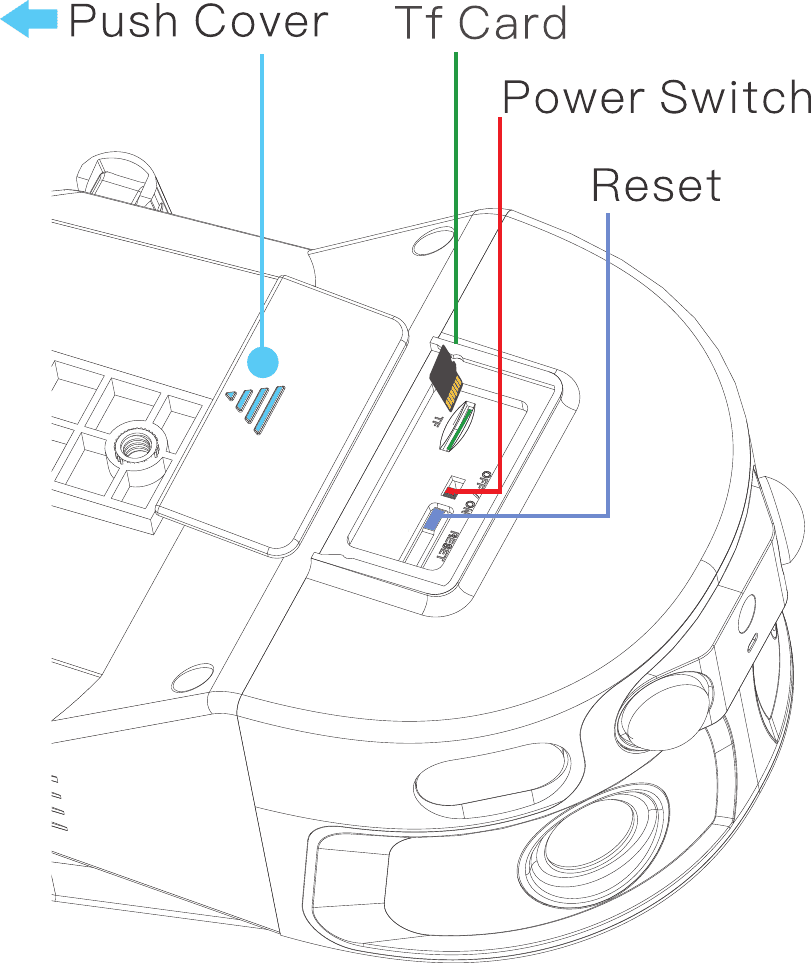
- Reset
- Scheda TF
- Accensione/Spegnimento
- Serraggio della vite
Scenari di utilizzo
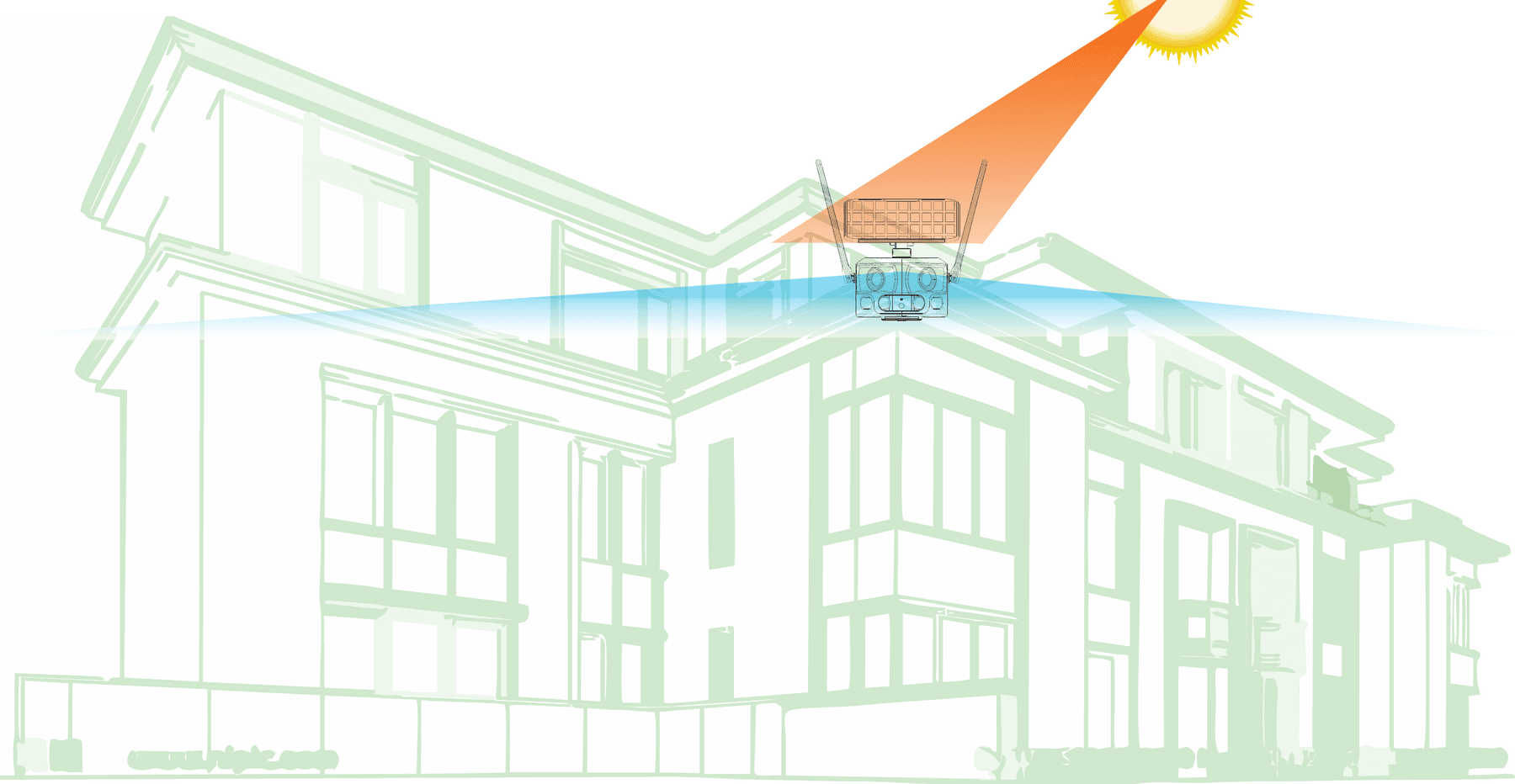
Orienta il pannello solare verso la direzione di massima esposizione al sole per ottenere un'alimentazione continua. Le due lenti grandangolari vengono unite in modo perfetto in orizzontale, offrendo un video di sorveglianza panoramico a 180 gradi, senza cablaggi, con una visione completa e senza angoli ciechi.
Istruzioni per l'avvio
Scarica l'app e registrati
Scarica l'app
Scarica l'app NIVIEW da App Store (dispositivi iOS) o Google Play (dispositivi Android).
Scansiona il codice QR o visita il sito web per scaricare l'app.
Registrazione
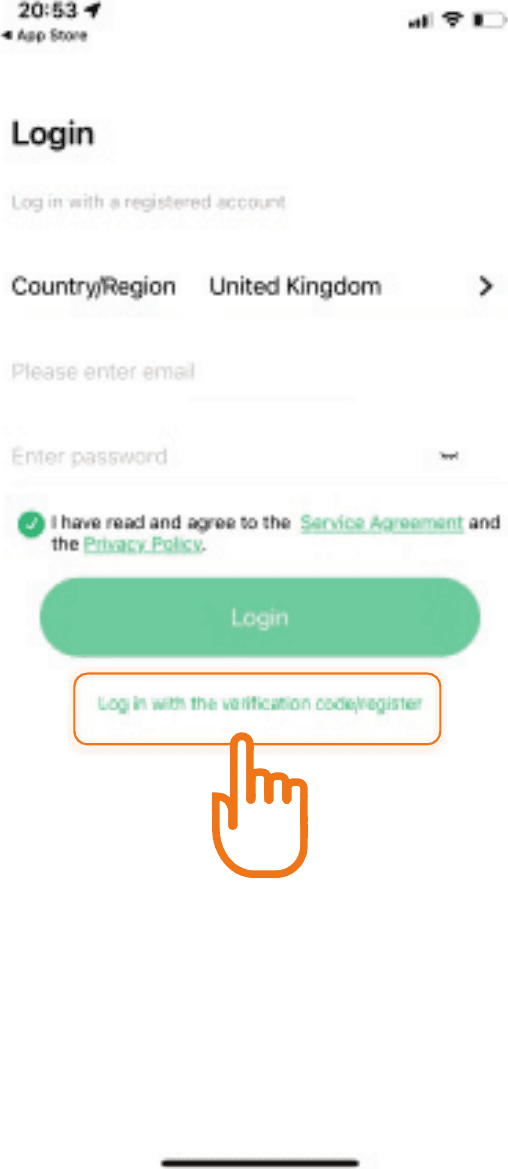
Per una migliore esperienza d'uso e una maggiore protezione del dispositivo, consigliamo agli utenti alle prime armi di scegliere la modalità con codice di verifica per la registrazione, di registrare l'account tramite l'app usando l'email e di impostare una password per la propria riservatezza. Usa account e password per accedere.
Configurazione e aggiunta di dispositivi WiFi
Aggiungi la telecamera
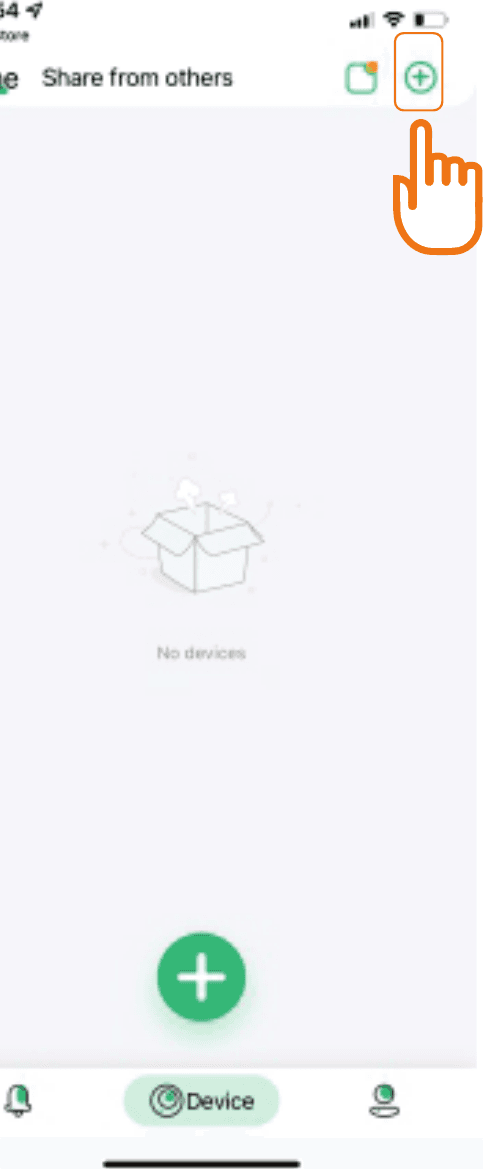
Avvia l'app e tocca il "+" nell'angolo in alto a destra per aggiungerla.
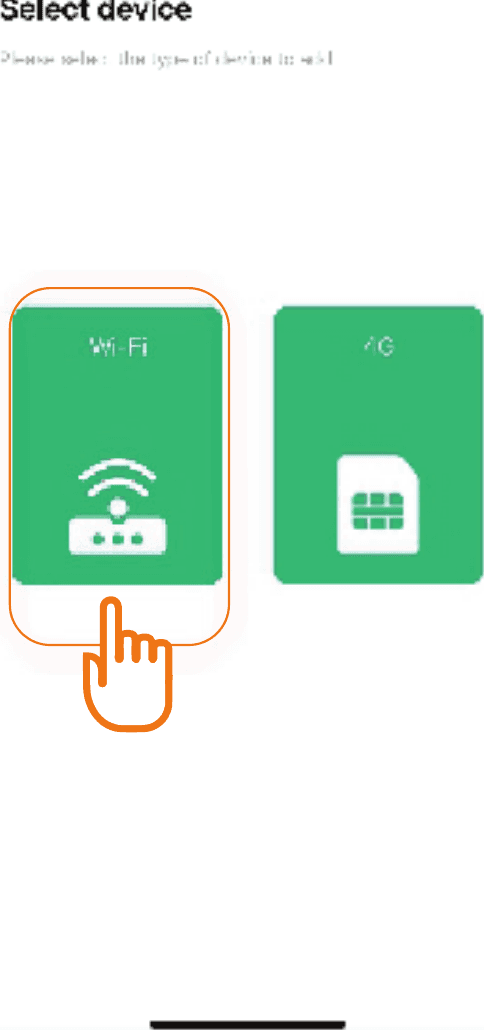
Scegli il tipo di rete
Seleziona l'opzione WiFi sulla sinistra.
Conferma lo stato della telecamera
Segui le istruzioni per verificare se la spia luminosa sulla parte anteriore della telecamera lampeggia alternativamente in rosso e blu. Se la spia lampeggia alternativamente in rosso e blu, tocca semplicemente "Connetti".
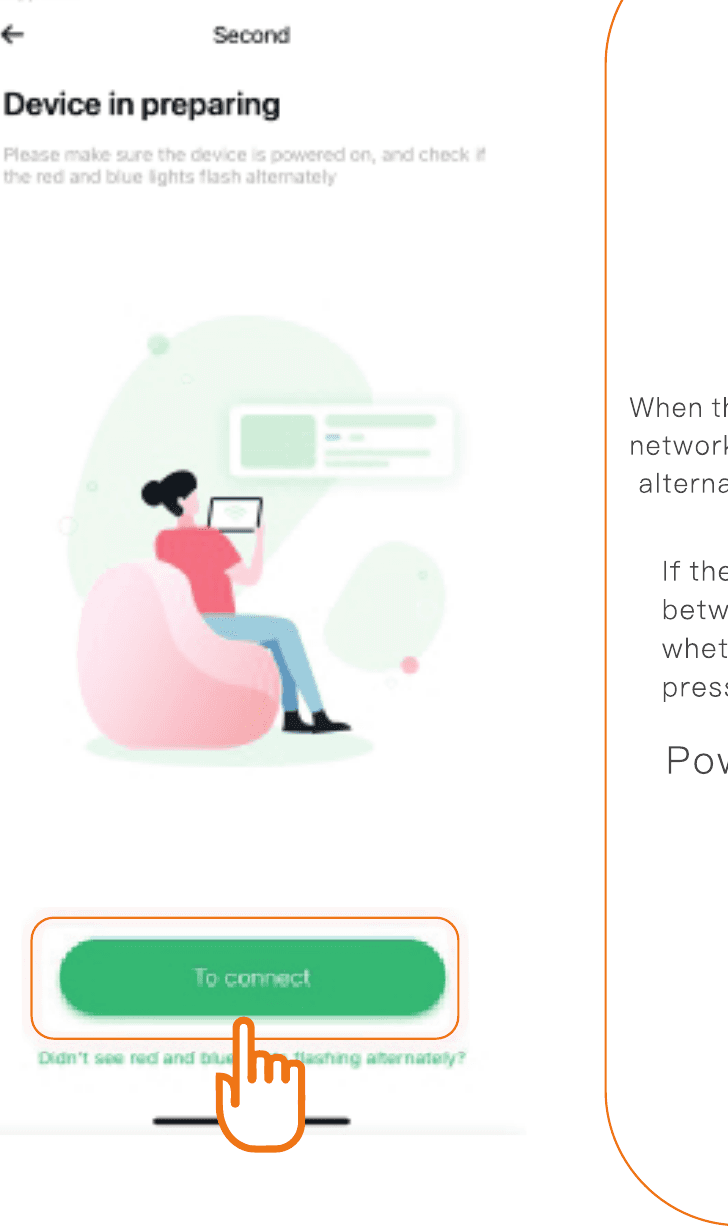
Quando il dispositivo è connesso e in attesa della configurazione della rete, la spia luminosa lampeggia alternativamente in rosso e blu.
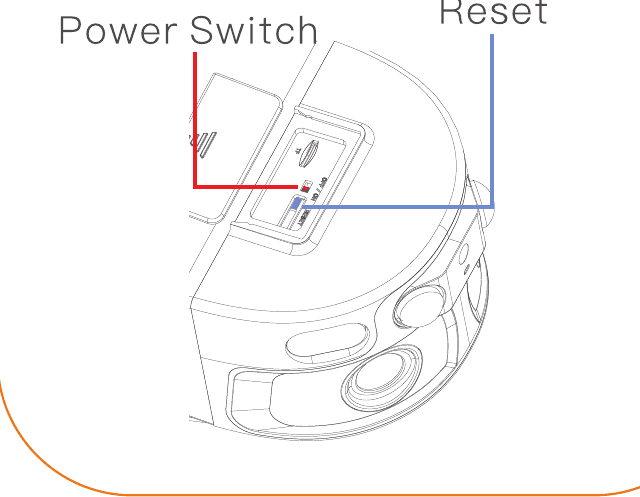
Se la spia non lampeggia alternativamente in rosso e blu, verifica che la telecamera sia accesa e premi nuovamente il pulsante di reset per 5 secondi.
Inserisci i dati della rete
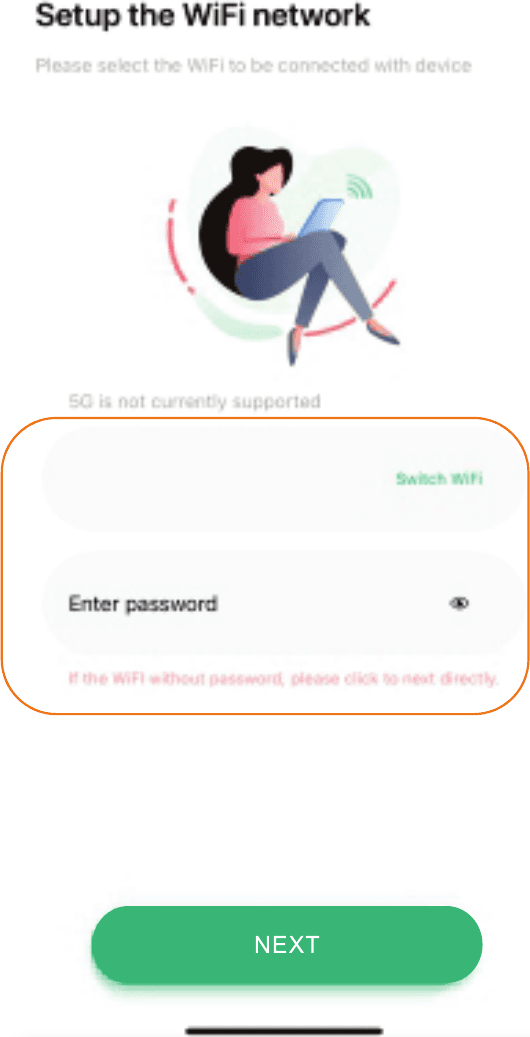
Tocca Cambia WiFi per selezionare l'SSID del WiFi di casa e inserisci la password sottostante. Per evitare errori di digitazione, una volta completato l'inserimento puoi toccare l'icona a forma di occhio sulla destra per verificare di aver inserito correttamente la password.
Inserisci l'SSID del WiFi e la password qui sotto.
Attenzione: attualmente le reti 5G non sono supportate.
Scansiona il codice QR per aggiungere i dispositivi
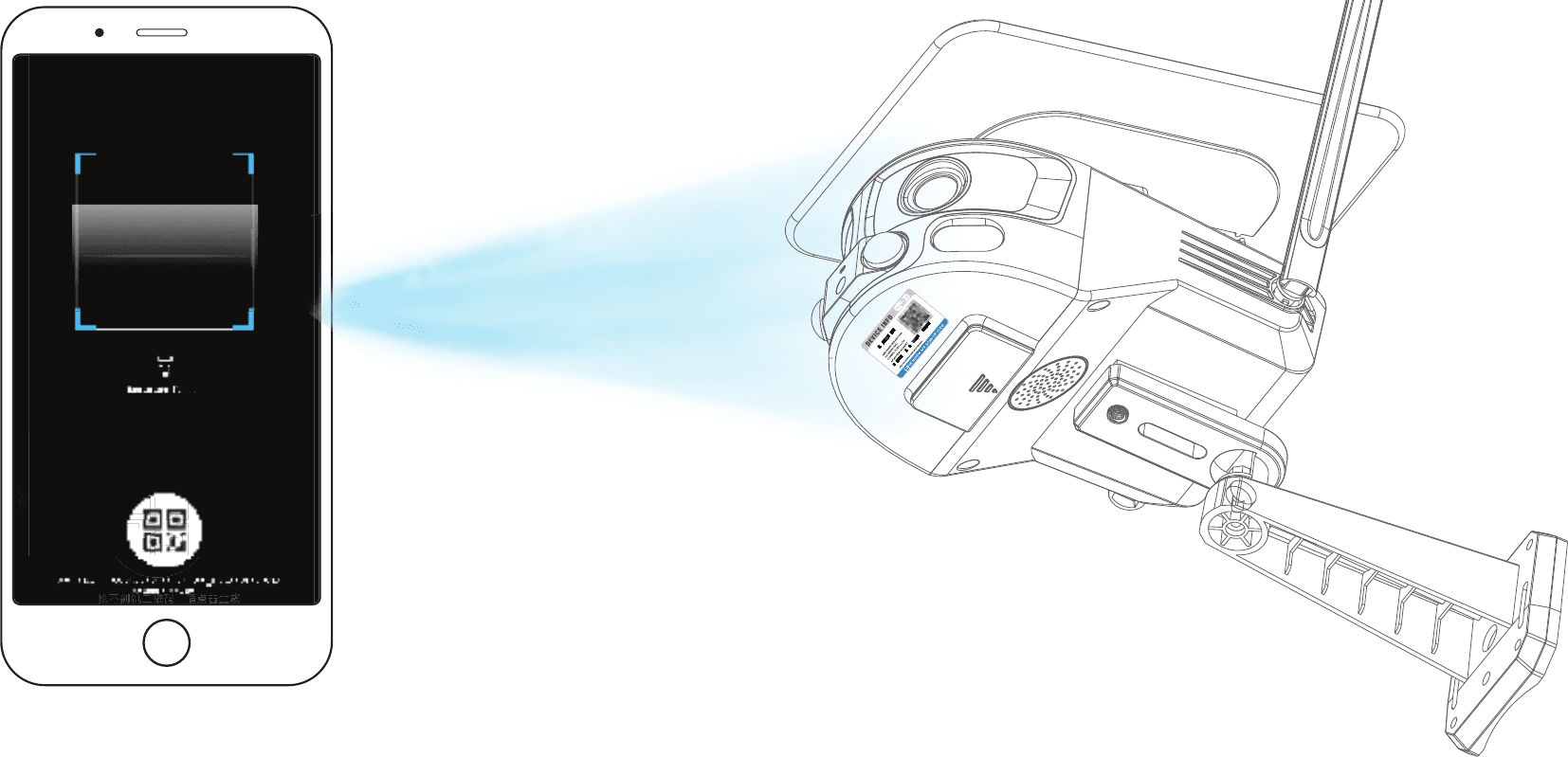
Scansiona il codice QR sul corpo della telecamera e tocca "Connetti" dopo aver sentito il messaggio vocale di conferma della scansione dal telefono. L'app e la telecamera si connetteranno automaticamente alla rete.
Avviso: le versioni precedenti a iOS11 richiedono la connessione manuale alla rete hotspot della telecamera. Segui le istruzioni dell'app, vai alle impostazioni del telefono per connetterti all'hotspot che inizia con NIVIEW_XXXXX, quindi torna all'app per configurare la rete.
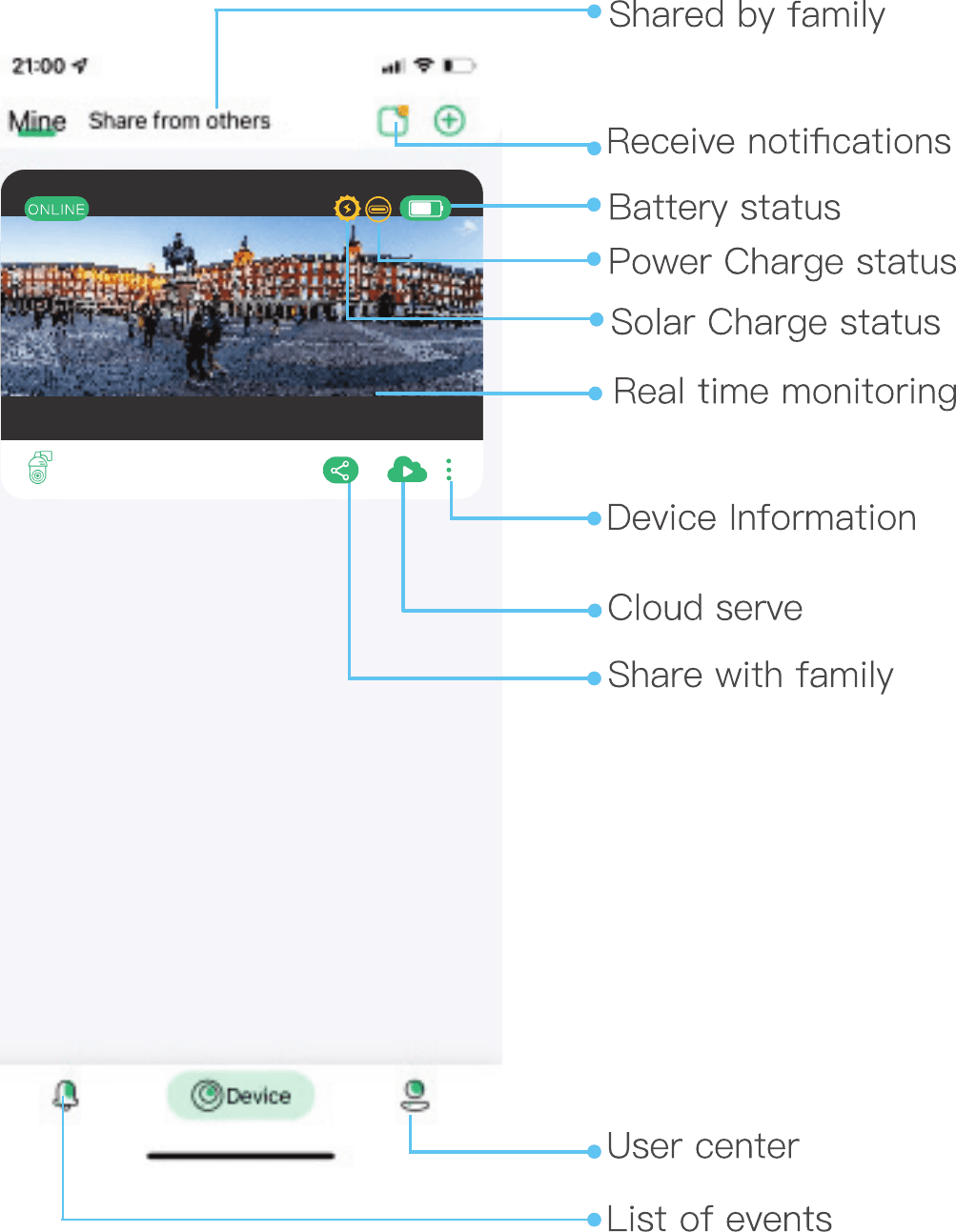
Istruzioni sulla schermata principale dell'app
Funzioni della schermata principale
Presentazione delle funzioni della telecamera nella schermata principale.
Le indicazioni della schermata principale includono: Condiviso dalla famiglia, Ricevi notifiche, Stato della batteria, Stato di ricarica della batteria, Stato di ricarica solare, Monitoraggio in tempo reale, Informazioni sul dispositivo, Servizio cloud, Condividi con la famiglia, Area utente ed Elenco degli eventi.
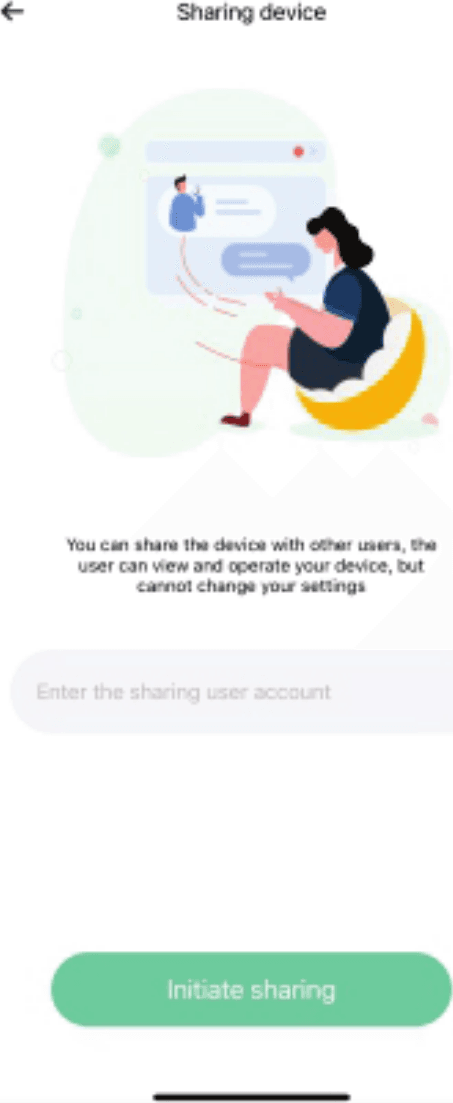
Funzione di condivisione
Dopo che i tuoi familiari hanno registrato il proprio account, tocca l'icona di condivisione per condividere con loro.
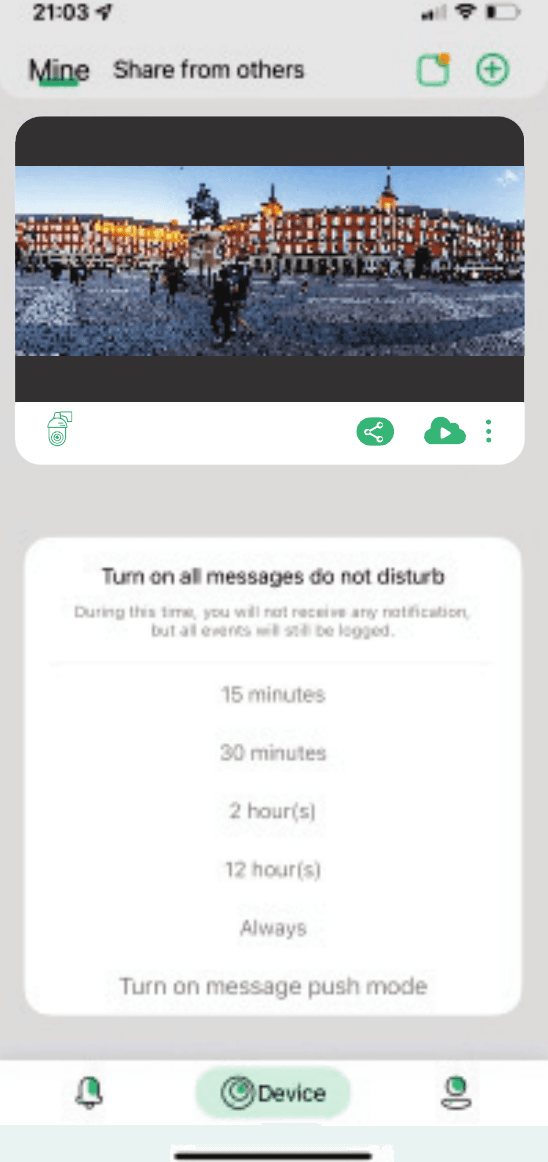
Modalità Non disturbare
Nella parte superiore della pagina puoi accedere all'impostazione della modalità Non disturbare. Quando il PIR viene attivato, ricevi le notifiche in tempo reale. Se non desideri ricevere notifiche, puoi attivare la modalità Non disturbare.
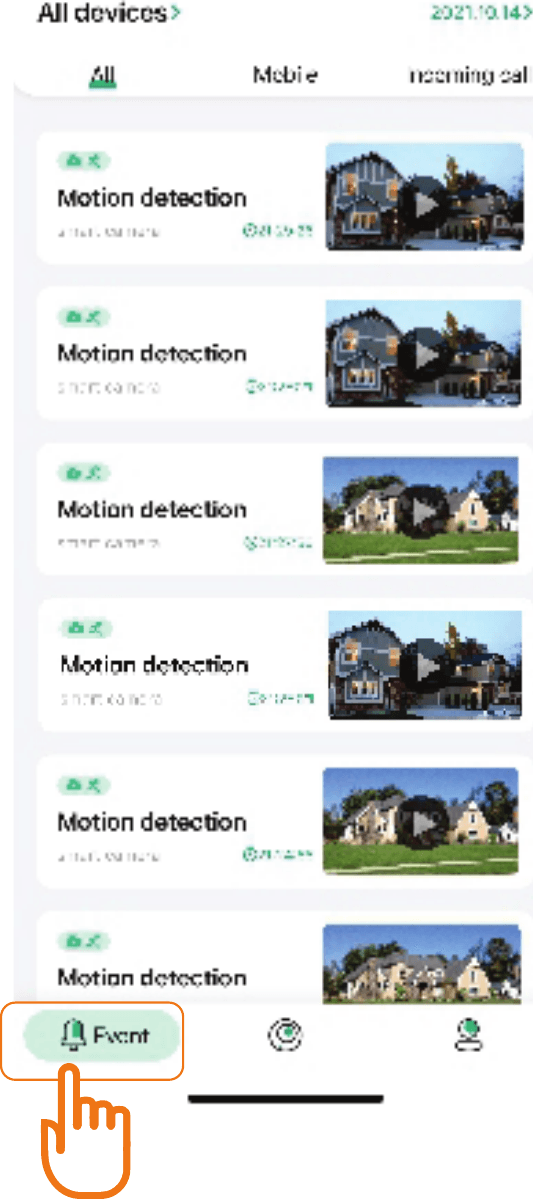
Visualizzazione dell'elenco eventi
Tocca "Eventi" nella parte inferiore della pagina per accedere all'elenco eventi e visualizzare l'elenco degli allarmi del dispositivo.
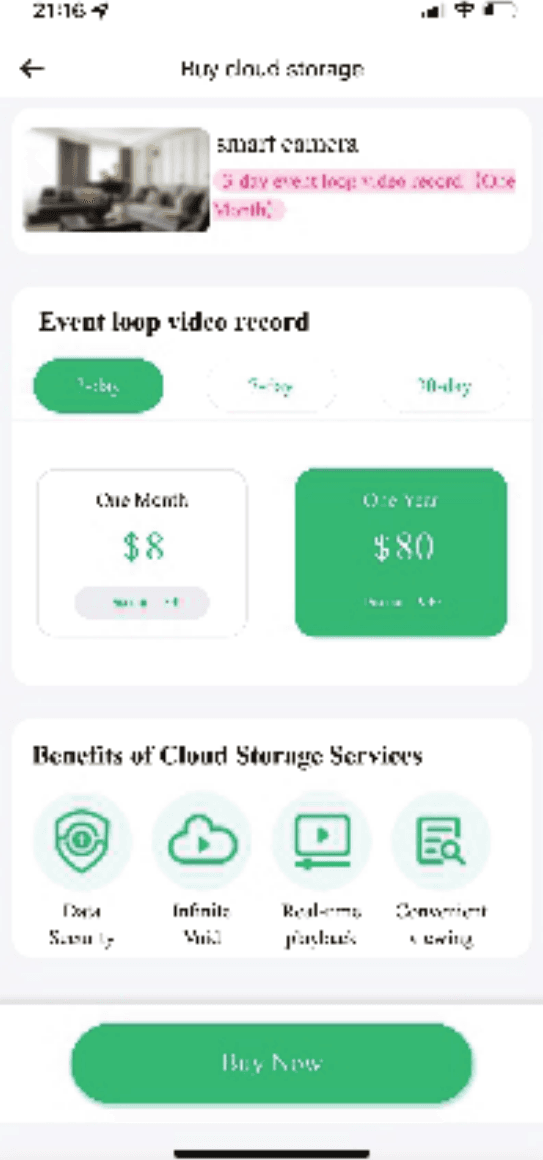
Servizio di archiviazione cloud
Tocca l'icona del cloud nella schermata principale per acquistare i pacchetti di archiviazione cloud.
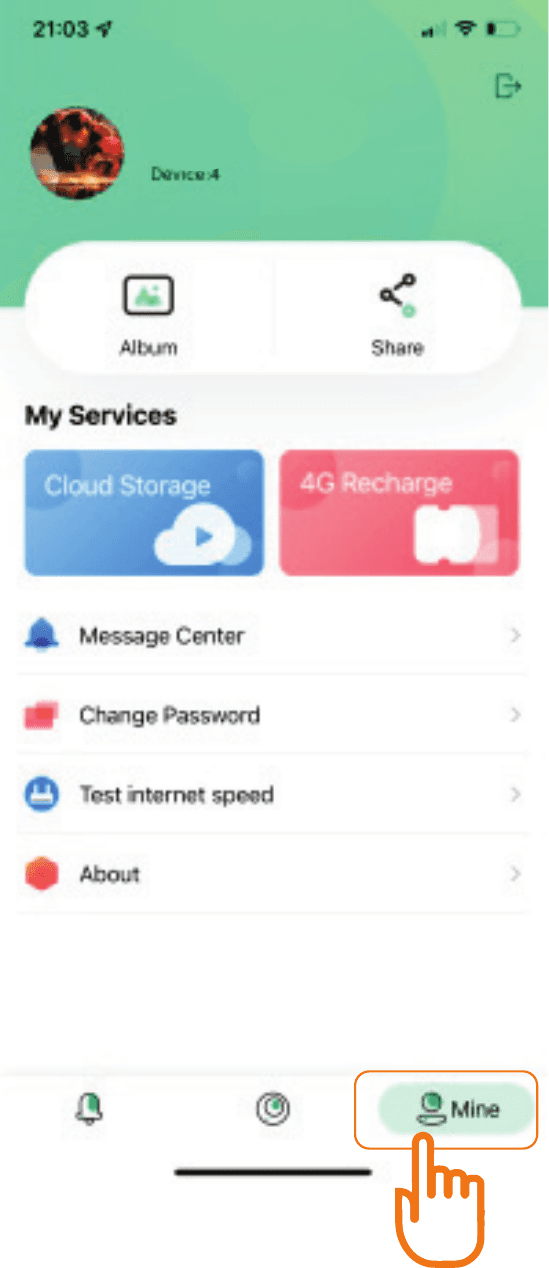
Gestione delle informazioni dell'account
Tocca "I miei dispositivi" nella parte inferiore della pagina per accedere alla pagina dell'app, dove puoi modificare la password di accesso e gestire tutte le funzioni.
Monitoraggio in tempo reale e riproduzione
Monitoraggio in tempo reale
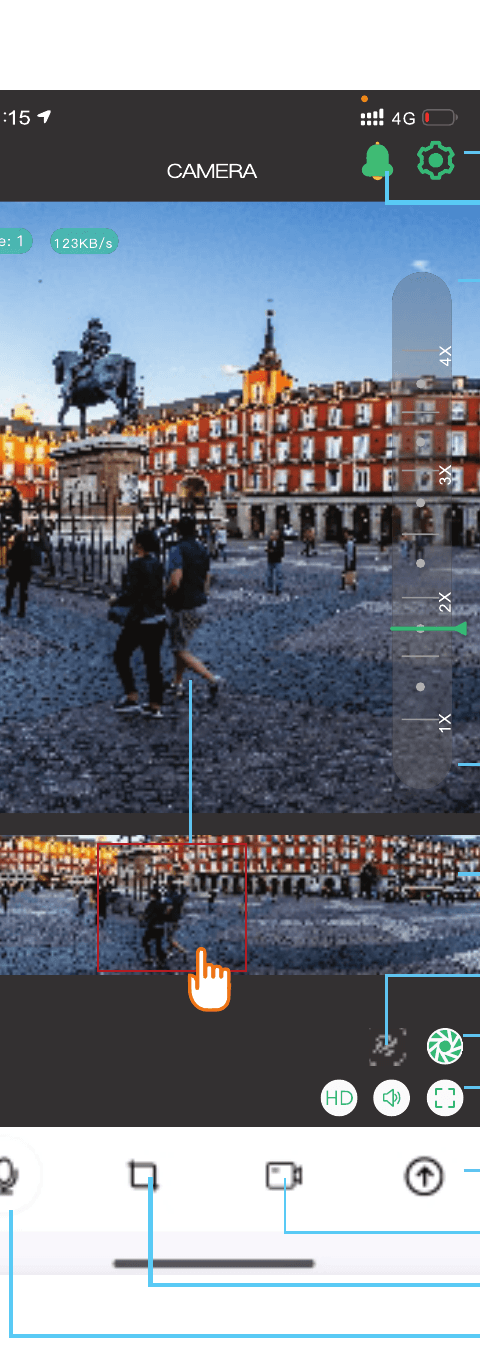
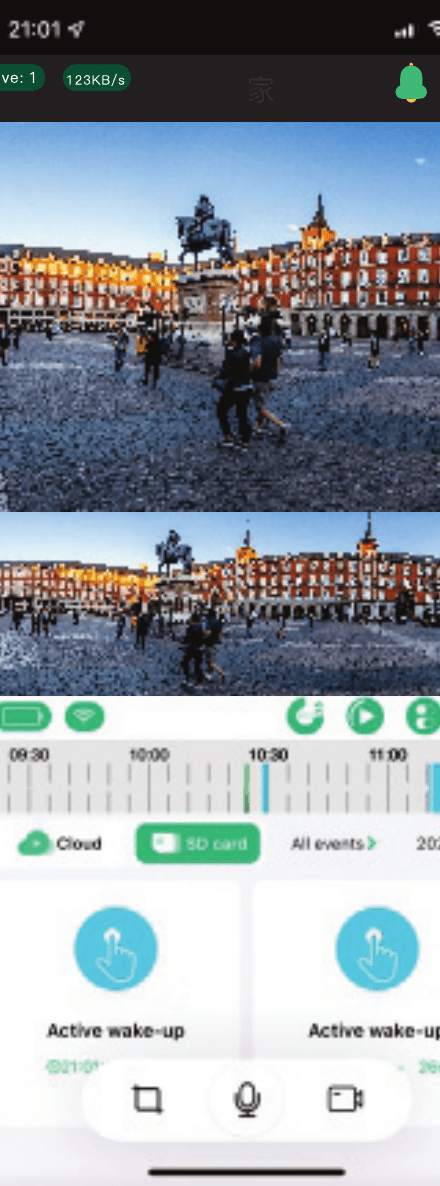
La schermata di monitoraggio in tempo reale mostra la vista panoramica nella parte superiore e la vista ravvicinata nella parte inferiore. Dalla barra degli strumenti in alto puoi aprire Impostazioni e Allarme manuale, e la schermata offre anche una Barra dello zoom, il Tracciamento e zoom su sagome umane, una Barra dello zoom nascosta e un pulsante Schermo intero.
Funzione di tracciamento con il dito: tocca un punto qualsiasi della vista grandangolare in alto e la vista ravvicinata in basso risponderà mostrando il monitoraggio in dettaglio.
Trascina verso l'alto per aprire il menu di controllo nella parte inferiore dello schermo, che offre Registrazione schermo, Screenshot e Interfono.
Riproduzione dei video dalla scheda di memoria
Seleziona l'orario di riproduzione: puoi regolare la precisione della linea temporale usando la Selezione della data di riproduzione e l'Elenco degli eventi di registrazione.
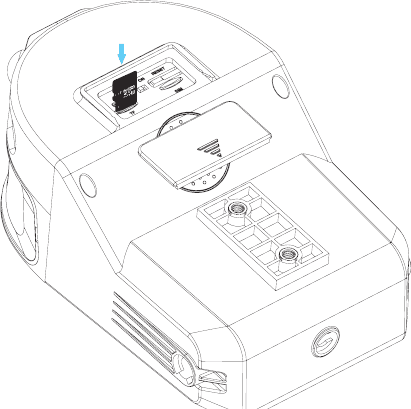
La scheda TF si inserisce nel coperchio posteriore.
Nota:
- La scheda TF si inserisce nel coperchio posteriore.
- La direzione di inserimento prevede i contatti rivolti verso l'alto.
- Se la scheda è inserita ma non ci sono video, accedi alle impostazioni di archiviazione per formattare la scheda di memoria.
Riproduzione dei video dall'archiviazione cloud
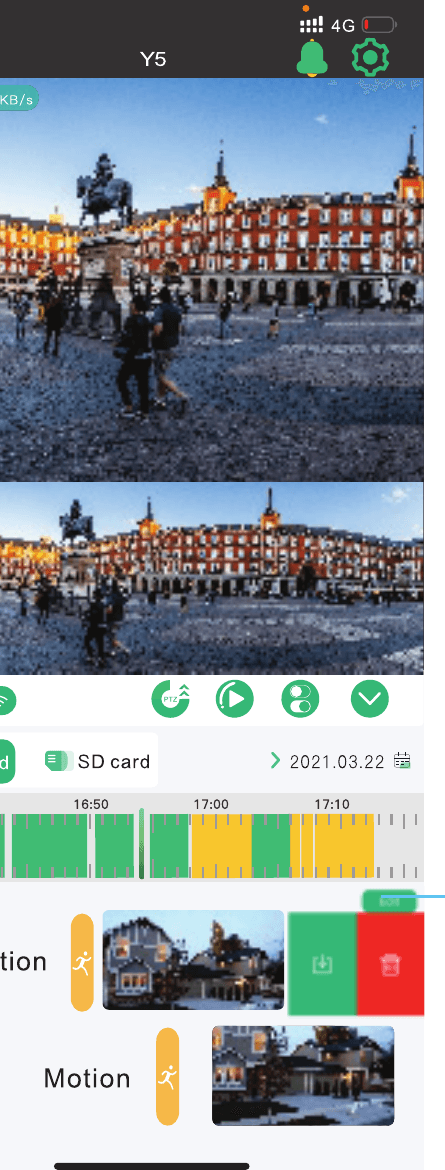
Tocca Modifica o scorri verso sinistra per scaricare o eliminare i dati dell'archiviazione cloud.
Istruzioni di controllo
Controllo PTZ
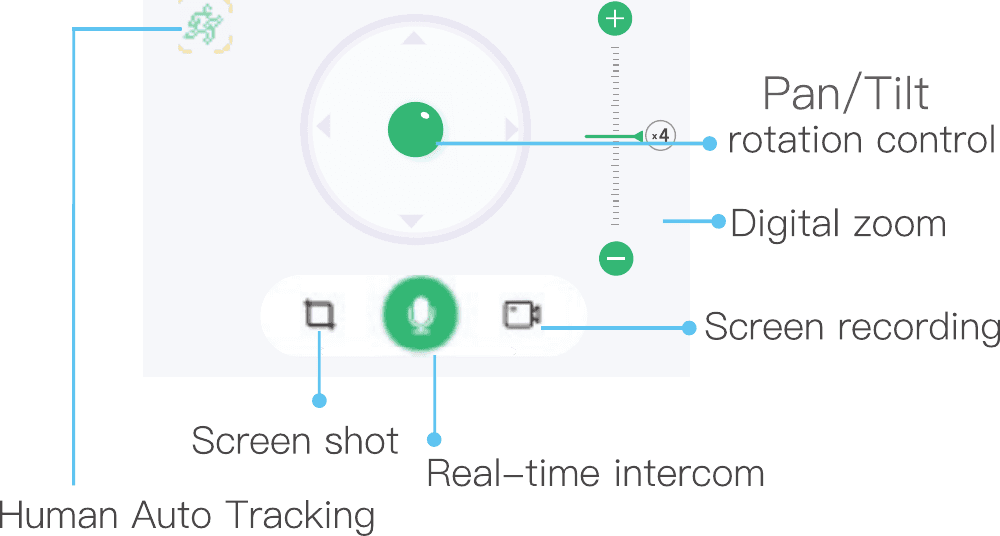
Funzione di tracciamento delle sagome umane: la telecamera adotta un tracciamento intelligente delle sagome umane e lo zoom, mostrandolo poi nella parte superiore dello schermo.
La schermata di monitoraggio offre una Barra dello zoom e una Barra dello zoom nascosta. Il pannello di controllo offre Controllo della rotazione orizzontale/verticale, Zoom digitale, Tracciamento automatico delle persone, Screenshot, Interfono in tempo reale e Registrazione schermo.
Informazioni sul dispositivo
Tocca l'icona dell'elenco per accedere alle informazioni del dispositivo, verificare la versione del firmware ed eseguire l'aggiornamento. La pagina del dispositivo mostra il Nome del dispositivo, il Fuso orario e il Nid; nella sezione Rete mostra l'Indirizzo Mac.
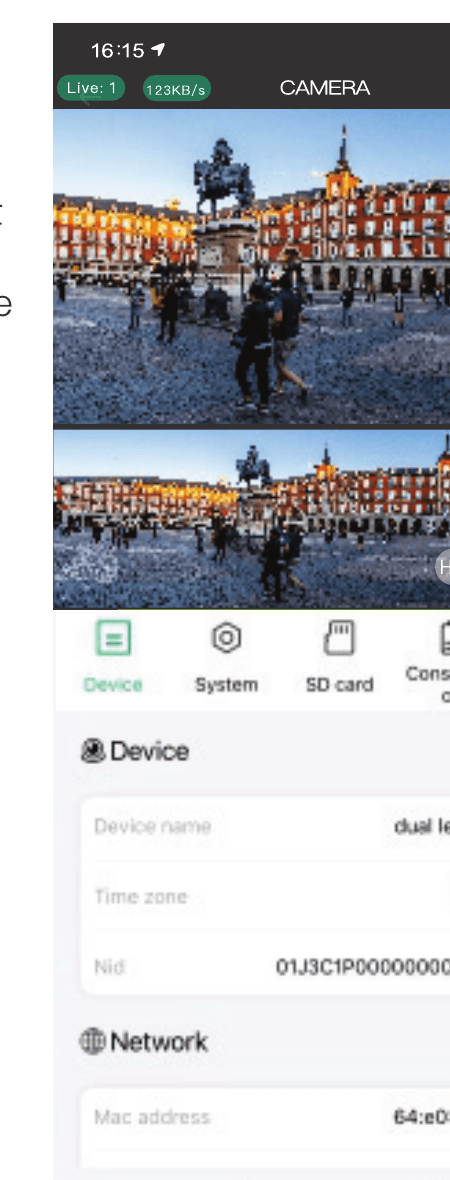
Impostazioni di sistema
Tocca l'icona del fulmine per accedere alle impostazioni rapide della telecamera. Tocca l'icona dell'ingranaggio per accedere alle impostazioni di sistema, modificare la modalità di visualizzazione della telecamera e altre impostazioni di sistema. Le impostazioni includono Modalità capovolta, Anti sfarfallio, Spia e Volume dell'interfono.
Nota: la frequenza anti sfarfallio predefinita è 50Hz; quando l'opzione è attivata, la frequenza anti sfarfallio passa a 60Hz. Configurala in base alla frequenza di rete in corrente alternata della tua zona.
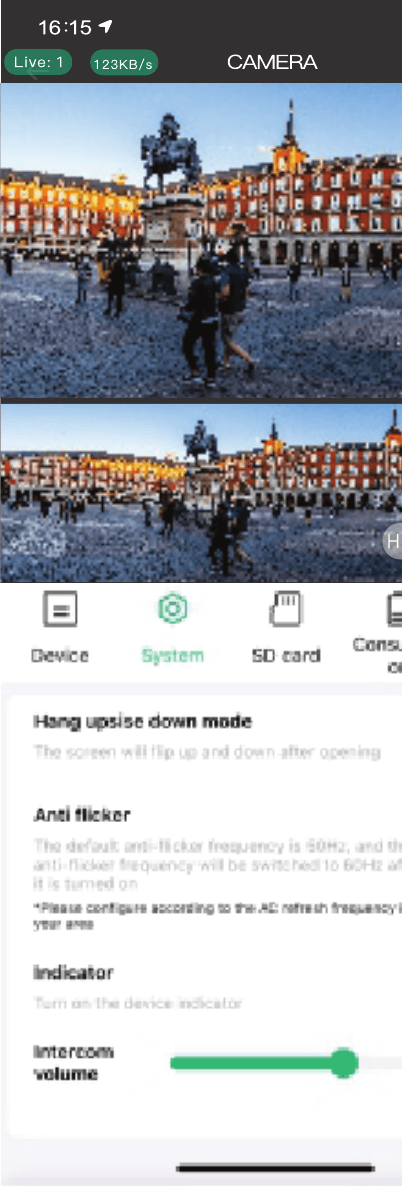
Impostazioni di sistema
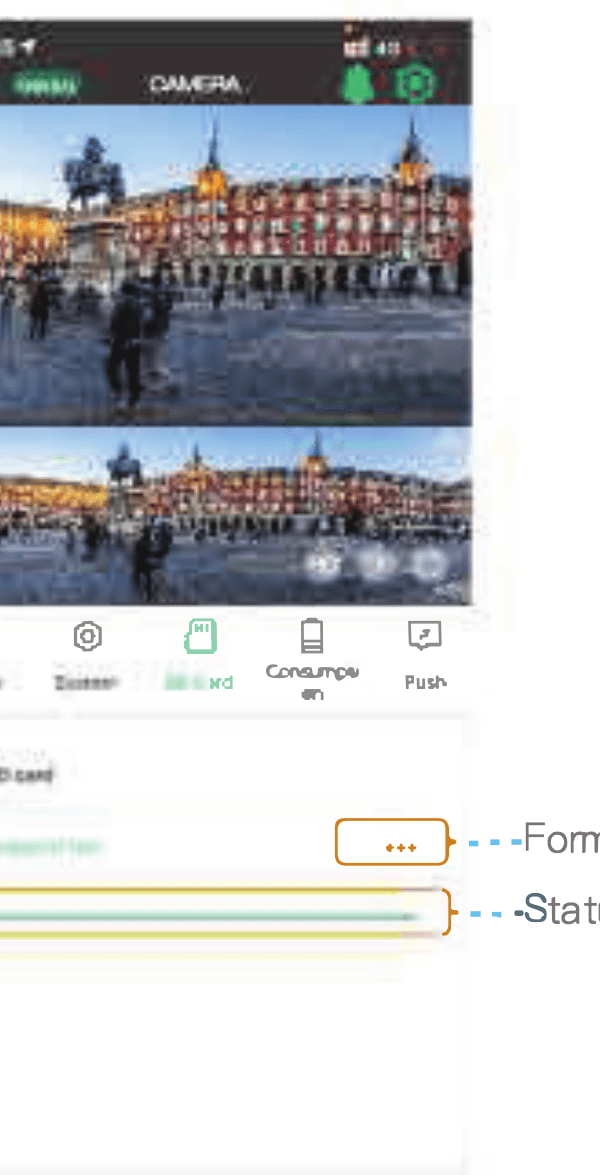
Impostazioni della scheda di memoria
Tocca l'icona della scheda SD per accedere alle impostazioni della scheda di memoria, dove puoi verificarne lo stato di utilizzo e formattarla. La pagina offre un pulsante Formatta e una barra di utilizzo Stato.
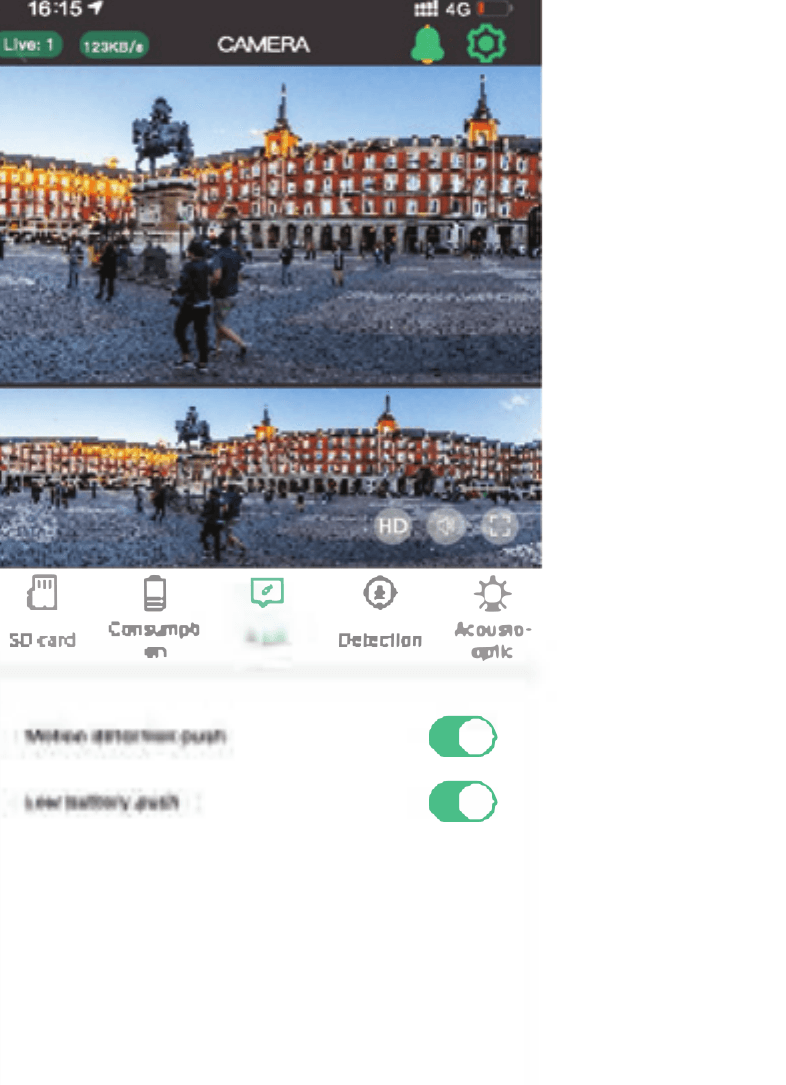
Impostazioni delle notifiche di avviso
Tocca l'icona delle notifiche per accedere alle impostazioni delle notifiche della telecamera e seleziona le informazioni che desideri ricevere in base alle tue esigenze. Puoi attivare Notifica di rilevamento del movimento e Notifica di batteria scarica.
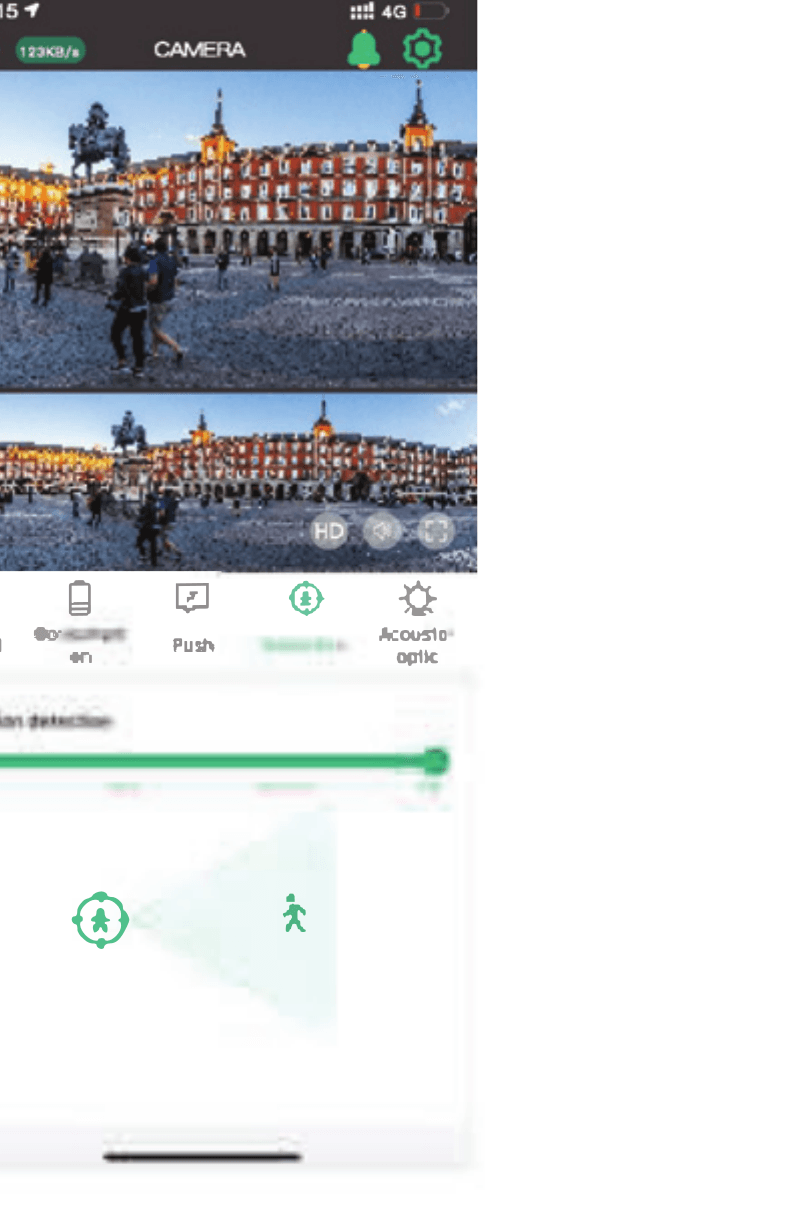
Impostazioni di rilevamento
Tocca l'icona di rilevamento per accedere alle impostazioni di rilevamento del movimento della telecamera, dove puoi regolare la sensibilità e la distanza di rilevamento.
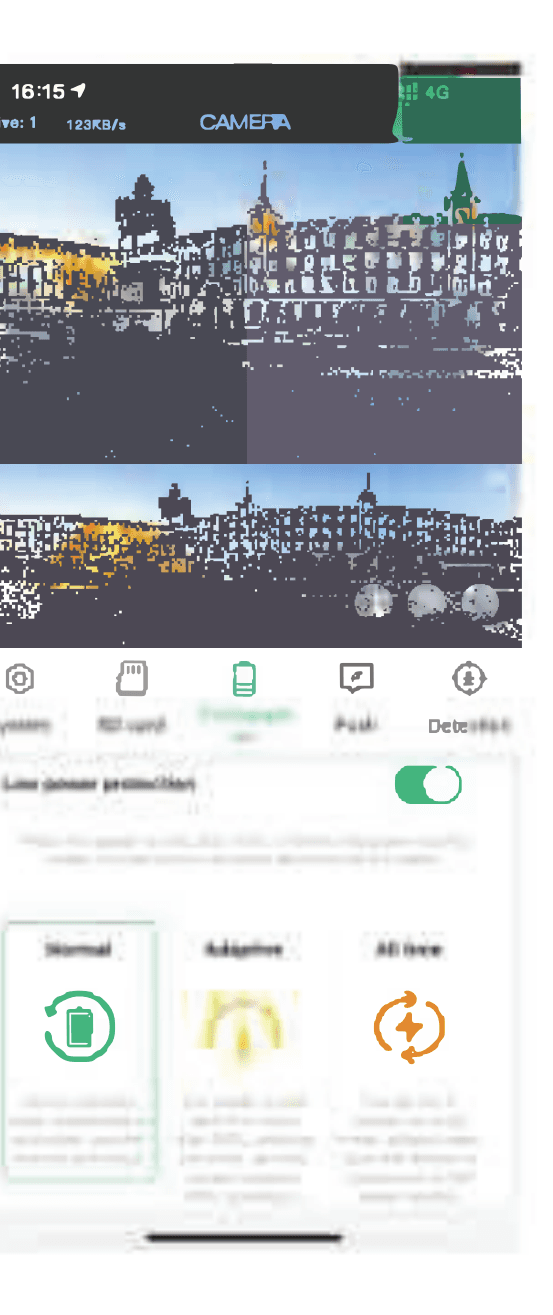
Consumo energetico
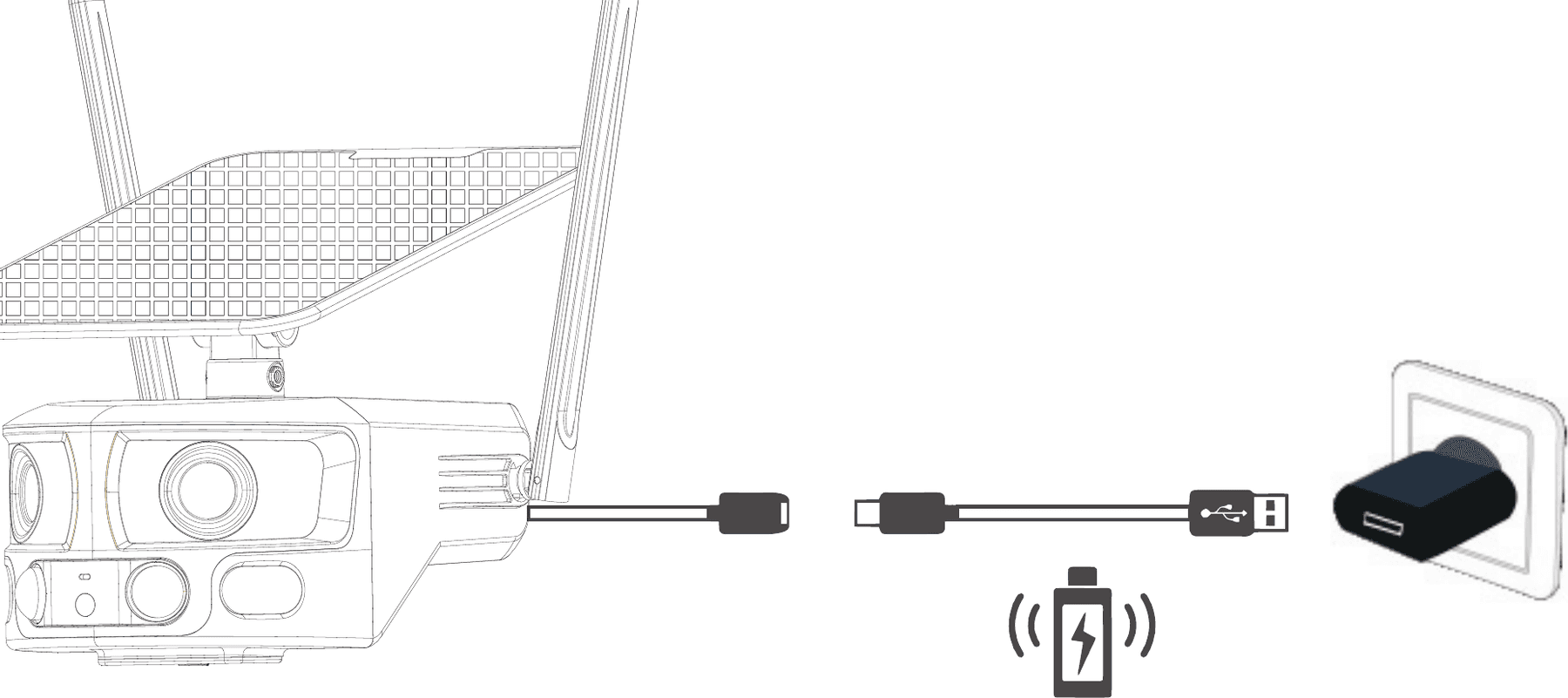
Tocca l'icona della batteria per accedere alla gestione dell'alimentazione e seleziona la modalità d'uso in base all'ambiente e alle tue esigenze, così da gestire al meglio l'utilizzo della batteria.
Protezione da scarica: si consiglia di attivare questa funzione. Quando la carica della telecamera scende sotto il 10%, la telecamera disattiva automaticamente il PIR e le altre funzioni a maggior consumo.
Modalità normale: è la modalità di funzionamento più efficiente e a risparmio energetico. Quando non è in corso un monitoraggio remoto dal telefono, la telecamera è in standby. Quando una persona passa, attiva automaticamente l'allarme e la registrazione video, inviando contemporaneamente una notifica all'app sul telefono.
Modalità adattiva: quando la carica è superiore al 50%, la telecamera registra in modo continuo. Se è inferiore al 45%, passa in modalità standby.
Modalità continua: la telecamera funziona ininterrottamente; assicurati di collegare l'alimentazione per la ricarica in questa modalità.
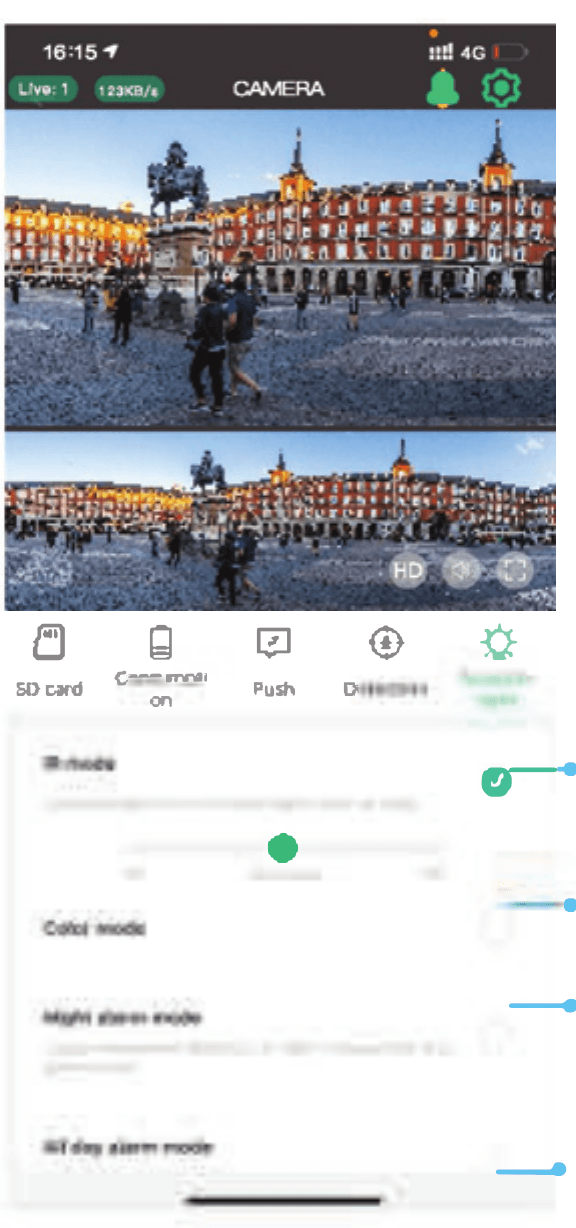
Impostazioni di suono e luce
Tocca l'icona del sole per accedere alle impostazioni di suono e luce della telecamera, dove puoi impostare la modalità di funzionamento dei LED infrarossi, delle luci bianche e dell'allarme. La pagina offre Modalità IR, Modalità a colori, Modalità allarme notturno e Modalità allarme tutto il giorno.
- Controllo dei LED infrarossi.
- Modalità a colori: le luci bianche restano accese di notte e il video della telecamera è a colori.
- Modalità allarme notturno: di notte, quando una persona passa, le luci bianche lampeggiano e l'allarme suona.
- Modalità allarme tutto il giorno: quando una persona passa, le luci bianche lampeggiano e l'allarme suona.
Installazione a parete
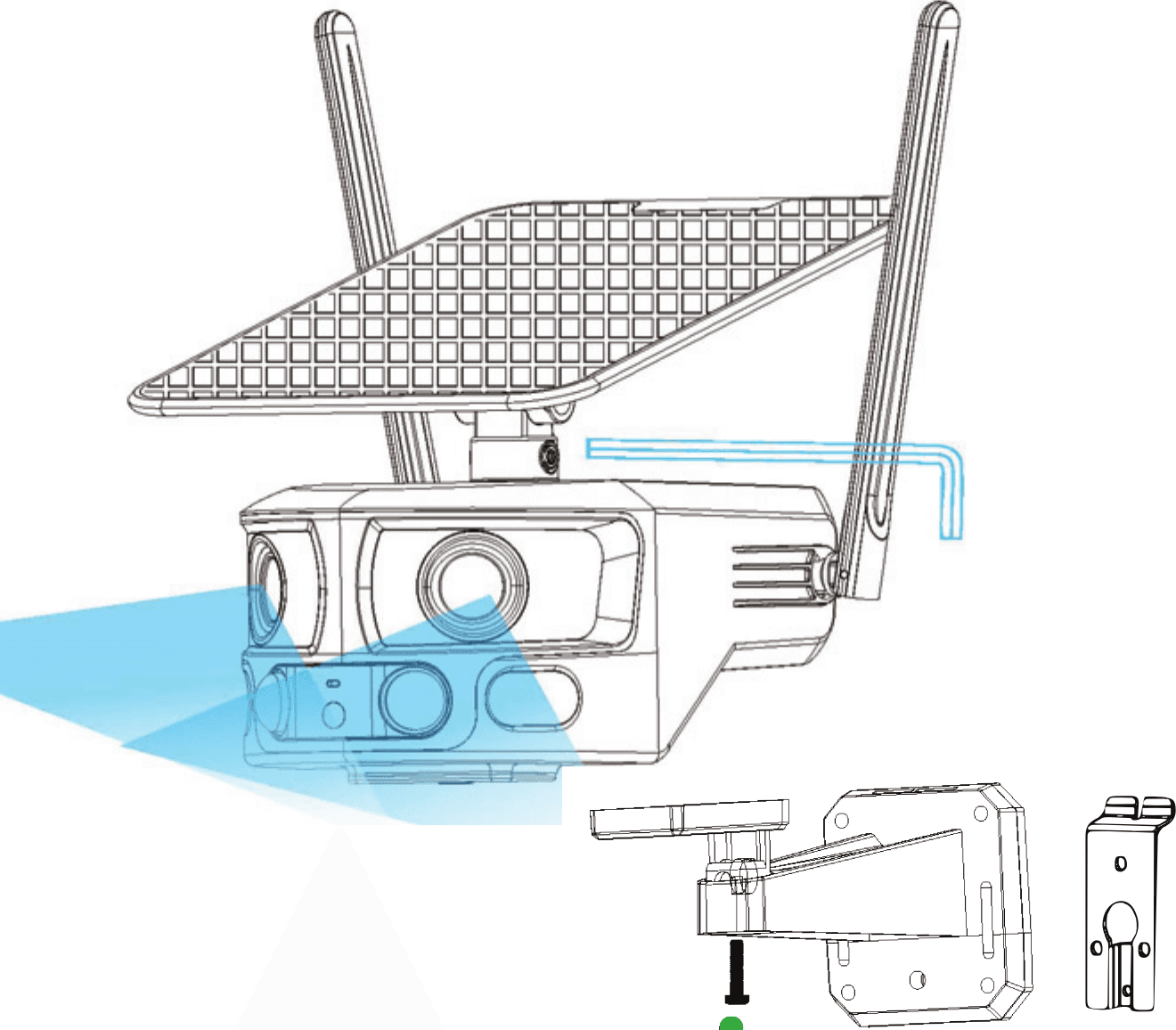
Attenzione: il punto di unione delle immagini delle due lenti si trova a 2,5 metri dalla telecamera; fai attenzione durante l'installazione.
Installazione a soffitto
Analisi tecnica
Informazioni su batteria ed energia solare
Questa telecamera adotta una tecnologia avanzata a basso consumo. Se non viene rilevato alcun movimento, la telecamera entra in modalità di riposo. Dopo una ricarica completa, se la telecamera è dotata di una batteria da 18000mAh, può essere attivata 6000 volte dal rilevamento del movimento umano. Se funziona per 15 secondi alla volta e viene caricata con l'energia solare, in piena esposizione al sole l'energia ripristinata consente 300 attivazioni all'ora.
Suggerimenti: se la telecamera viene attivata frequentemente o rileva ripetutamente il movimento di persone, la sua carica si esaurirà rapidamente. Si consiglia di caricare la telecamera regolarmente. La batteria della telecamera può essere ricaricata 500 volte. Se carichiamo la telecamera una volta a settimana, la durata della batteria può superare i 9 anni.
La temperatura di funzionamento consigliata della telecamera è 14°F122°F (-10°C50°C). Le prestazioni della batteria possono ridursi a basse temperature. A -4°F (-20°C) la batteria potrebbe scaricarsi in breve tempo o addirittura non caricarsi. Tornerà a funzionare normalmente con l'aumento della temperatura.
Conformità FCC
NOTA: questa apparecchiatura è stata testata e ritenuta conforme ai limiti previsti per un dispositivo digitale di Class B, ai sensi della parte 15 delle norme FCC. Tali limiti sono concepiti per fornire una protezione ragionevole contro le interferenze dannose in un'installazione residenziale. Questa apparecchiatura genera, utilizza e può irradiare energia in radiofrequenza e, se non installata e utilizzata secondo le istruzioni, può causare interferenze dannose alle comunicazioni radio. Tuttavia, non vi è alcuna garanzia che in una particolare installazione non si verifichino interferenze. Se questa apparecchiatura causa interferenze dannose alla ricezione radio o televisiva, cosa che può essere verificata spegnendo e riaccendendo l'apparecchiatura, si invita l'utente a provare a correggere l'interferenza adottando una o più delle seguenti misure:
- Riorientare o riposizionare l'antenna ricevente.
- Aumentare la distanza tra l'apparecchiatura e il ricevitore.
- Collegare l'apparecchiatura a una presa di un circuito diverso da quello a cui è collegato il ricevitore.
- Consultare il rivenditore o un tecnico radio/TV esperto per assistenza.
Cambiamenti o modifiche non espressamente approvati dalla parte responsabile della conformità potrebbero invalidare il diritto dell'utente a utilizzare l'apparecchiatura.
Questo dispositivo è conforme alla Parte 15 delle norme FCC. Il funzionamento è soggetto alle seguenti due condizioni: (1) questo dispositivo non può causare interferenze dannose e (2) questo dispositivo deve accettare qualsiasi interferenza ricevuta, comprese le interferenze che potrebbero causarne un funzionamento indesiderato.
Avvertenze FCC sull'esposizione alla radiofrequenza:
Questa apparecchiatura è conforme ai limiti di esposizione alle radiazioni FCC stabiliti per un ambiente non controllato. Questa apparecchiatura deve essere installata e utilizzata mantenendo una distanza minima di 20cm tra l'elemento radiante e il corpo.