 NiView Belgeler
Güneş Enerjili Çift Lensli Panoramik Pilli Kamera
Güneş Enerjili Çift Lensli Panoramik Pilli Kamera (Ultra Düşük Güç Tüketimli) için hızlı başlangıç kılavuzu ve kullanım kılavuzu.
Bu kılavuz, kutudan çıkarmadan Wi-Fi kurulumuna, NIVIEW uygulamasından kuruluma ve sorun gidermeye kadar her şeyde size yol gösterir. Herhangi bir sorunla karşılaşırsanız, SSS bölümü en sık sorulan soruları kapsar.
Kutu İçeriği
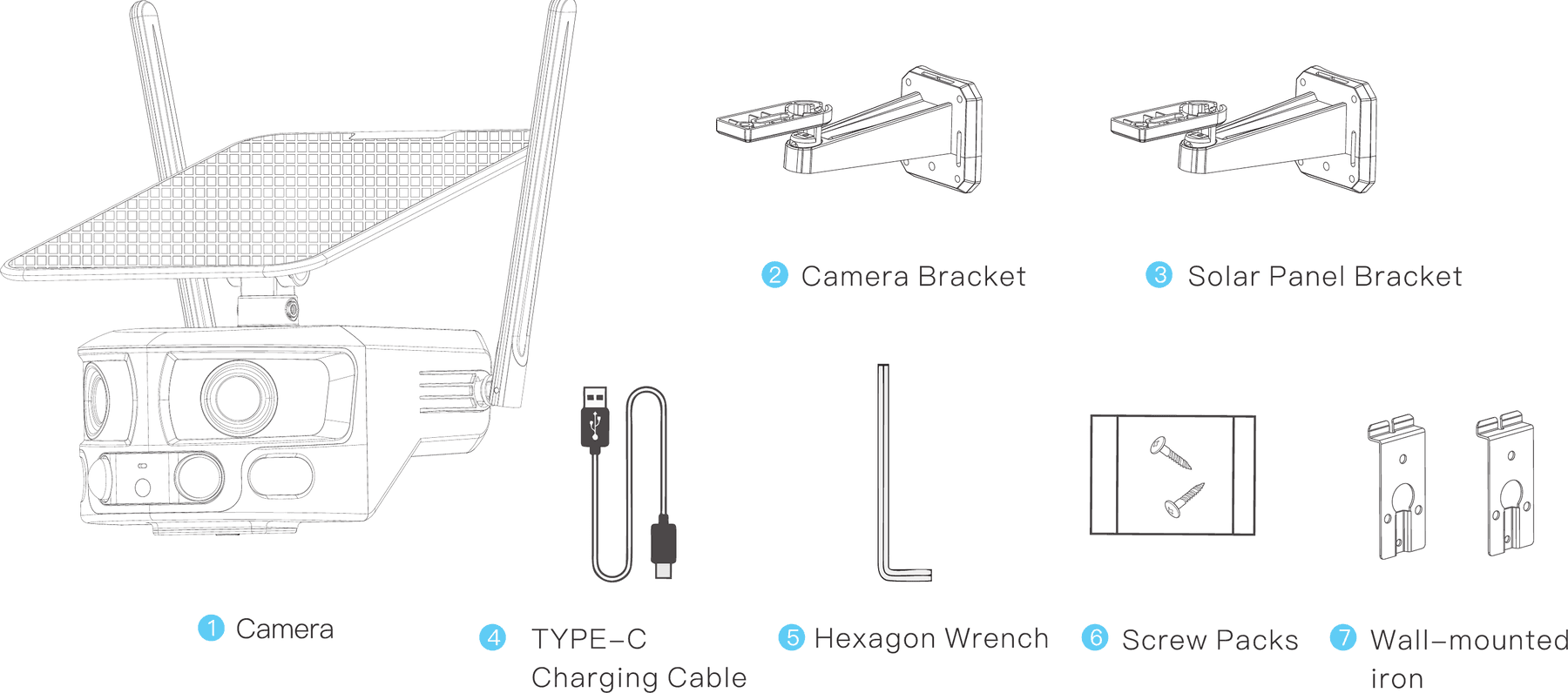
- Kamera
- Kamera Braketi
- Güneş Paneli Braketi
- TYPE-C Şarj Kablosu
- Altıgen Anahtar
- Vida Paketleri
- Duvara montaj demiri
Ürüne Genel Bakış
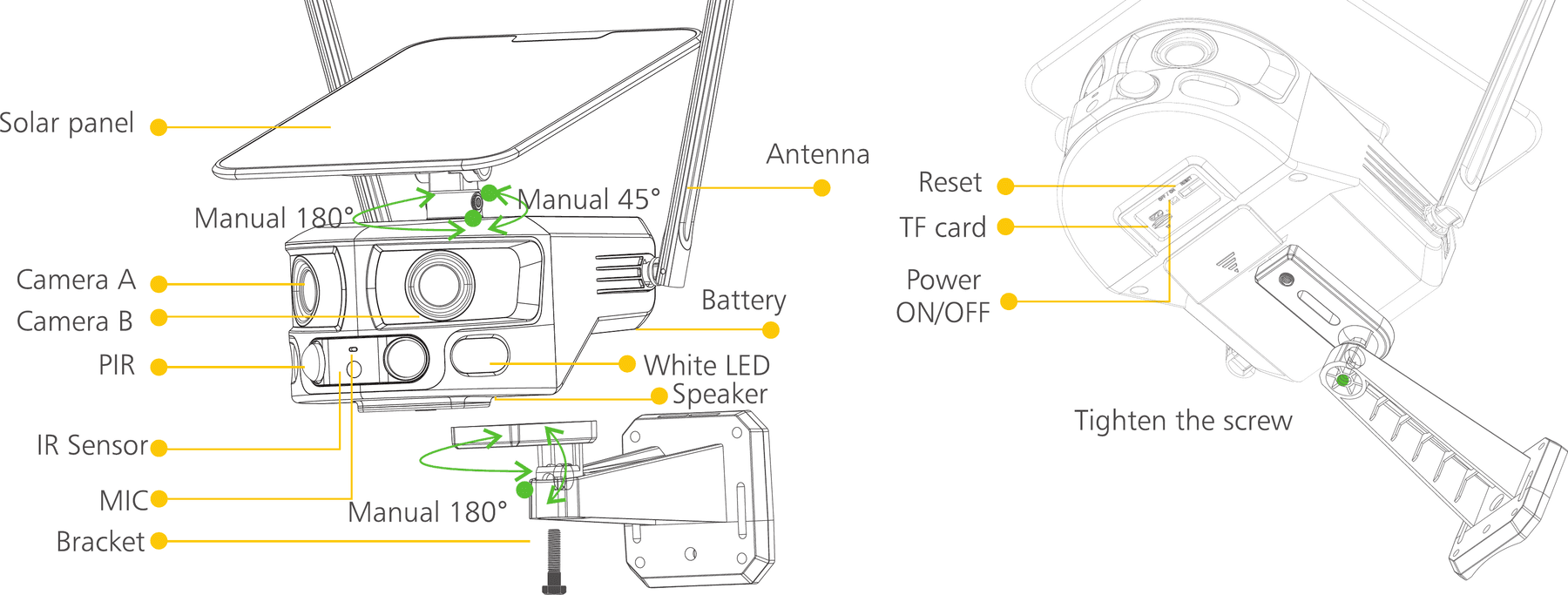
- Güneş paneli
- Manuel 180°
- Manuel 45°
- Anten
- Kamera A
- Kamera B
- PIR
- Pil
- Beyaz LED
- IR Sensörü
- Hoparlör
- MIC
- Manuel 180°
- Braket
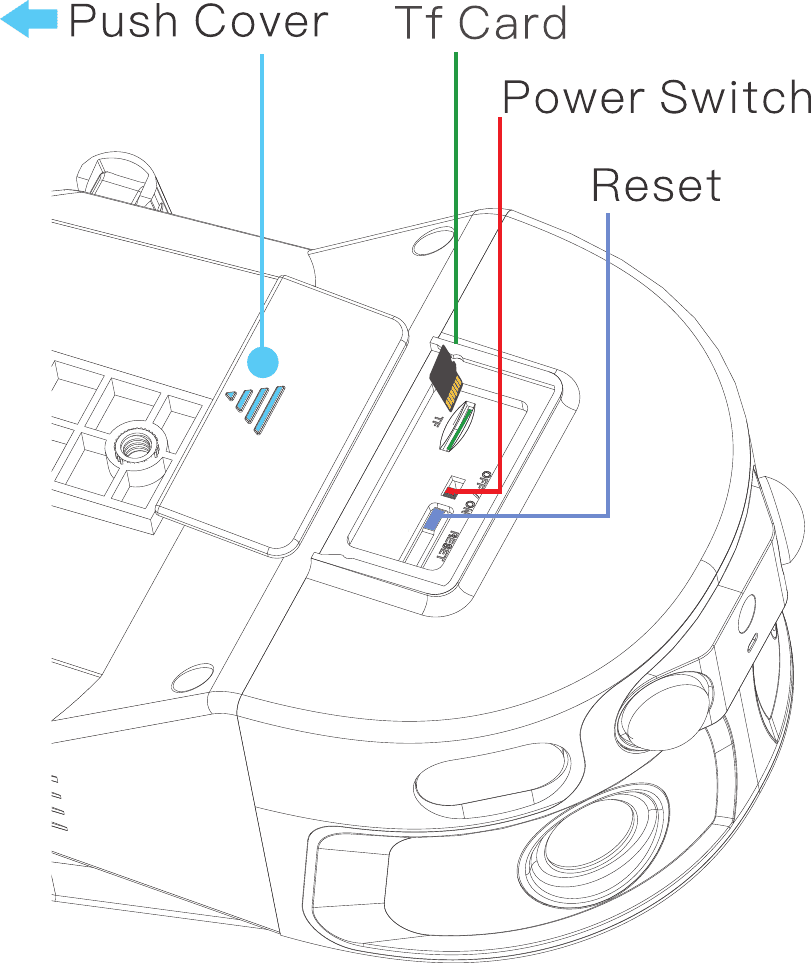
- Sıfırlama
- TF kart
- Güç AÇMA/KAPAMA
- Vidayı sıkma
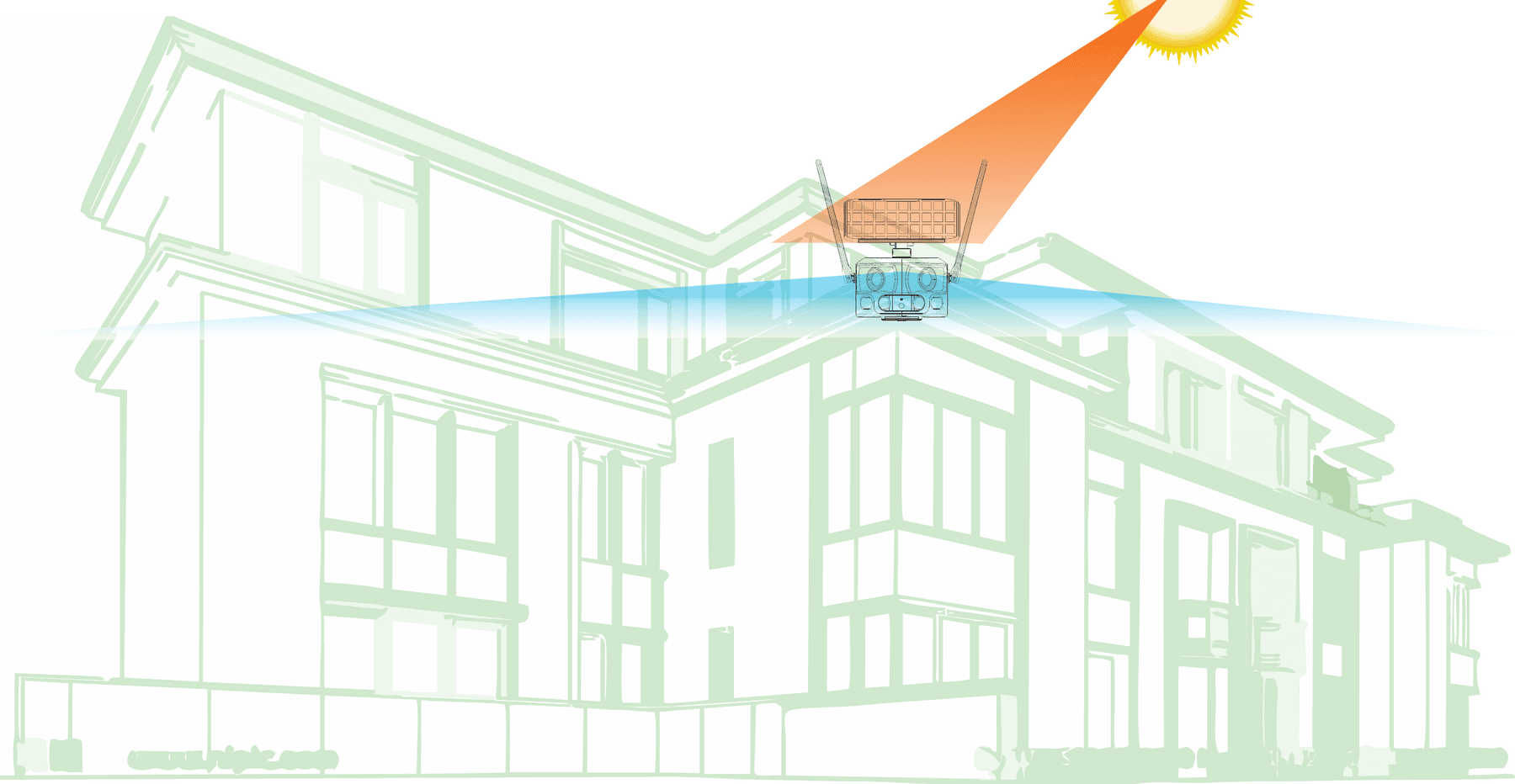
Kullanım Senaryoları
Kesintisiz güç almak için güneş panelini en fazla güneş ışığı alan yöne doğru yerleştirin. İki geniş açılı lens yatay olarak kusursuz şekilde birleştirilir ve kablosuz, kör nokta olmadan tam görüş sunan 180 derecelik panoramik gözetim videosu oluşturur.
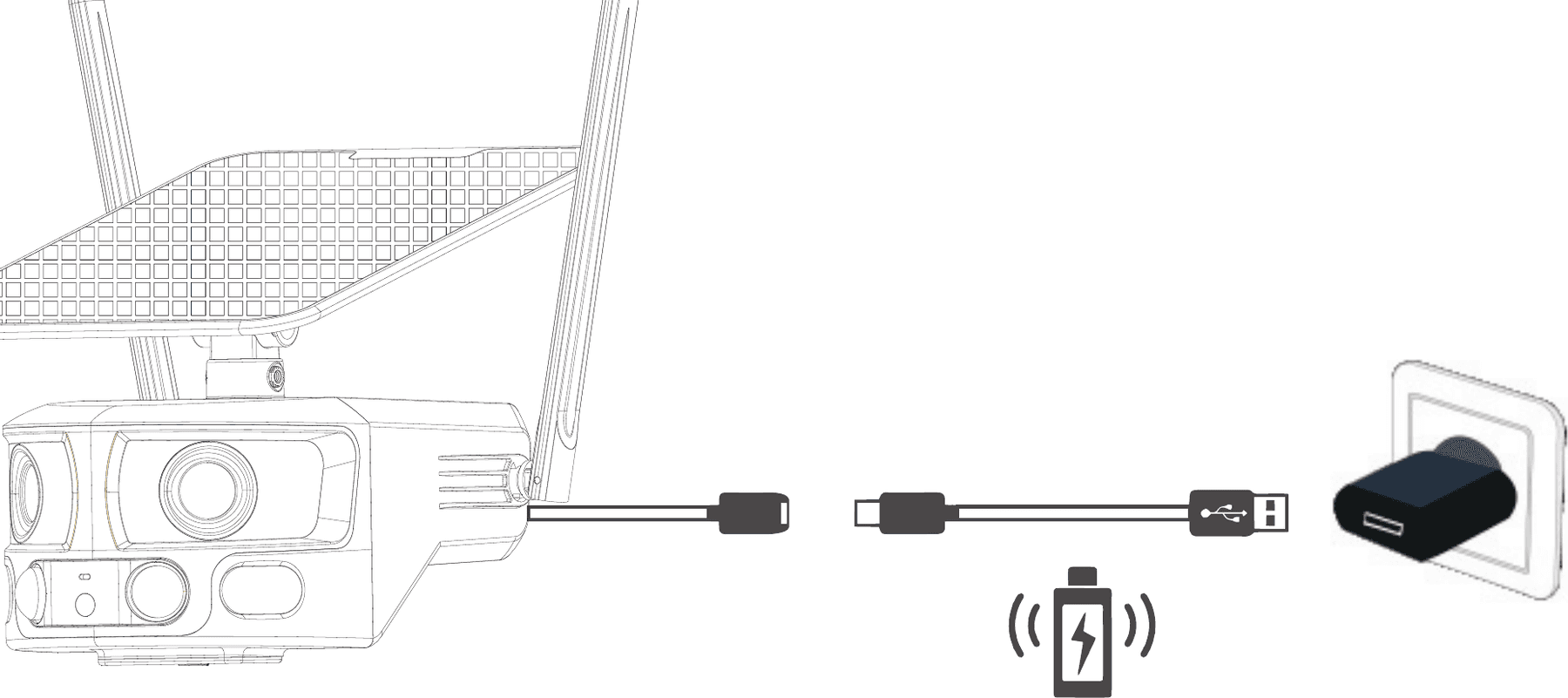
Açılış Talimatları
APP İndirme ve Kayıt
Uygulamayı İndirme
NIVIEW APP uygulamasını App Store'dan (iOS cihazlar) veya Google Play'den (Android cihaz) indirin.

QR kodunu tarayın veya APP'i indirmek için web sitesini ziyaret edin.
Kayıt
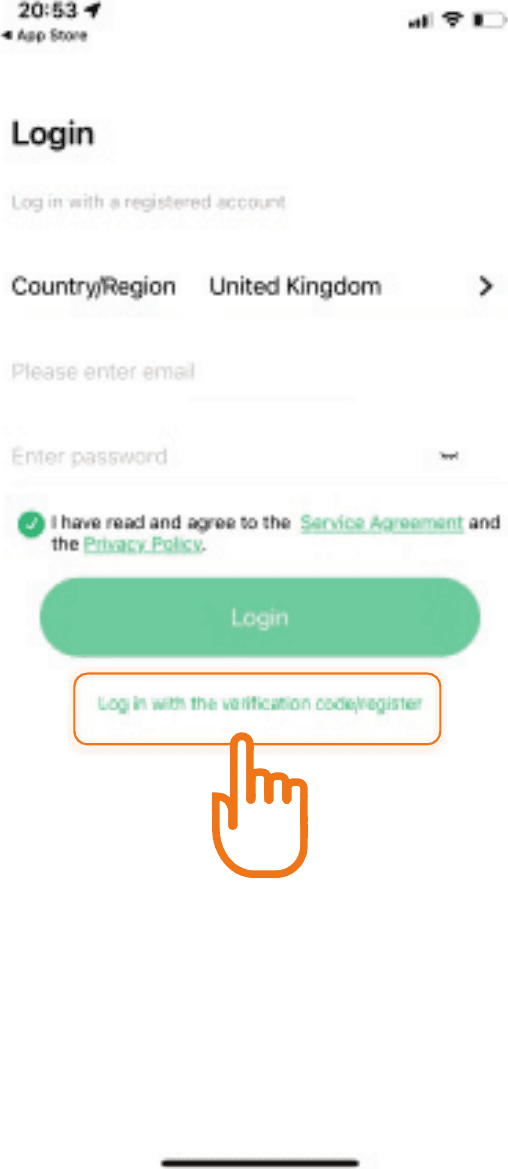
Daha iyi bir kullanıcı deneyimi ve ekipman koruması için, ilk kez kullananların kayıt olmak üzere doğrulama kodu modunu seçmesini öneririz; hesabınızı APP üzerinden E-posta ile kaydedin ve gizliliğiniz için bir parola belirleyin. Giriş yapmak için hesap ve parola kullanın.
WiFi Cihazlarının Yapılandırılması ve Eklenmesi
Kamera Ekleme
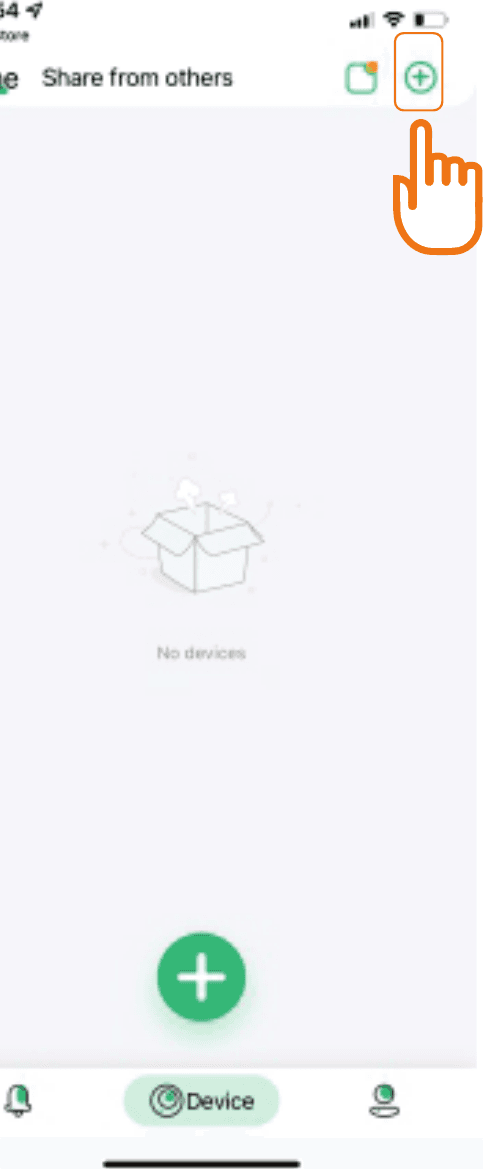
Uygulamayı çalıştırın, eklemek için sağ üst köşedeki "+" simgesine tıklayın.
Ağ Türünü Seçme
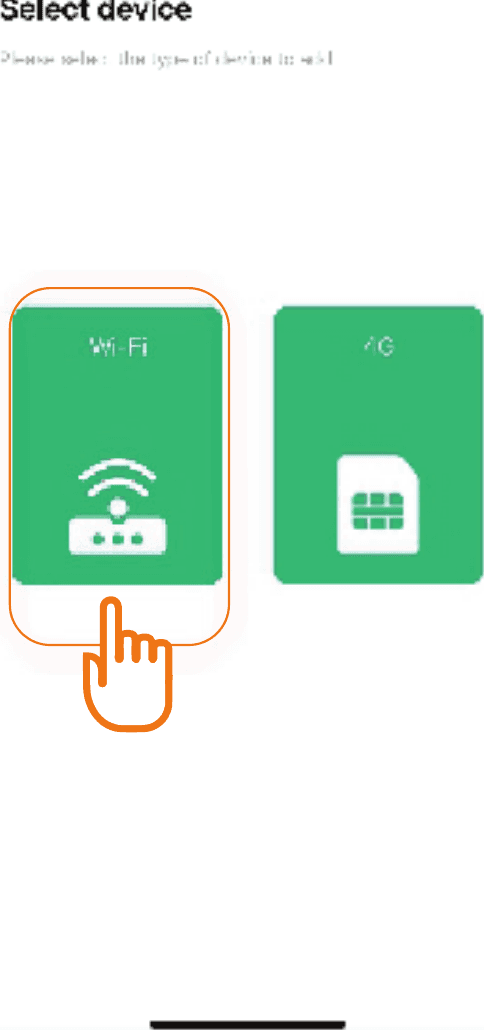
Soldaki WiFi seçeneğini seçin.
Kamera Durumunu Onaylama
Kameranın ön tarafındaki gösterge ışığının dönüşümlü olarak kırmızı ve mavi yanıp yanmadığını belirlemek için yönergeleri izleyin. Gösterge ışığı dönüşümlü olarak kırmızı ve mavi yanıp sönüyorsa, "Bağlan" seçeneğine tıklamanız yeterlidir.
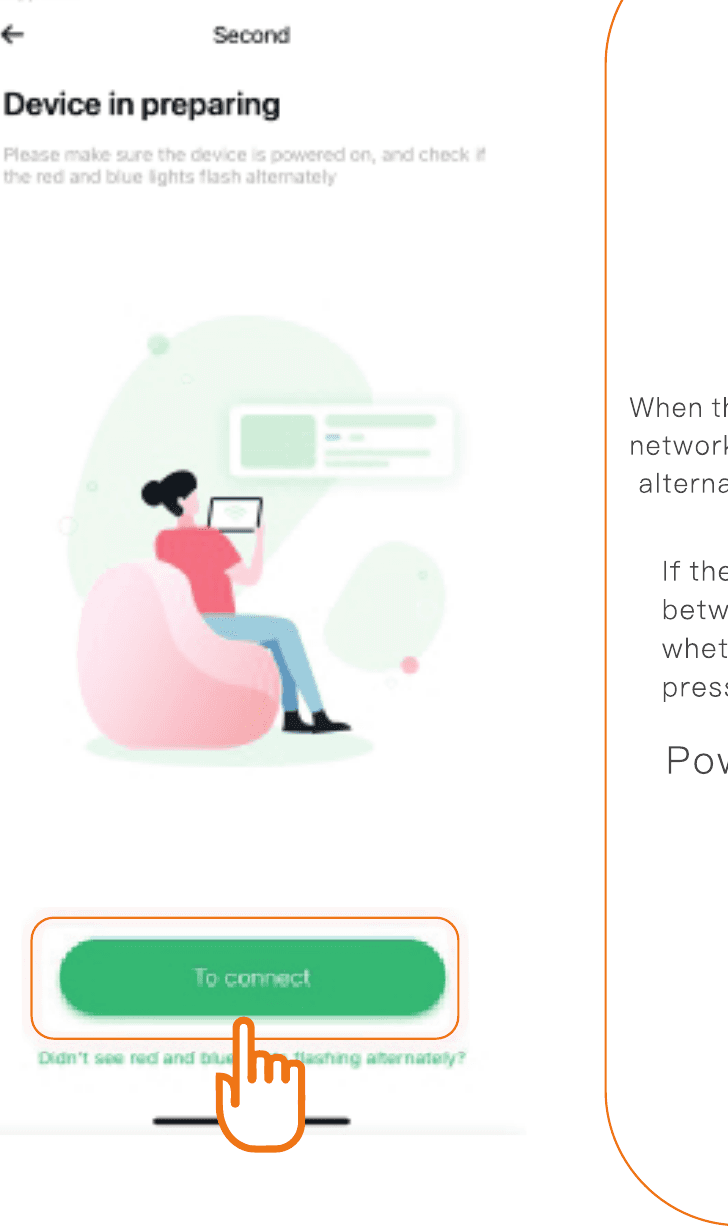
Cihaz bağlandığında ve ağ yapılandırmasını beklerken, gösterge ışığı dönüşümlü olarak kırmızı ve mavi yanıp söner.
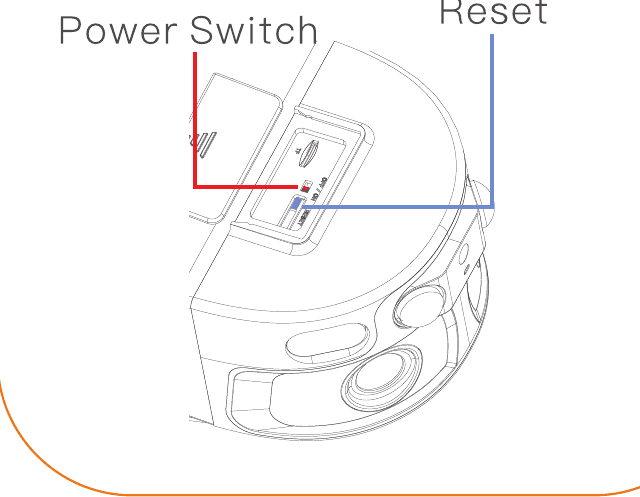
Gösterge dönüşümlü olarak kırmızı ve mavi yanıp sönmüyorsa, lütfen kameranın açık olup olmadığını kontrol edin ve sıfırlama düğmesine tekrar 5 saniye boyunca basın.
Ağ Bilgilerini Girme
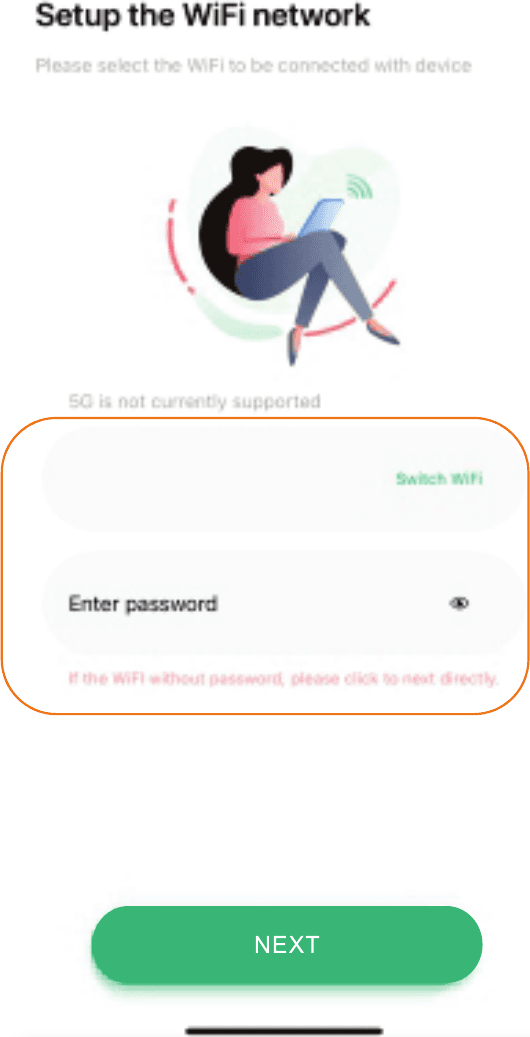
WiFi Değiştir'e tıklayarak ev WiFi SSID'nizi seçin ve parolayı aşağıya girin. Giriş hatalarını önlemek için, giriş tamamlandıktan sonra sağdaki göz simgesine tıklayarak parolanın doğru girilip girilmediğini kontrol edebilirsiniz.
WiFi SSID'sini ve parolayı aşağıya girin.
Dikkat: 5G şu anda desteklenmemektedir.
Cihaz Eklemek İçin QR Kodunu Tarama
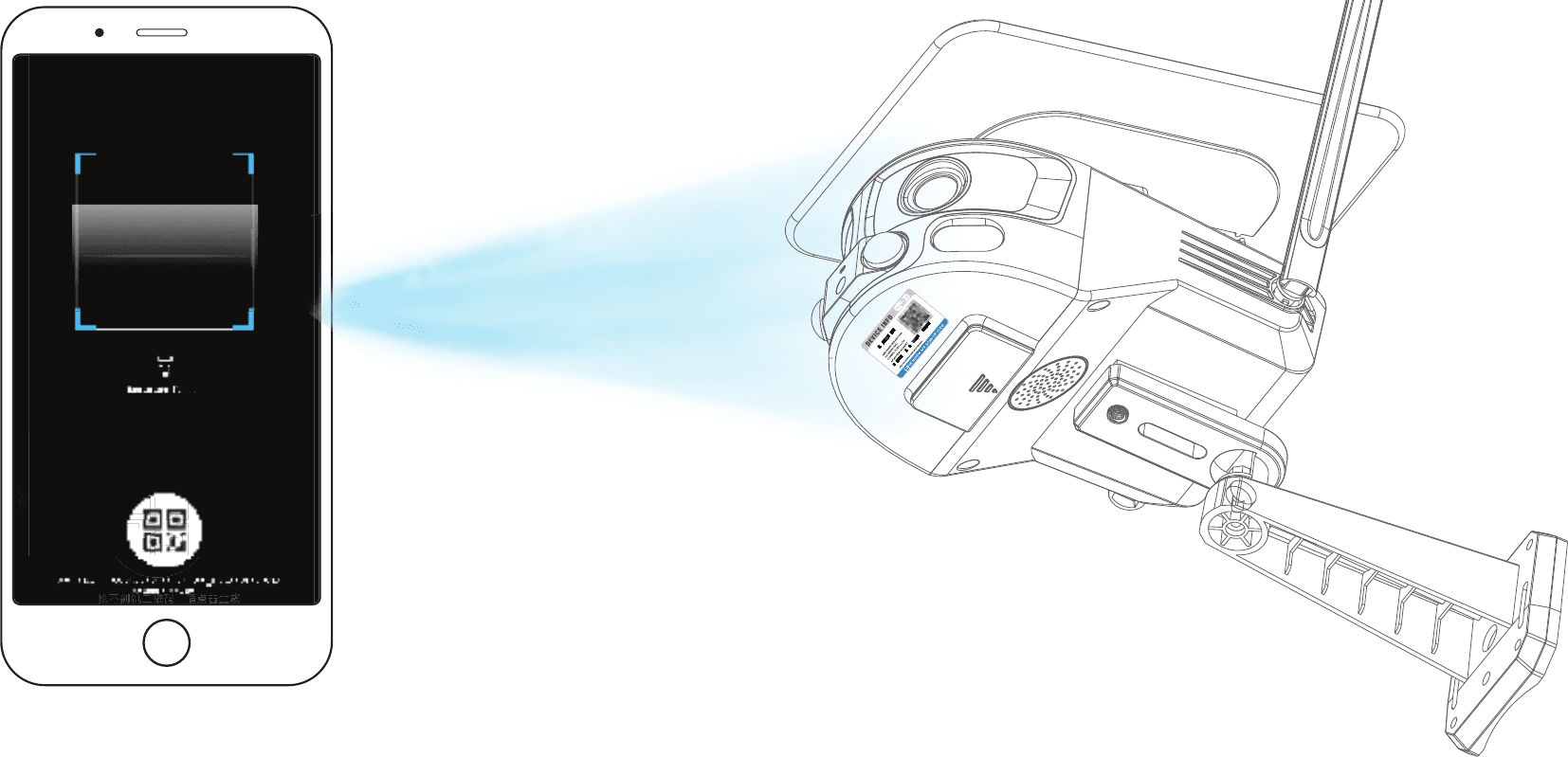
Kamera gövdesindeki QR kodunu tarayın ve cep telefonunun tarama sesli bildirimini duyduktan sonra "bağlan"a tıklayın. APP ve kamera otomatik olarak ağa bağlanacaktır.
Bildirim: iOS11'in altındaki sürümler, kamera hotspot ağına manuel bağlantı gerektirir. Lütfen APP yönergelerini izleyin, telefon ayarları arayüzüne gidip NIVIEW_XXXXX ile başlayan hotspot'a bağlanın, ardından ağı yapılandırmak için APP arayüzüne geri dönün.
APP Ana Sayfa Talimatları
Ana Sayfa İşlevi
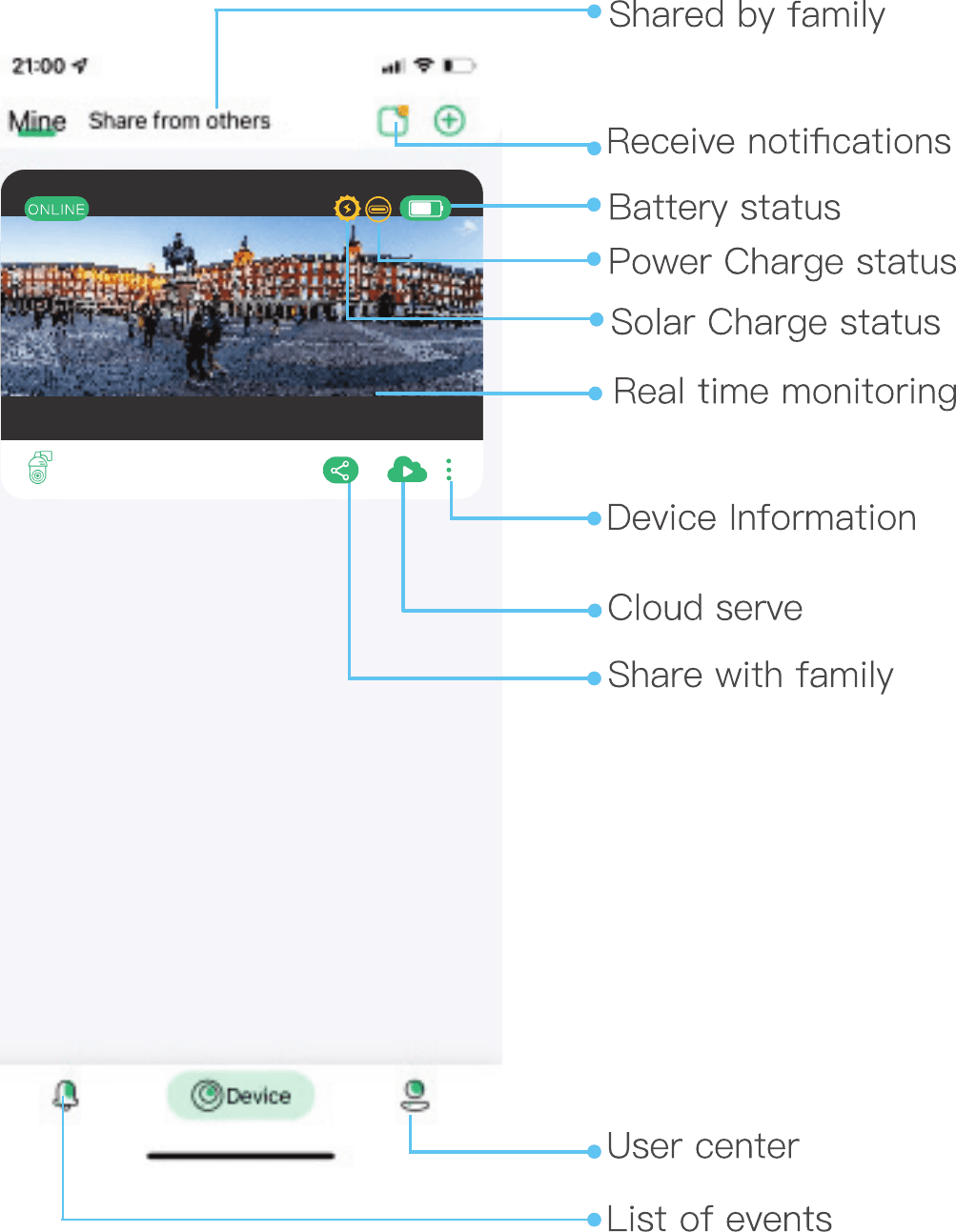
Kameranın ana sayfadaki işlevlerinin tanıtımı.
Ana sayfa açıklamaları şunları içerir: Aile tarafından paylaşıldı, Bildirim al, Pil durumu, Güç Şarj durumu, Güneş Şarj durumu, Gerçek zamanlı izleme, Cihaz Bilgisi, Bulut hizmeti, Aile ile paylaş, Kullanıcı merkezi ve Olay listesi.
Paylaşım İşlevi
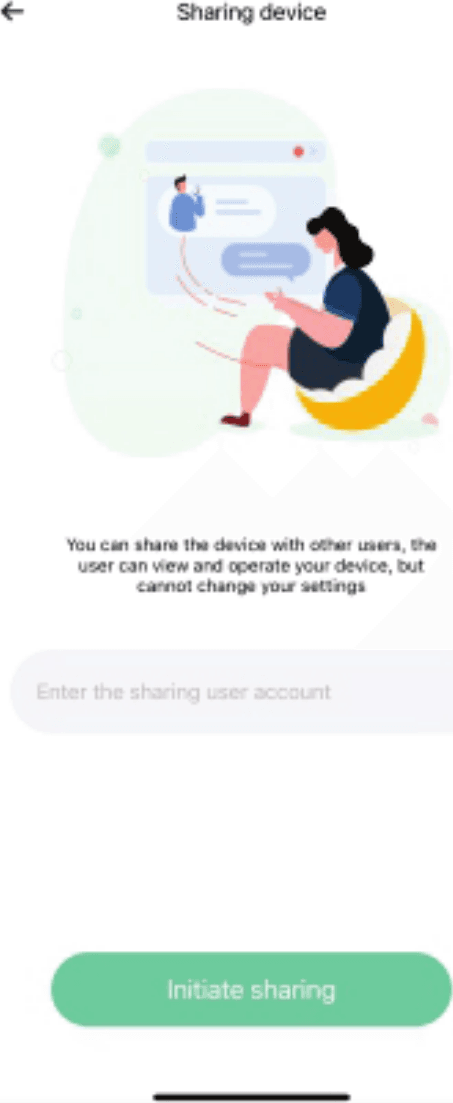
Aileniz hesabı kaydettikten sonra, onlarla paylaşmak için paylaş simgesine tıklayın.
Rahatsız Etmeyin Modu
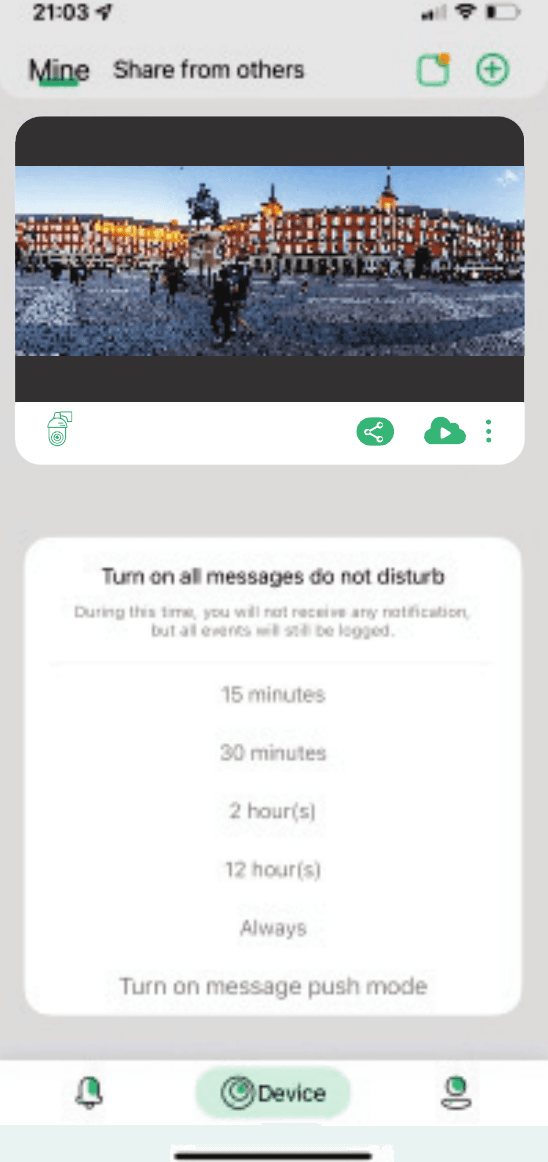
Sayfanın üst kısmından Rahatsız Etmeyin modu ayarına girin. PIR tetiklendiğinde, bildirimleri gerçek zamanlı olarak alırsınız. Bildirim almak istemiyorsanız, Rahatsız Etmeyin modunu açabilirsiniz.
Olay Listesini Görüntüleme
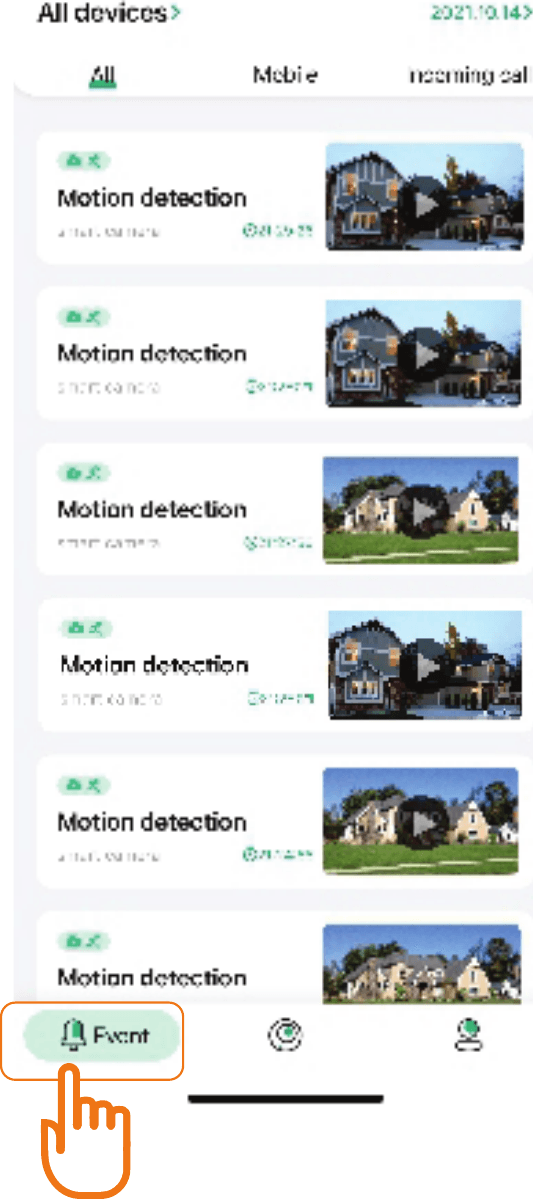
Cihazın alarm listesini görüntülemek üzere olay listesine girmek için sayfanın altındaki "Olay" seçeneğine tıklayın.
Bulut Depolama Hizmeti
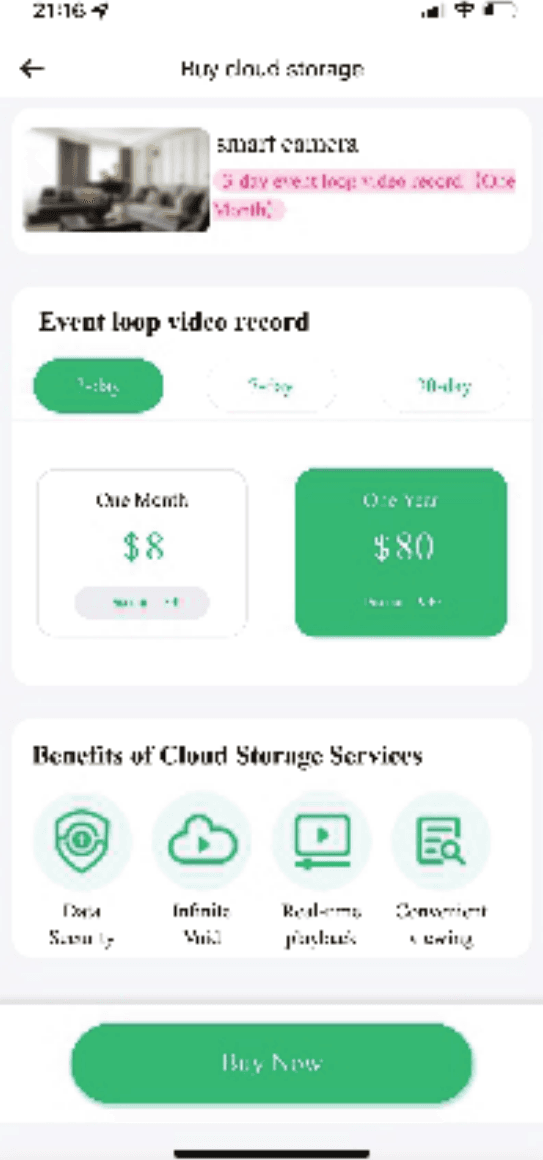
Bulut depolama paketlerini satın almak için ana sayfadaki bulut simgesine tıklayın.
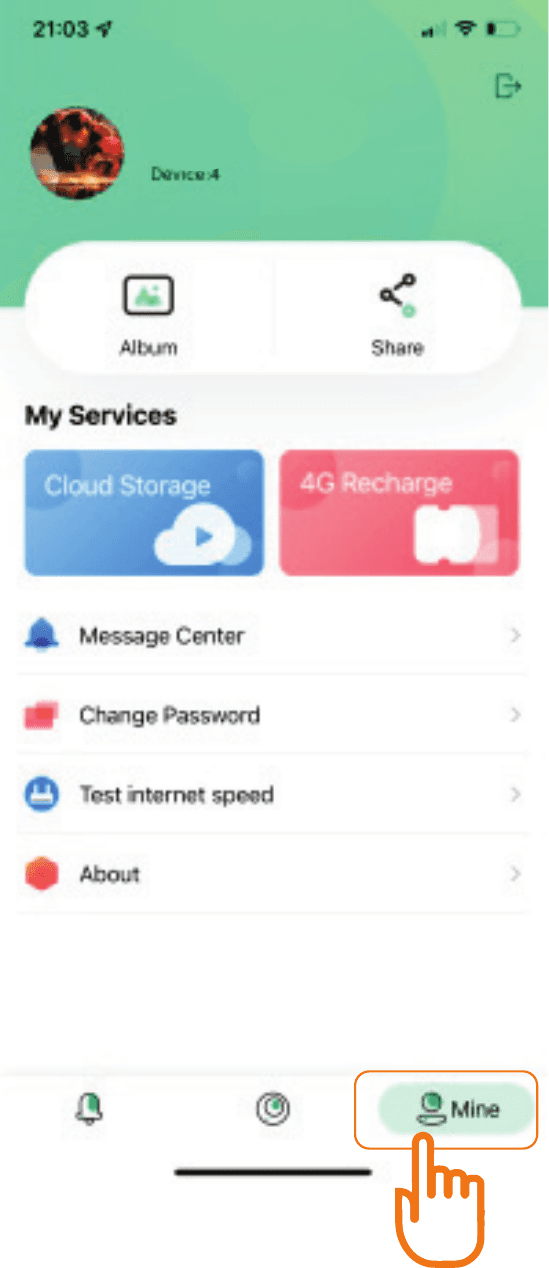
Hesap Bilgilerini Yönetme
APP sayfasına girmek için sayfanın altındaki "Benim" seçeneğine tıklayın; giriş parolasını değiştirebilir ve tüm işlevleri yönetebilirsiniz.
Gerçek Zamanlı İzleme ve Oynatma
Gerçek Zamanlı İzleme
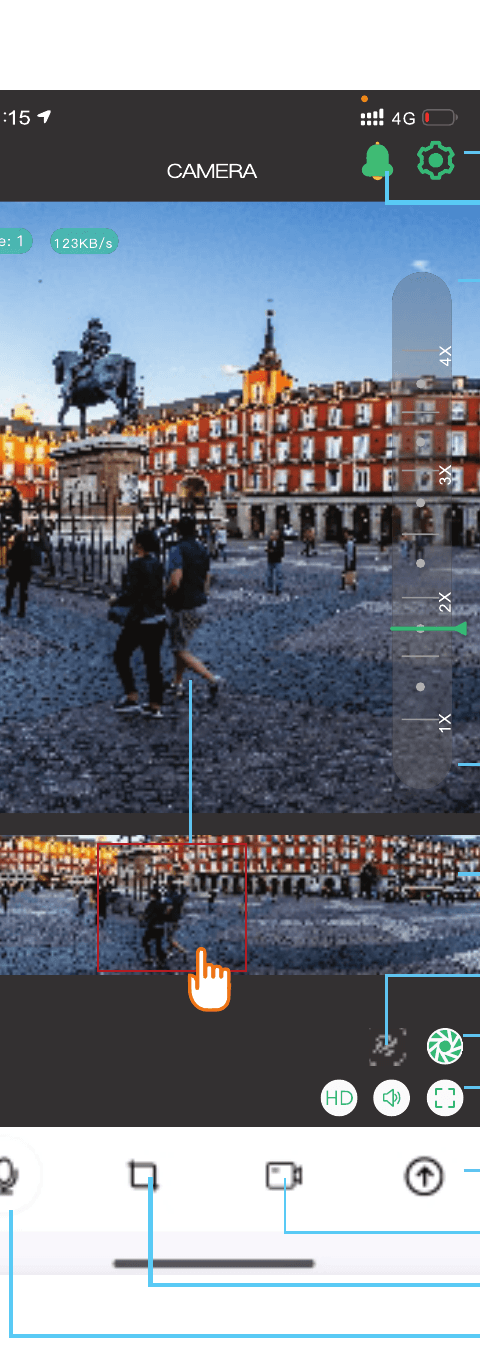
Gerçek zamanlı izleme ekranı, üstte panoramik izleme ekranını ve altta yakın odaklı izleme ekranını gösterir. Üst araç çubuğundan Ayar ve Manuel alarm seçeneklerini açabilirsiniz; ekran ayrıca bir Yakınlaştırma Çubuğu, İnsan takibi ve yakınlaştırma, bir Yakınlaştırma çubuğunu gizle ve bir Tam ekran düğmesi de sunar.
Parmakla Takip İşlevi: Üstteki geniş açılı ekranda herhangi bir yere tıklayın; alttaki yakın odaklı monitör buna yanıt vererek ayrıntılı izlemeyi gösterir.
Ekranın altındaki kontrol menüsünü açmak için yukarı çekin; bu menü Ekran kaydı, Ekran görüntüsü ve İnterkom seçeneklerini sunar.
Hafıza Kartından Video Oynatma
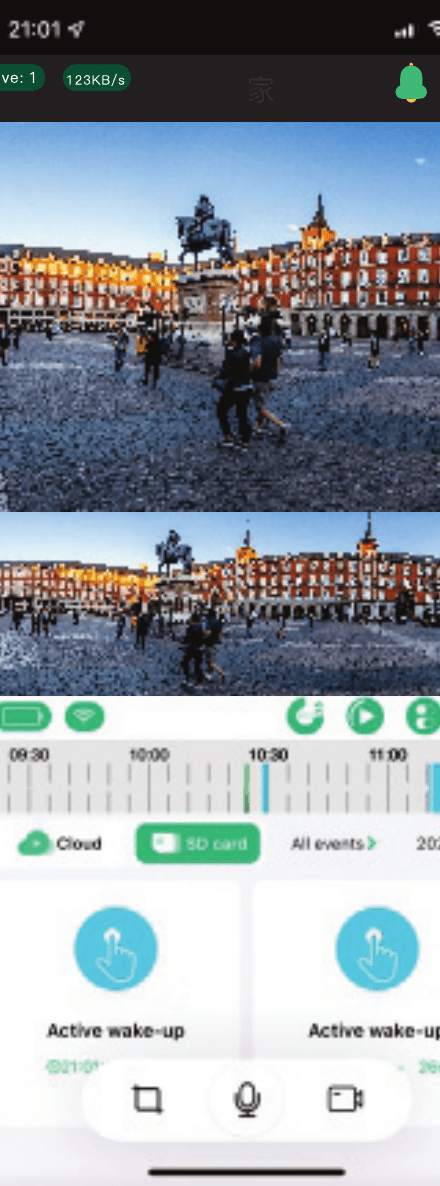
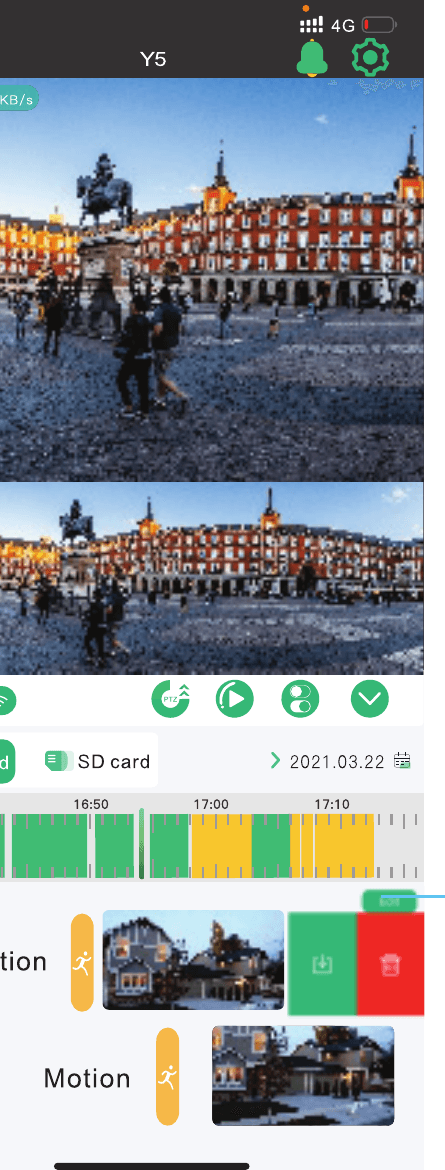
Oynatma zamanını seçin — zaman ekseninin hassasiyetini Oynatma tarihi seçimi ve Kayıt olay listesi ile ayarlayabilirsiniz.
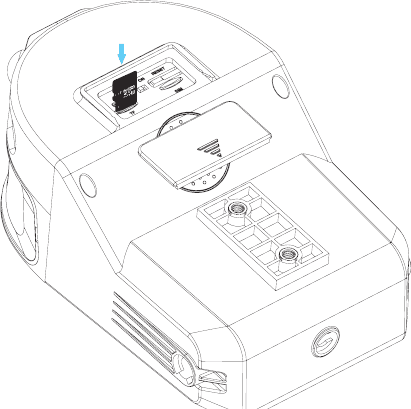
TF kart, arka kapağa takılır.
Not:
- TF kart, arka kapağa takılır.
- Takma yönü temas noktaları yukarı bakacak şekildedir.
- Kart takılı olmasına rağmen video yoksa, lütfen hafıza kartını biçimlendirmek için depolama ayarlarına girin.
Bulut Depolamadan Video Oynatma
Bulut depolama verilerini indirmek veya silmek için düzenle'ye tıklayın ya da sola kaydırın.
Kontrol Talimatları
PTZ Kontrolü
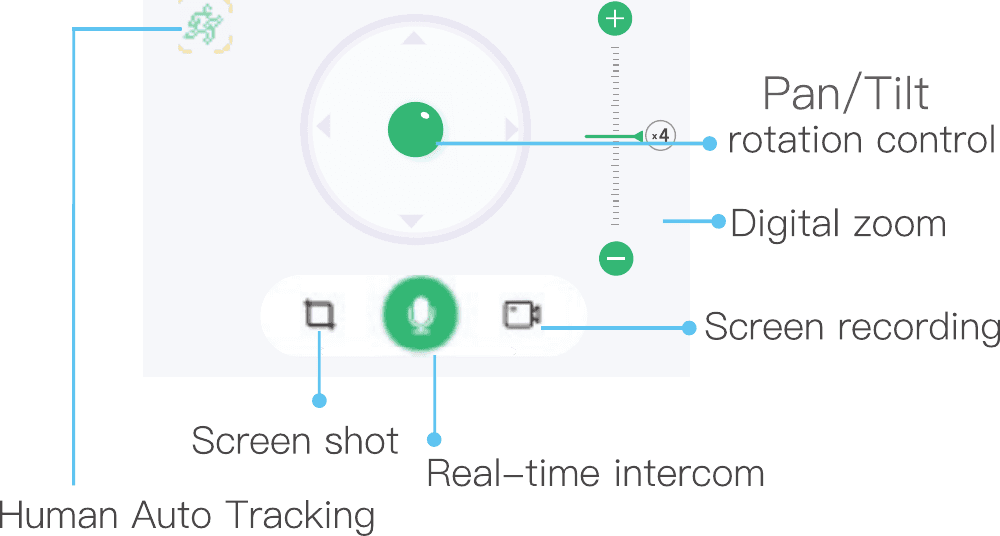
İnsan takip işlevi: Kamera, akıllı insan biçimli takip ve yakınlaştırma uygular ve ardından bunu ekranın üst kısmında gösterir.
İzleme ekranı, bir Yakınlaştırma Çubuğu ve bir Gizli Yakınlaştırma Çubuğu sunar. Kontrol paneli; Pan/Tilt dönüş kontrolü, Dijital yakınlaştırma, İnsan Otomatik Takip, Ekran görüntüsü, Gerçek zamanlı interkom ve Ekran kaydı seçeneklerini sunar.
Cihaz Bilgisi
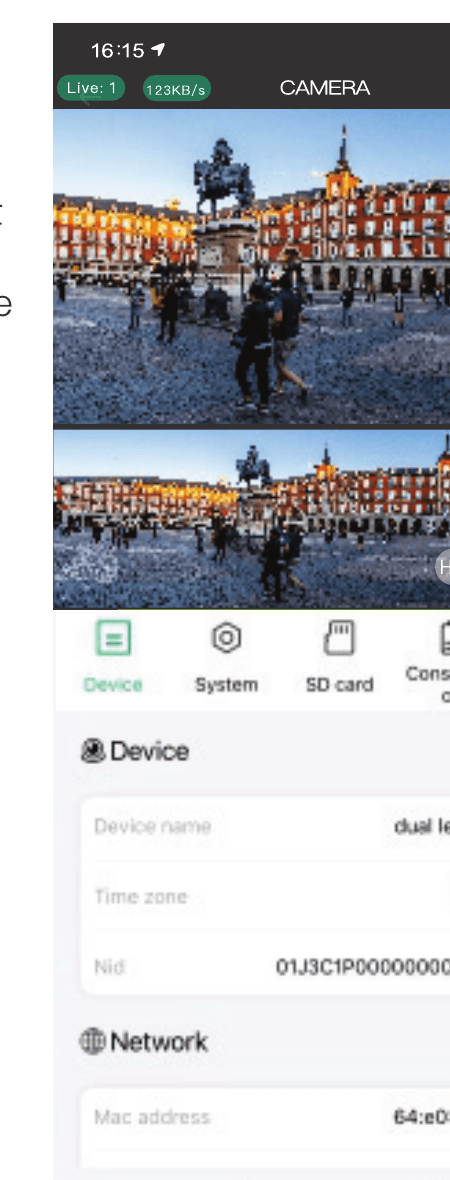
Cihaz bilgisine girmek, ürün yazılımı sürümünü kontrol etmek ve yükseltmek için liste simgesine tıklayın. Cihaz sayfası Cihaz adı, Saat dilimi ve Nid bilgilerini gösterir; Ağ altında ise Mac adresini gösterir.
Sistem Ayarları
Kameranın hızlı ayarlarına girmek için şimşek simgesine tıklayın. Sistem ayarlarına girmek, kameranın görüntüleme modunu ve diğer sistem ayarlarını değiştirmek için dişli simgesine tıklayın. Ayarlar şunları içerir: Baş aşağı asma modu, Titreşim önleme, Gösterge ve İnterkom ses düzeyi.
Not: Varsayılan titreşim önleme frekansı 50Hz'dir ve açıldıktan sonra titreşim önleme frekansı 60Hz'e geçer. Lütfen bölgenizdeki AC yenileme frekansına göre yapılandırın.
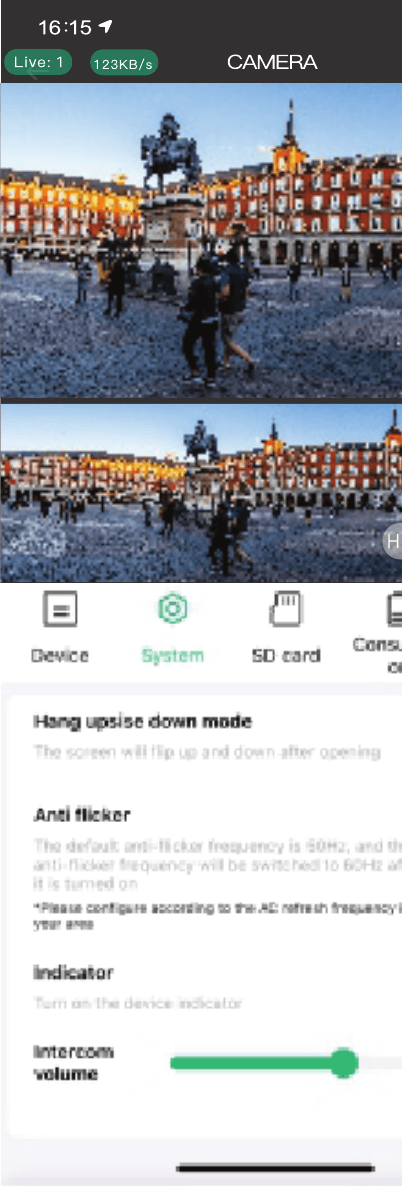
Sistem Ayarları
Hafıza Kartı Ayarları
Hafıza kartı ayarlarına girmek için SD kart simgesine tıklayın; kullanım durumunu kontrol edebilir ve biçimlendirebilirsiniz. Sayfa bir Biçimlendir düğmesi ve bir Durum kullanım çubuğu sunar.
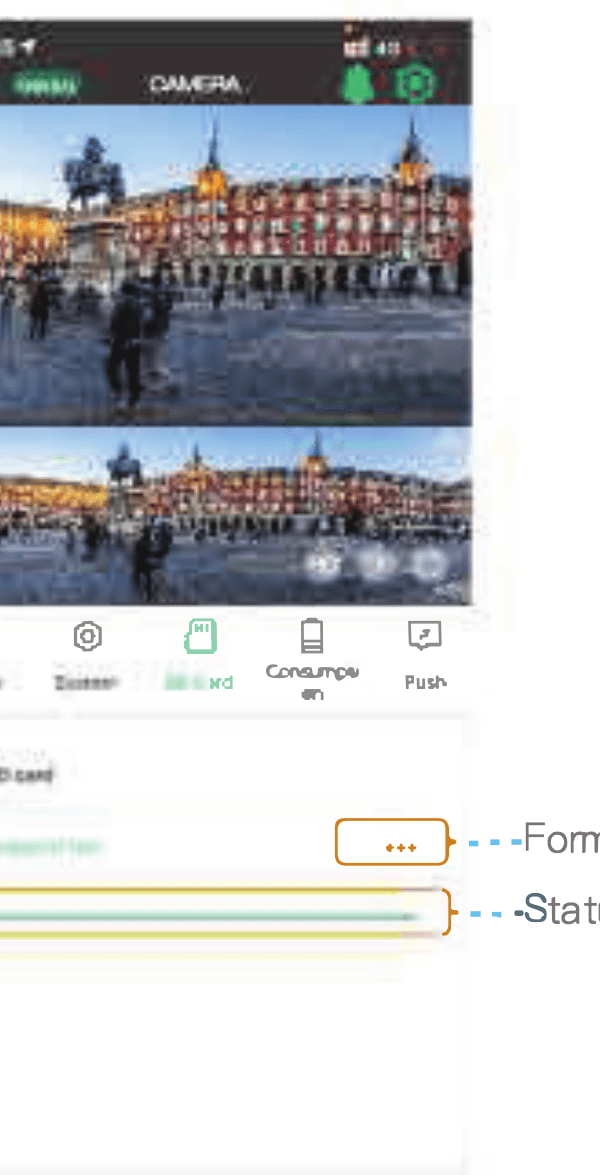
Uyarı Bildirim Ayarları
Kameranın bildirim ayarlarına girmek için bildirim simgesine tıklayın, ihtiyaçlarınıza göre kabul edilecek bilgileri seçin. Hareket algılama bildirimi ve Düşük pil bildirimi seçeneklerini açabilirsiniz.
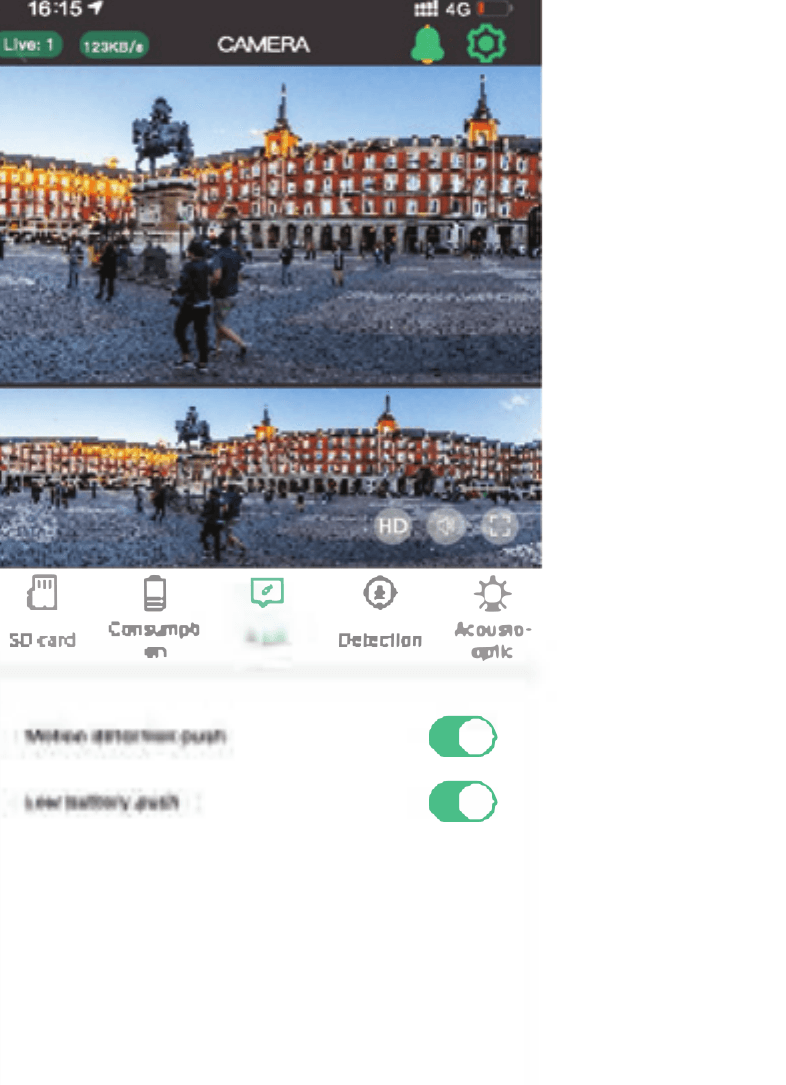
Algılama Ayarları
Kamera hareket algılama ayarlarına girmek için algılama simgesine tıklayın; hassasiyeti ve algılama mesafesi ayarını belirleyebilirsiniz.
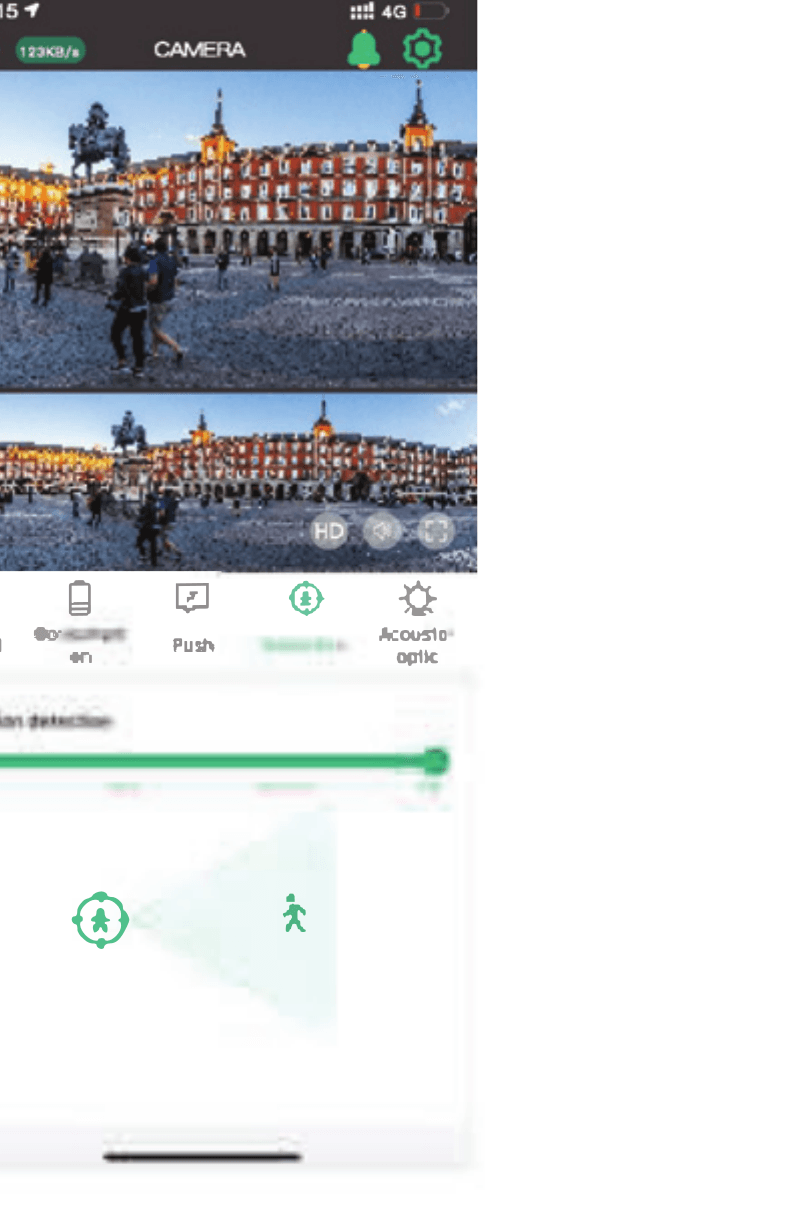
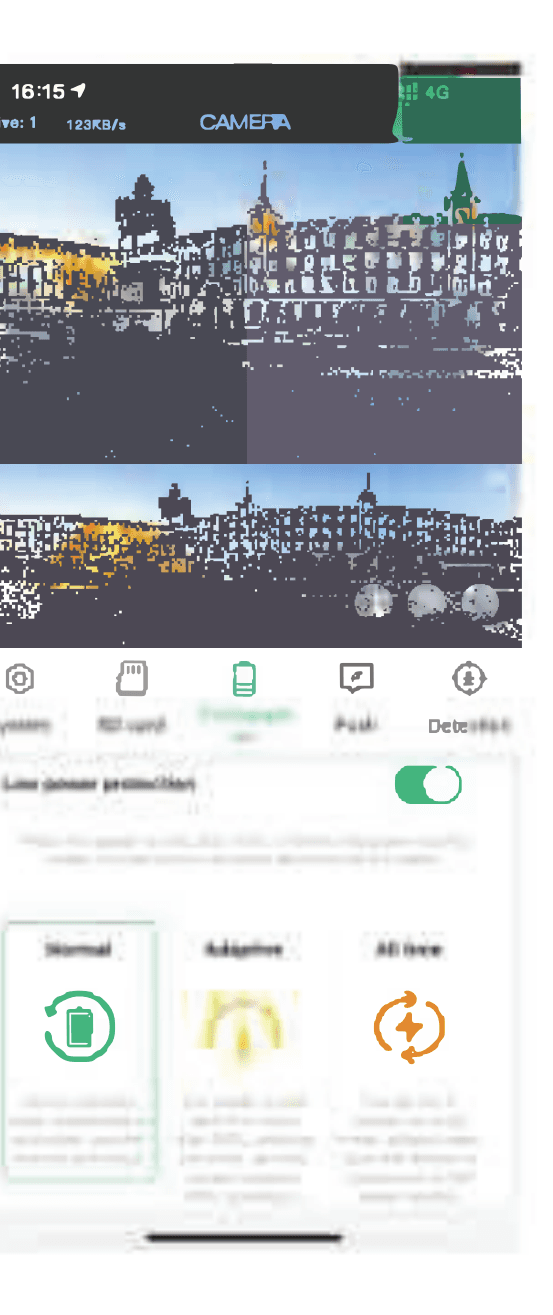
Güç Tüketimi
Güç yönetimine girmek için pil simgesine tıklayın, ortama ve kullanıcı ihtiyaçlarına göre kullanım modunu seçin; bu, pilin kullanımını daha iyi yönetmenizi sağlar.
Düşük güç koruması: Bu işlevi açmanız önerilir. Kameranın gücü %10'un altına düştüğünde, kamera PIR ve diğer güç tüketen işlevleri otomatik olarak kapatır.
Normal mod: En enerji tasarruflu ve verimli çalışma modudur. Cep telefonuyla uzaktan izleme yapılmadığında, kamera bekleme modundadır. Bir insan vücudu geçtiğinde, otomatik olarak alarmı ve video kaydını etkinleştirir ve aynı anda mobil APP'e bildirim gönderir.
Uyarlanabilir mod: Güç %50'nin üzerinde olduğunda, tam zamanlı kayda başlar. %45'in altında olduğunda, bekleme modunda çalışır.
Sürekli mod: Kamera her zaman çalışır; bu modda lütfen şarj etmek için güç kaynağını bağladığınızdan emin olun.
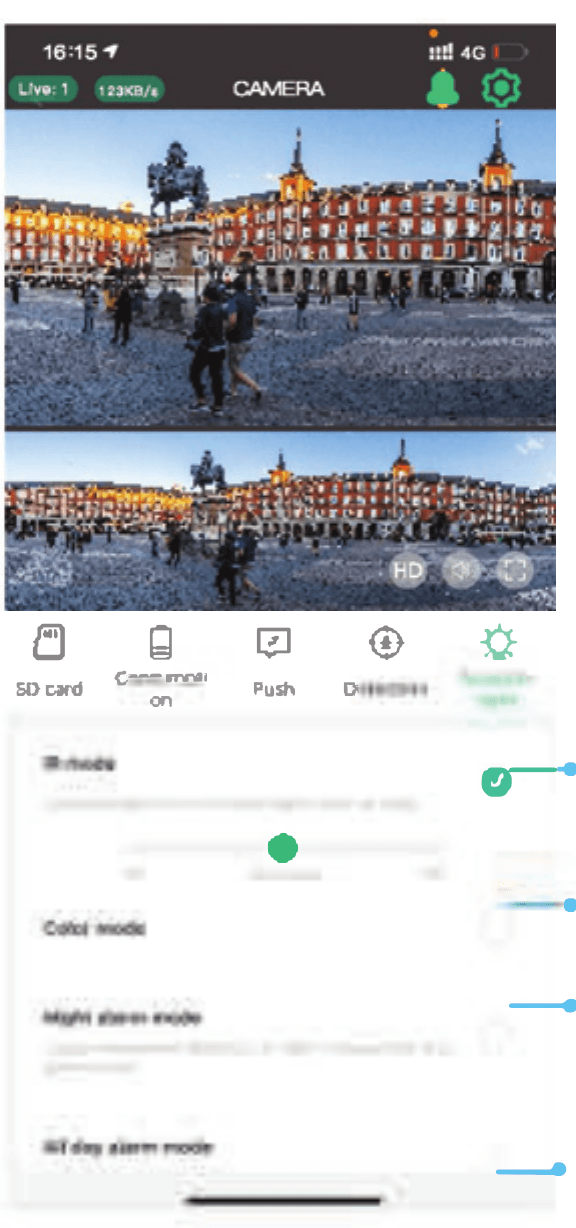
Ses ve Işık Ayarları
Kameranın ses ve ışık ayarlarına girmek, kızılötesi led, beyaz ışıklar ve alarmın çalışma modunu ayarlamak için güneş simgesine tıklayın. Sayfa IR modu, Renkli mod, Gece alarm modu ve Tüm gün alarm modu seçeneklerini sunar.
- Kızılötesi led kontrolü.
- Renkli mod: Geceleri beyaz ışıklar açıktır, kamera videosu tam renklidir.
- Gece alarm modu: Geceleri, bir insan geçtiğinde beyaz ışıklar yanıp söner ve sesli alarm çalar.
- Tüm gün alarm modu: bir insan geçtiğinde beyaz ışıklar yanıp söner ve sesli alarm çalar.
Duvara Montaj
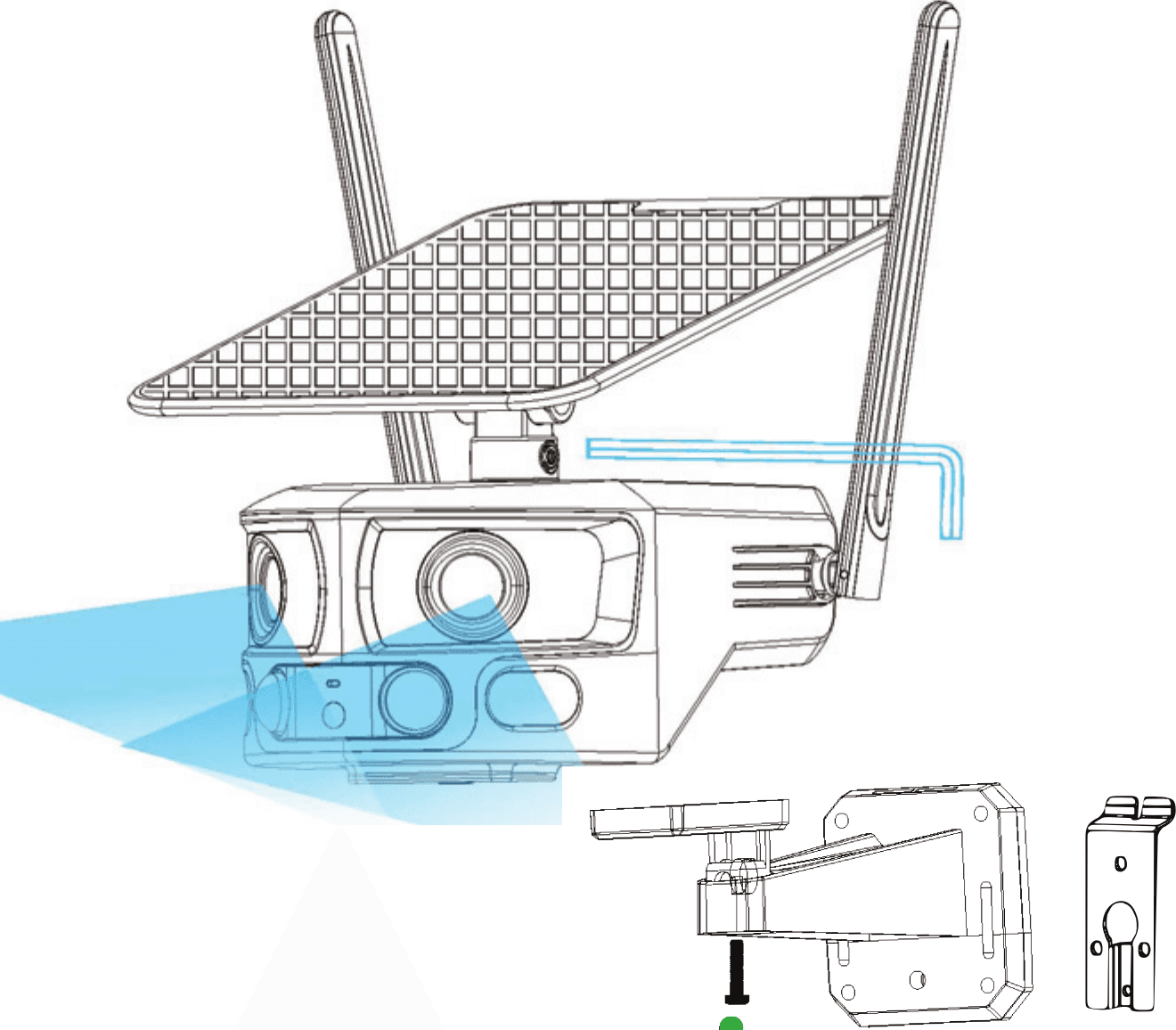
Dikkat: Çift lensin görüntü birleştirme noktası kameradan 2,5 metre uzaktadır, lütfen kurulum sırasında buna dikkat edin.
Tavana Montaj
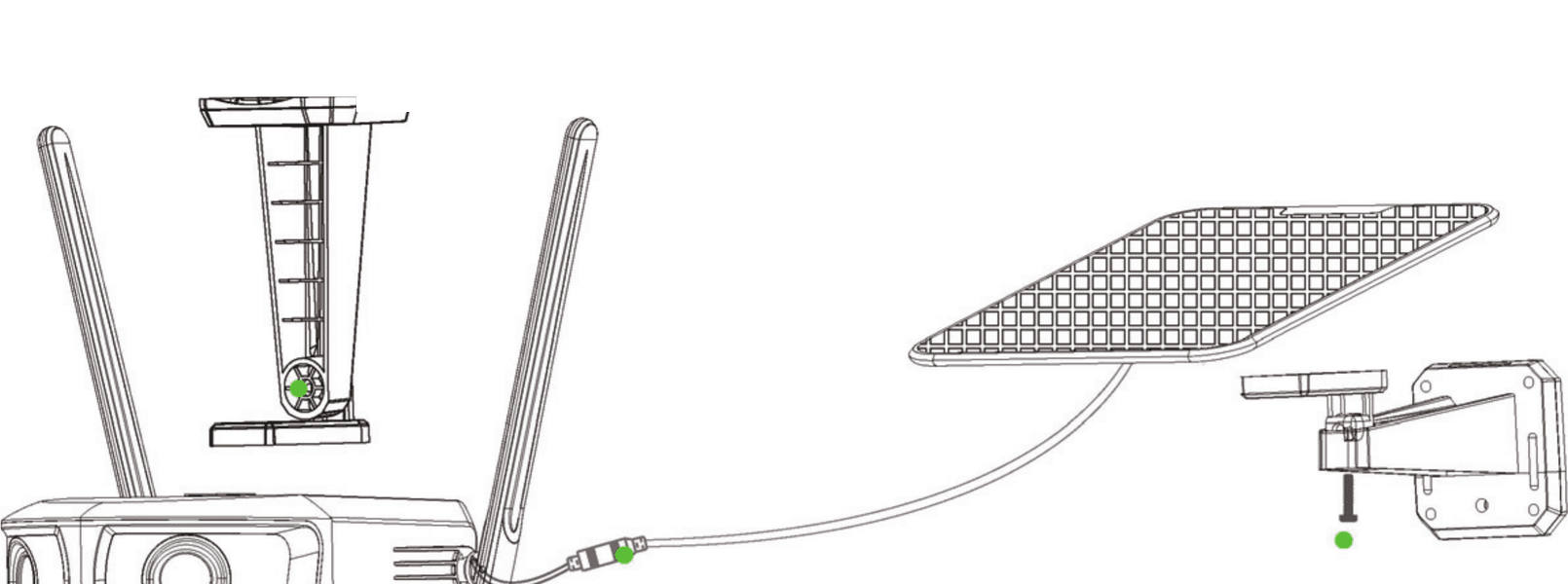
Teknik Analiz
Piller ve Güneş Enerjisi Hakkında
Bu kamera gelişmiş düşük güç teknolojisini benimser. Herhangi bir hareket algılanmazsa, kamera uyku moduna geçer. Tam şarj edildikten sonra, kamera 18000mAh pil içeriyorsa, insan hareketini algılayarak 6000 kez uyandırılabilir. Seferde 15 saniye çalışırsa ve güneş enerjisiyle şarj edilirse, güneş tam olduğunda, takviye edilen güç saatte 300 uyanma için kullanılabilir.
İpuçları: Kamera sık sık uyandırılırsa veya insan vücudunun hareketlerini birçok kez algılarsa, kameranın gücü hızla tükenir. Kamerayı düzenli olarak şarj etmeniz önerilir. Kameradaki pil 500 kez şarj edilebilir. Kamerayı haftada bir kez şarj edersek, pilin ömrü 9 yıldan fazla uzayabilir.
Kameranın önerilen çalışma sıcaklığı 14°F122°F (-10°C50°C) arasındadır. Pil performansı düşük sıcaklıklarda düşebilir. -4°F (-20°C) sıcaklıkta, pil kısa sürede tükenebilir, hatta şarj olmayabilir. Sıcaklık yükseldikçe normal çalışacaktır.
FCC Uygunluğu
NOT: Bu ekipman test edilmiş ve FCC Kurallarının 15. bölümü uyarınca Class B dijital cihaz sınırlarına uygun olduğu görülmüştür. Bu sınırlar, konut kurulumlarında zararlı parazite karşı makul koruma sağlamak üzere tasarlanmıştır. Bu ekipman radyo frekansı enerjisi üretir, kullanır ve yayabilir; talimatlara uygun şekilde kurulup kullanılmazsa radyo iletişimlerine zararlı parazite neden olabilir. Ancak, belirli bir kurulumda parazit oluşmayacağına dair bir garanti yoktur. Bu ekipman, ekipmanı kapatıp açarak belirlenebilecek şekilde radyo veya televizyon alımına zararlı parazite neden olursa, kullanıcının aşağıdaki önlemlerden bir veya daha fazlasını uygulayarak paraziti düzeltmeye çalışması önerilir:
- Alıcı anteni yeniden yönlendirin veya yeniden konumlandırın.
- Ekipman ile alıcı arasındaki mesafeyi artırın.
- Ekipmanı, alıcının bağlı olduğu devreden farklı bir devredeki prize bağlayın.
- Yardım için satıcıya veya deneyimli bir radyo/TV teknisyenine danışın.
Uygunluktan sorumlu tarafça açıkça onaylanmayan değişiklikler veya tadilatlar, kullanıcının ekipmanı çalıştırma yetkisini geçersiz kılabilir.
Bu cihaz, FCC Kurallarının 15. Bölümü'ne uygundur. Çalışması aşağıdaki iki koşula tabidir: (1) bu cihaz zararlı parazite neden olamaz ve (2) bu cihaz, istenmeyen çalışmaya neden olabilecek parazit dahil olmak üzere alınan her türlü paraziti kabul etmelidir.
FCC RF Maruziyeti Uyarı Bildirimleri:
Bu ekipman, kontrolsüz bir ortam için belirlenen FCC radyasyon maruziyeti sınırlarına uygundur. Bu ekipman, yayıcı ile vücut arasında minimum 20cm mesafe ile kurulmalı ve çalıştırılmalıdır.