 NiView 文档
太阳能双镜头全景电池摄像机
太阳能双镜头全景电池摄像机(超低功耗)的快速上手指南与用户手册。
本指南将带您完成从开箱、Wi-Fi 配网到 NIVIEW 应用、安装和故障排查的全部操作。如遇任何问题,常见问题中收录了最常见的疑问解答。
包装清单
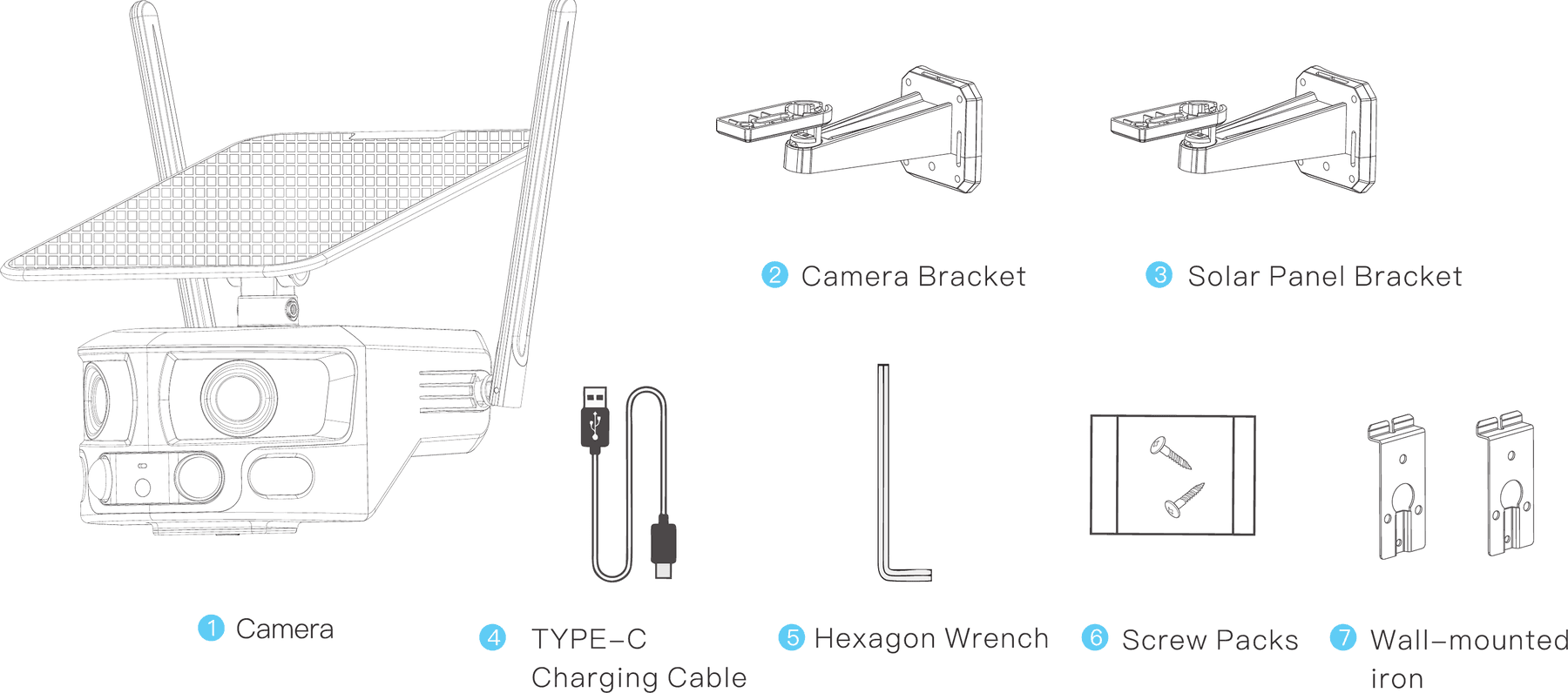
- 摄像机
- 摄像机支架
- 太阳能板支架
- TYPE-C 充电线
- 六角扳手
- 螺丝包
- 壁挂铁件
产品概览
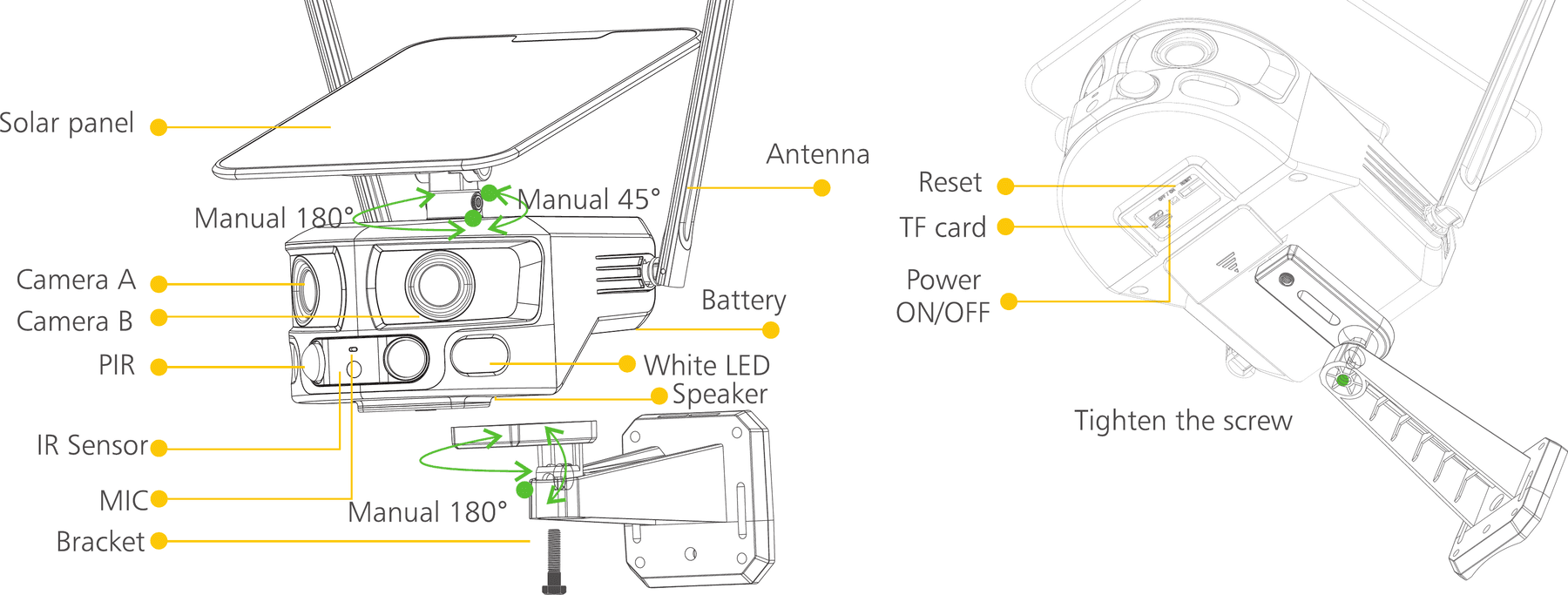
- 太阳能板
- 手动 180°
- 手动 45°
- 天线
- 摄像头 A
- 摄像头 B
- PIR
- 电池
- 白光 LED
- IR 传感器
- 扬声器
- 麦克风
- 手动 180°
- 支架
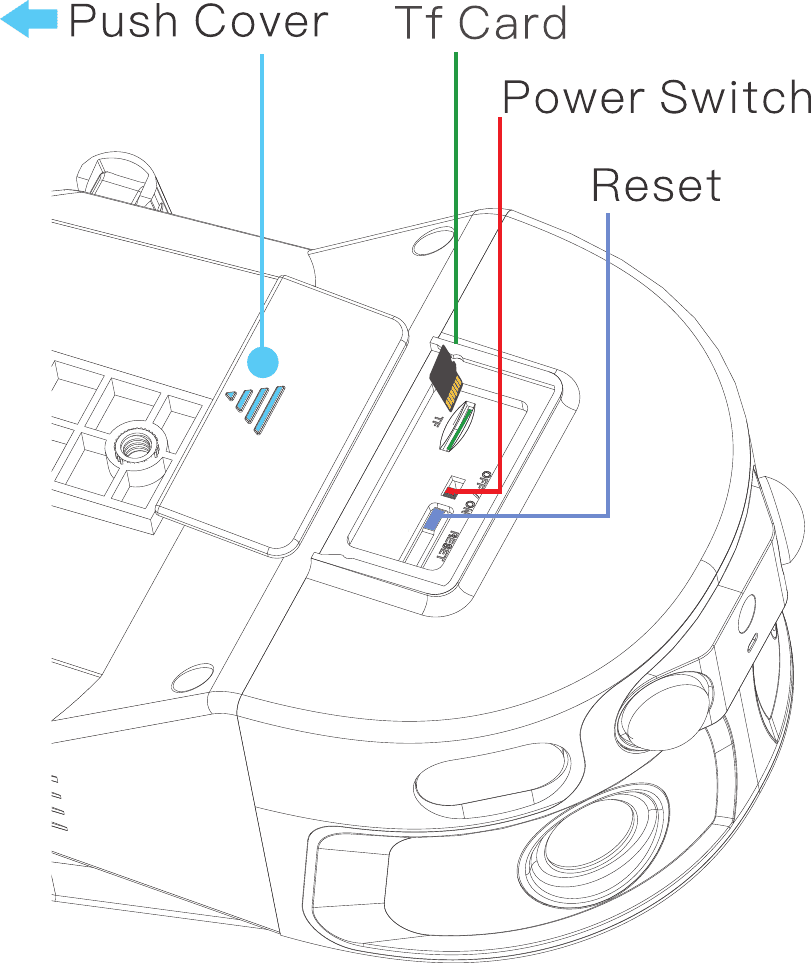
- 复位
- TF 卡
- 电源开关
- 拧紧螺丝
应用场景
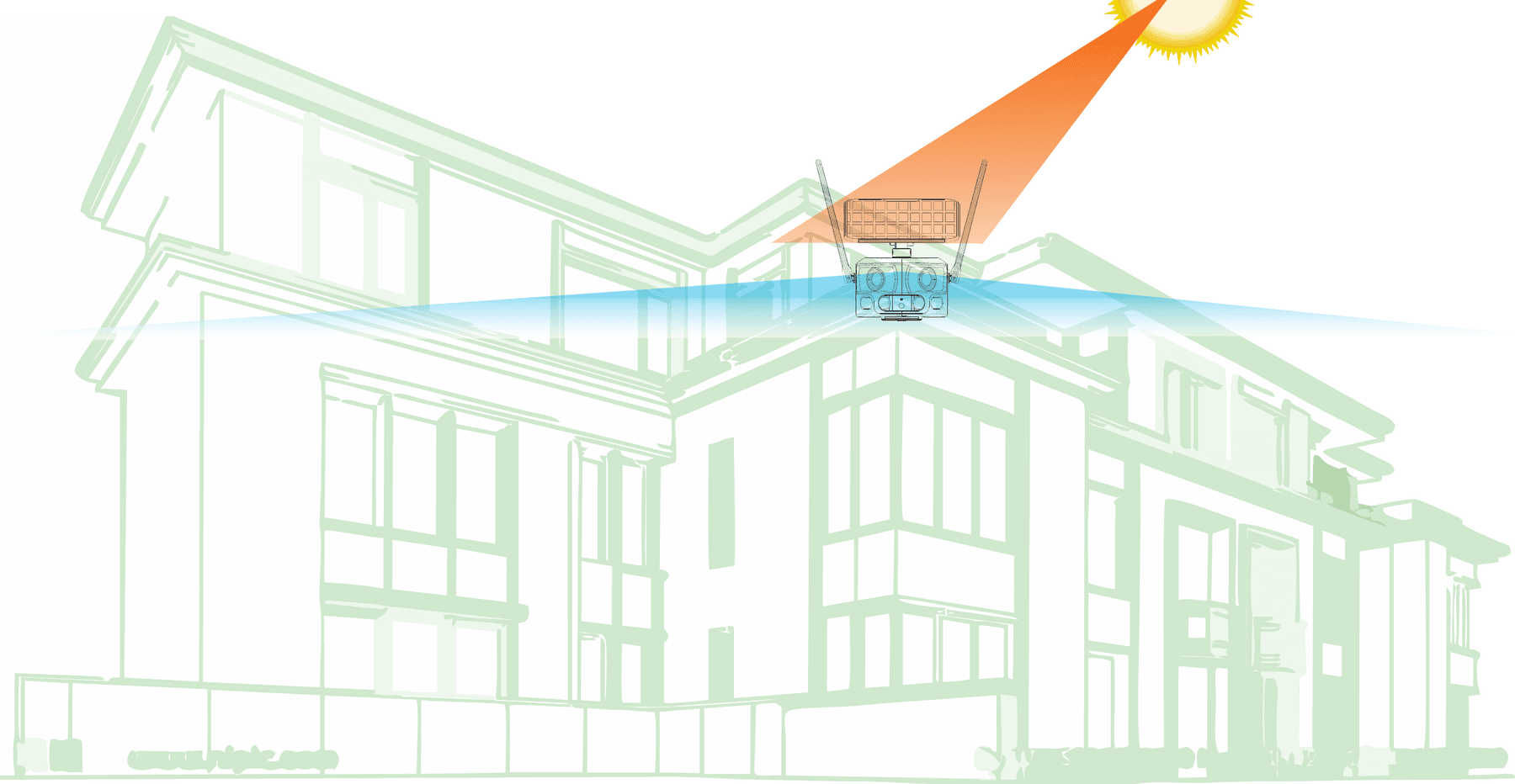
将太阳能板朝向阳光最充足的方向,即可获得持续供电。两个广角镜头会在水平方向上无缝拼接,呈现 180 度全景监控画面,免布线,全视野无死角。
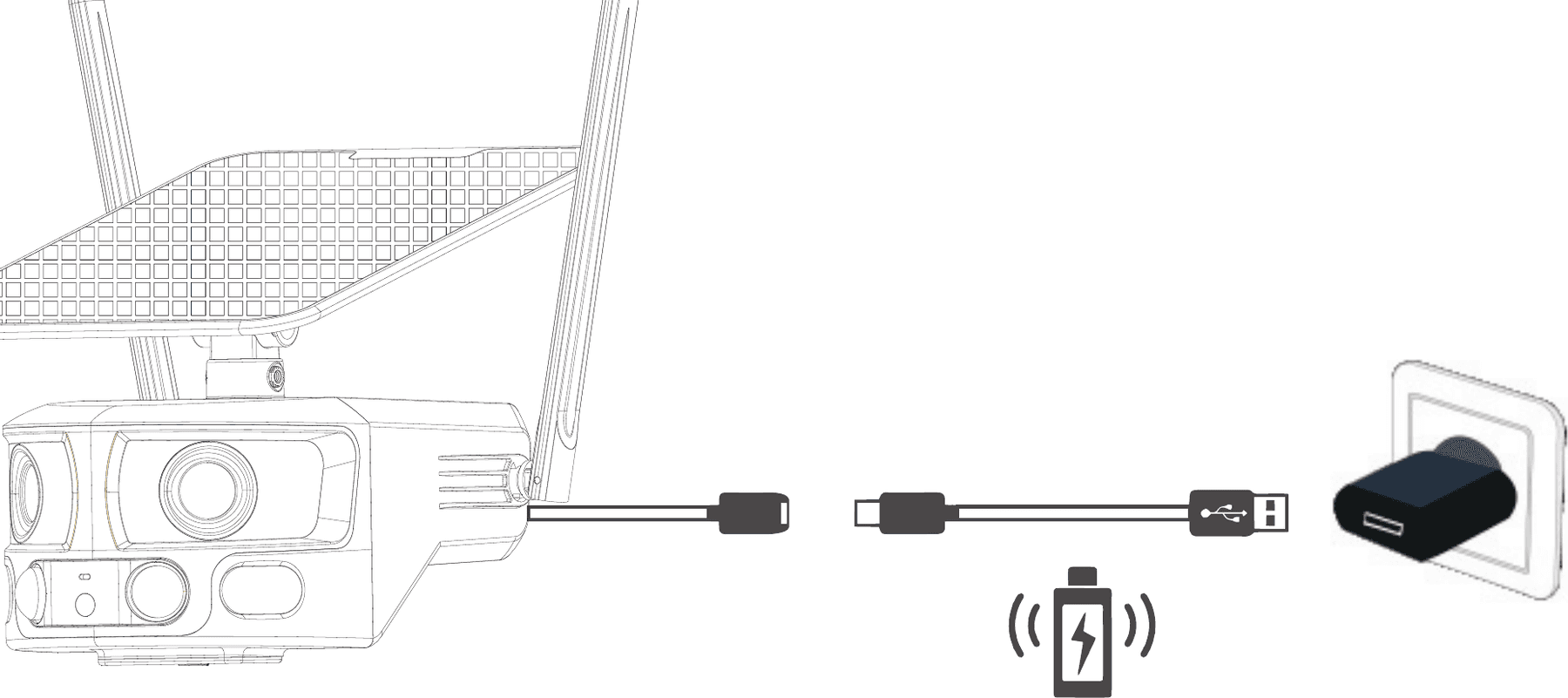
开机说明
下载应用并注册
下载应用
从 App Store(iOS 设备)或 Google Play(Android 设备)下载 NIVIEW 应用。

扫描二维码或访问网站下载应用。
注册
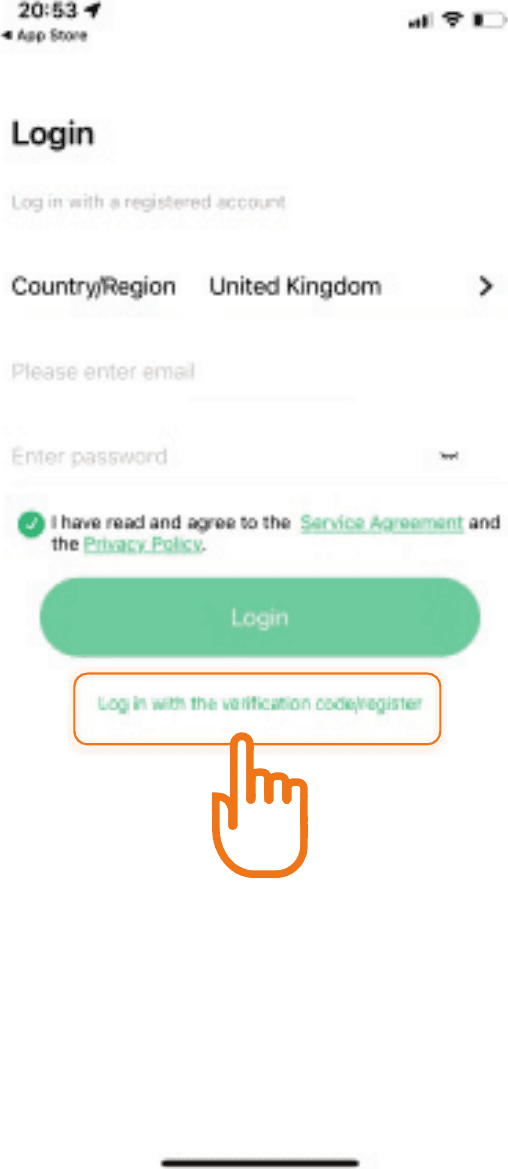
为获得更好的使用体验并保护设备,建议首次使用的用户选择验证码方式注册,通过应用使用邮箱注册账号,并为保密起见设置密码。之后用账号和密码登录。
配置并添加 WiFi 设备
添加摄像机
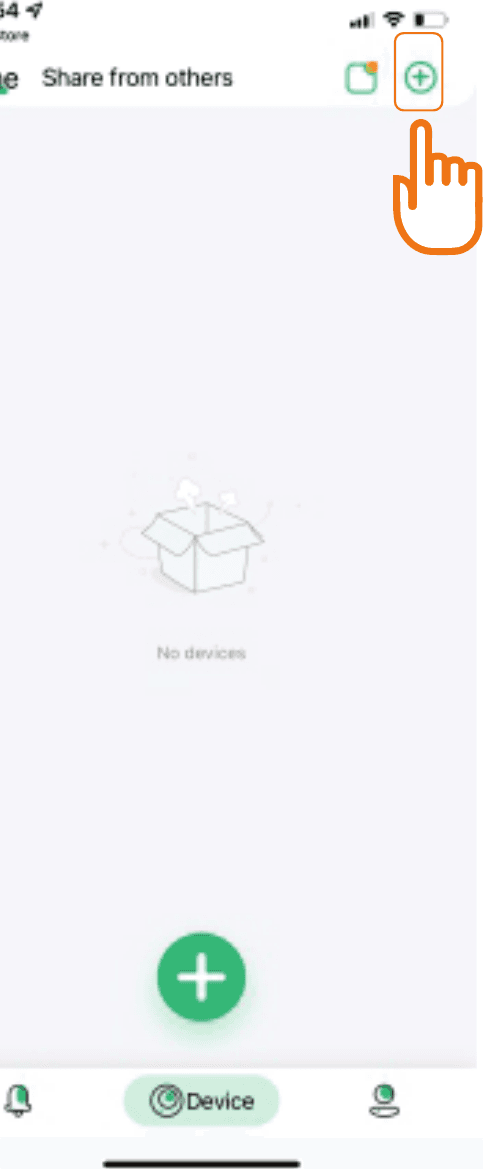
打开应用,点击右上角"+"进行添加。
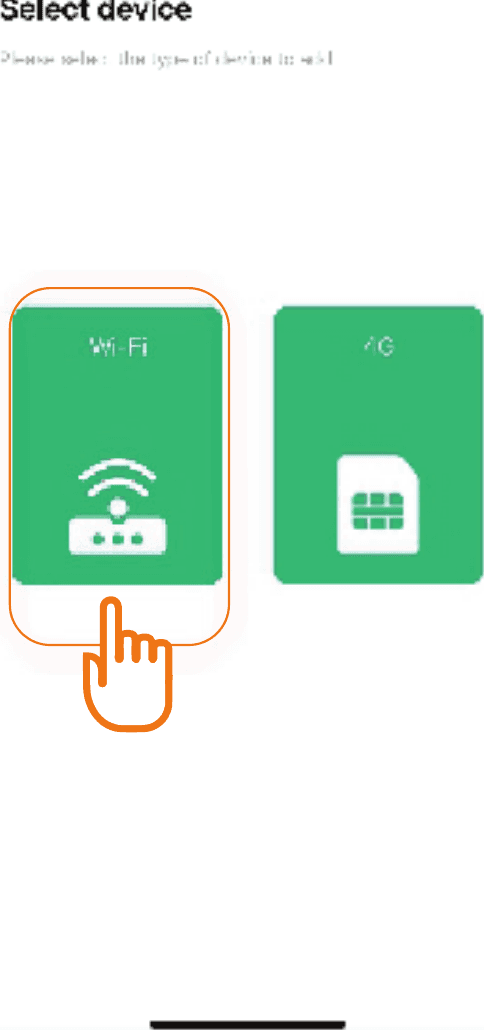
选择网络类型
选择左侧的 WiFi 选项。
确认摄像机状态
按照提示判断摄像机正面的指示灯是否在红蓝交替闪烁。如果指示灯红蓝交替闪烁,点击"去连接"即可。
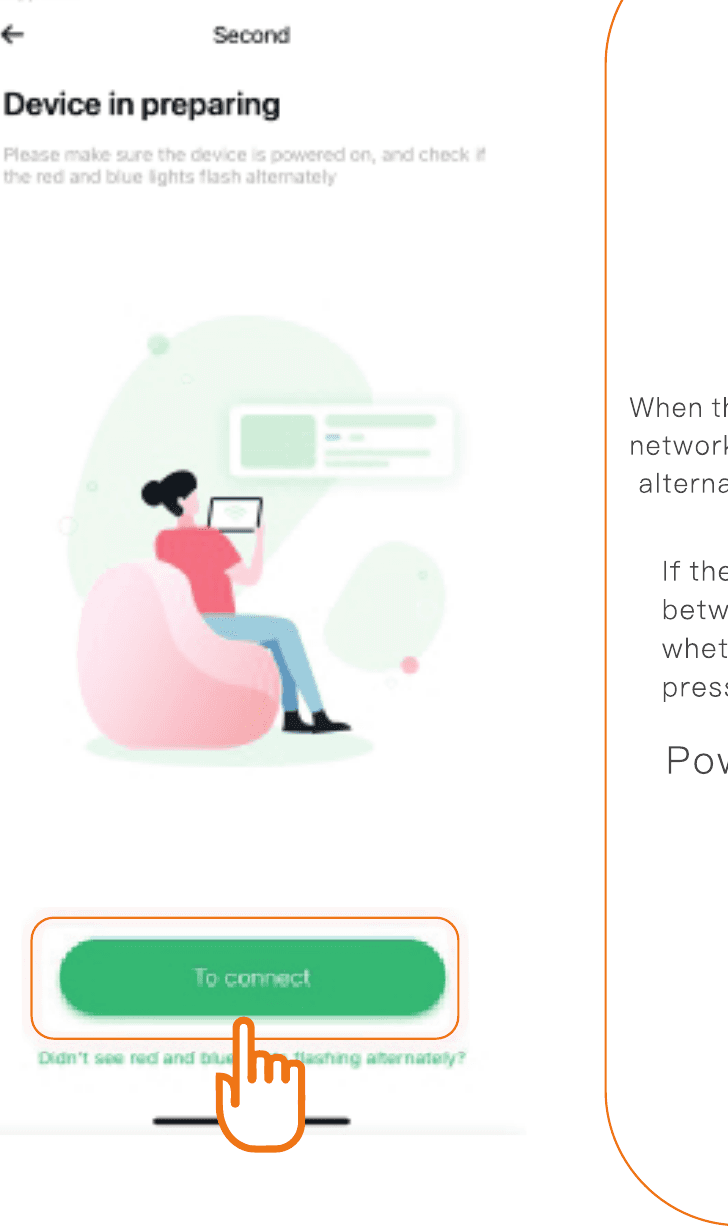
当设备已连接并等待配网时,指示灯会红蓝交替闪烁。
如果指示灯没有红蓝交替闪烁,请检查摄像机是否已开机,并再次长按复位按钮 5 秒。
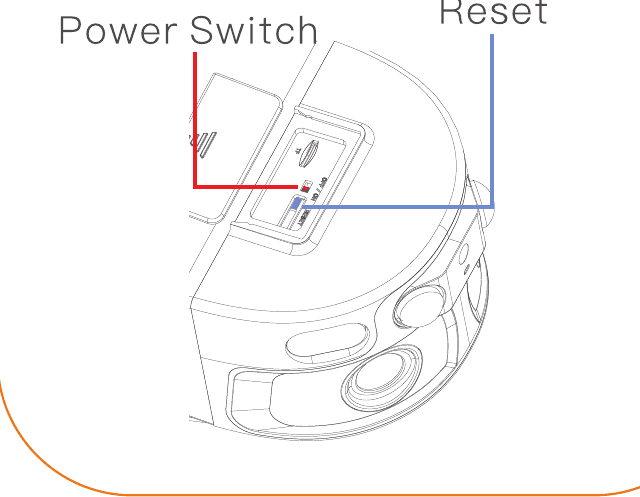
输入网络信息
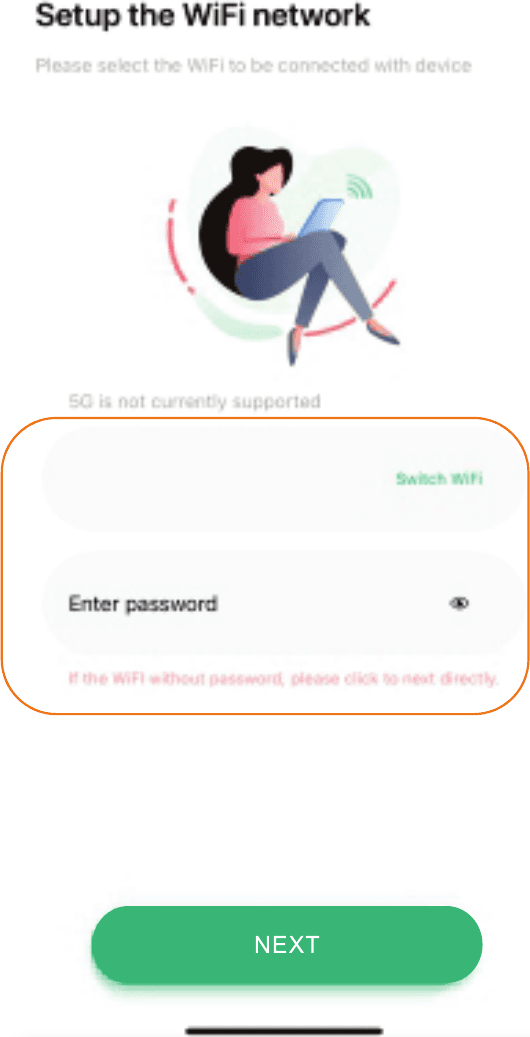
点击"切换 WiFi"选择您家中的 WiFi 名称(SSID),并在下方输入密码。为避免输入错误,输入完成后可点击右侧的眼睛图标,检查密码是否输入正确。
在下方输入 WiFi 名称(SSID)和密码。
注意: 目前不支持 5G 网络。
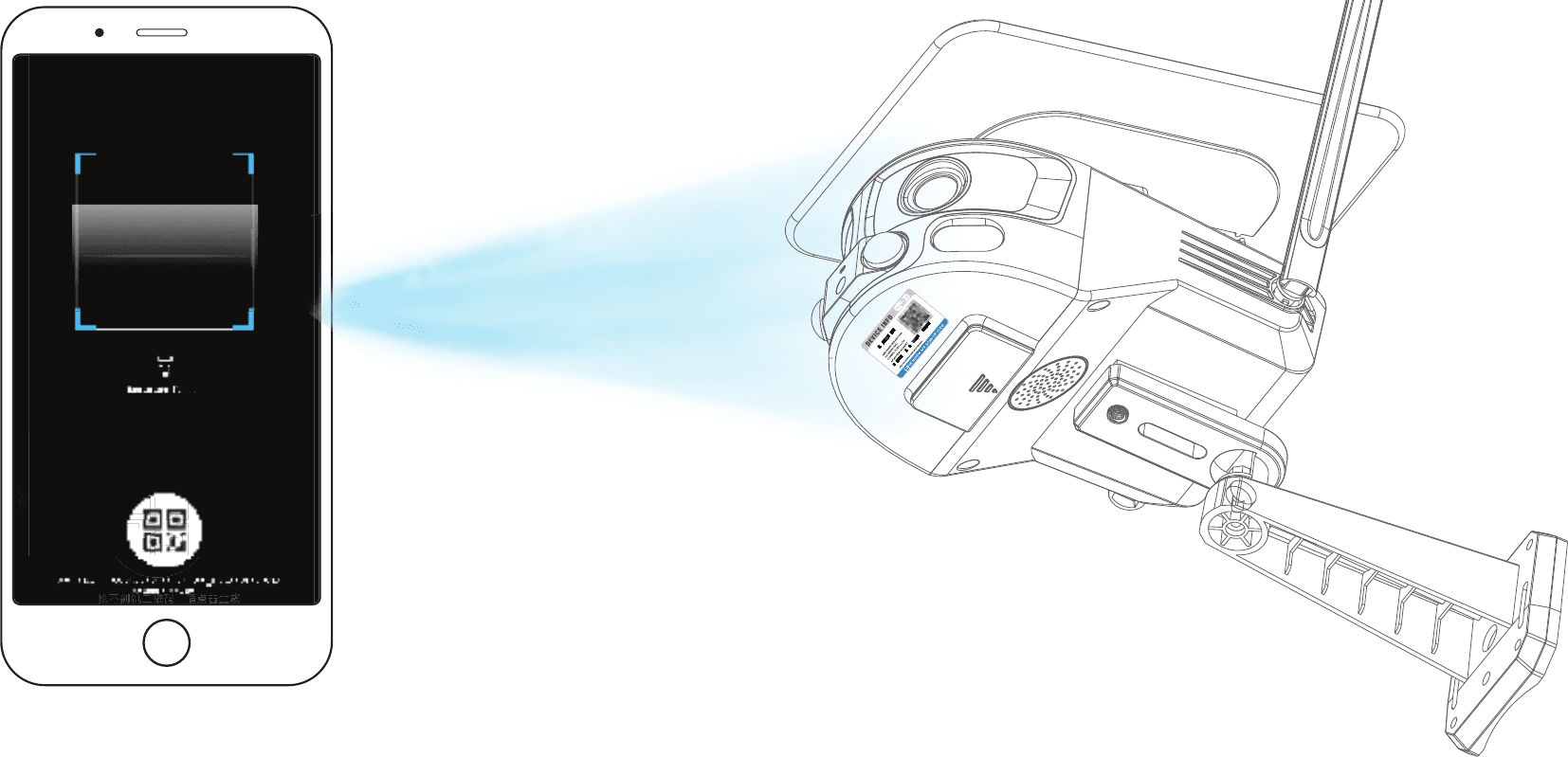
扫描二维码添加设备
扫描摄像机机身上的二维码,听到手机扫描提示音后点击"连接"。应用和摄像机将自动完成配网。
提示: iOS11 以下的版本需要手动连接摄像机热点网络。请按照应用提示,进入手机设置界面连接以 NIVIEW_XXXXX 开头的热点,然后返回应用界面进行配网。
应用首页说明
首页功能
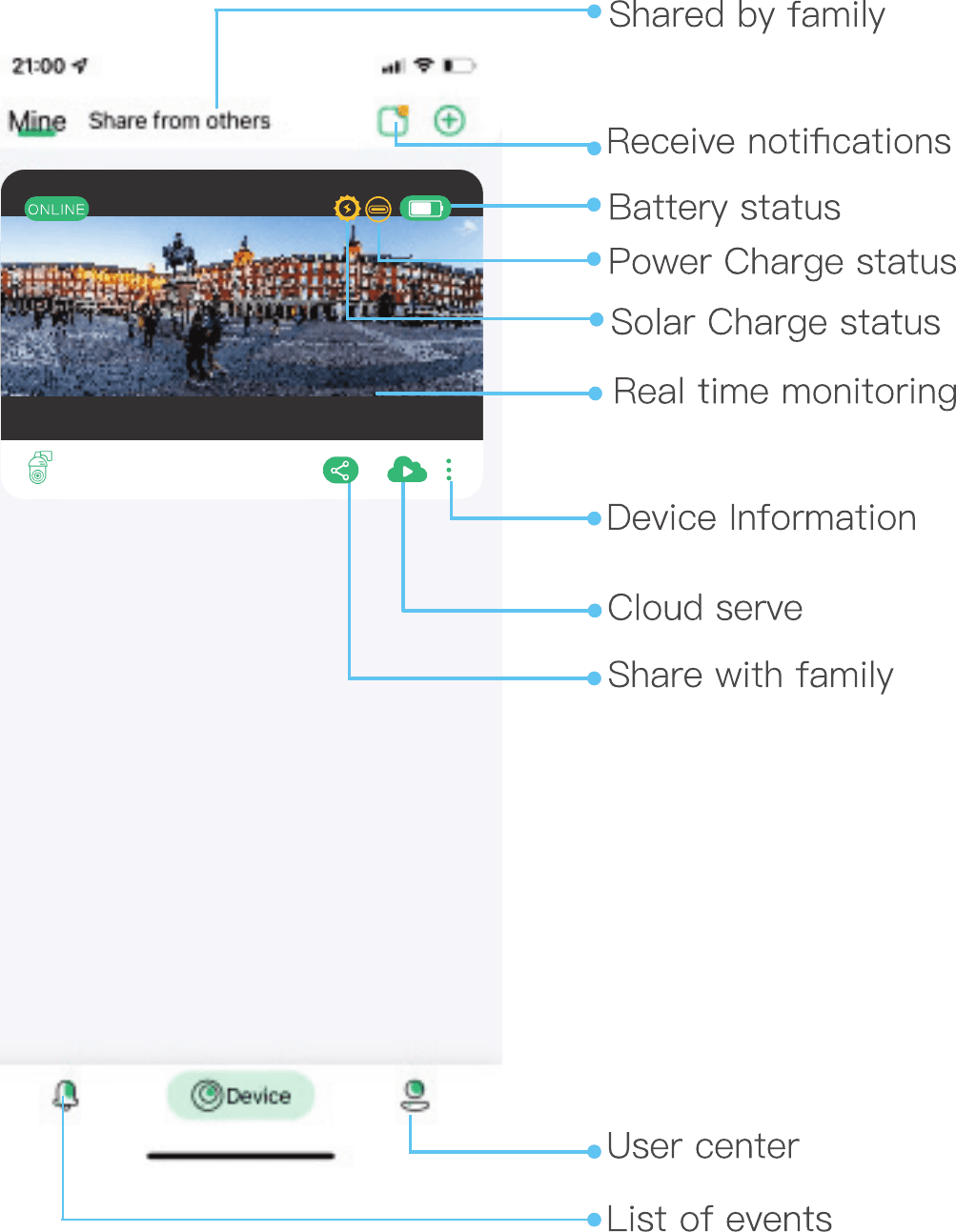
首页中摄像机各项功能的介绍。
首页标注包括:家人分享、接收通知、电池状态、充电状态、太阳能充电状态、实时监控、设备信息、云存储、与家人分享、用户中心和事件列表。
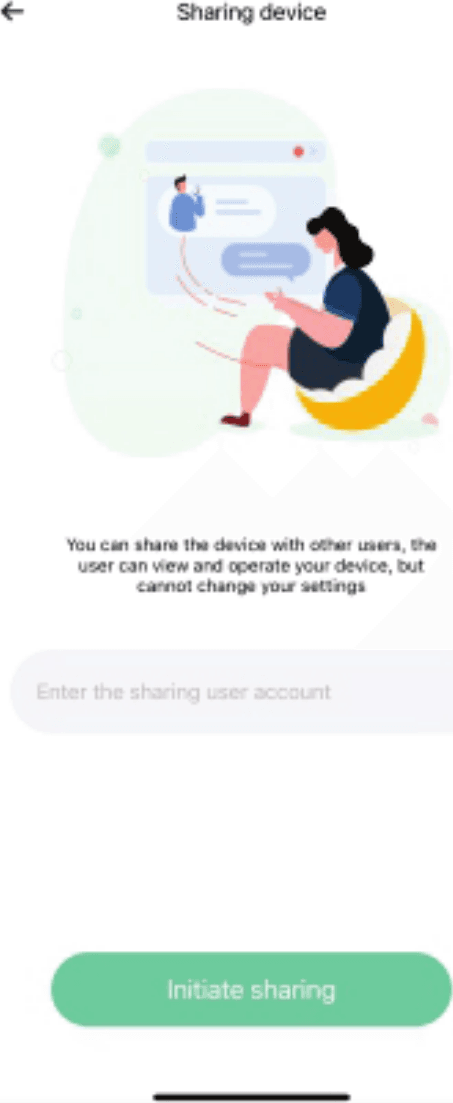
分享功能
在您的家人注册账号后,点击分享图标即可与他们分享。
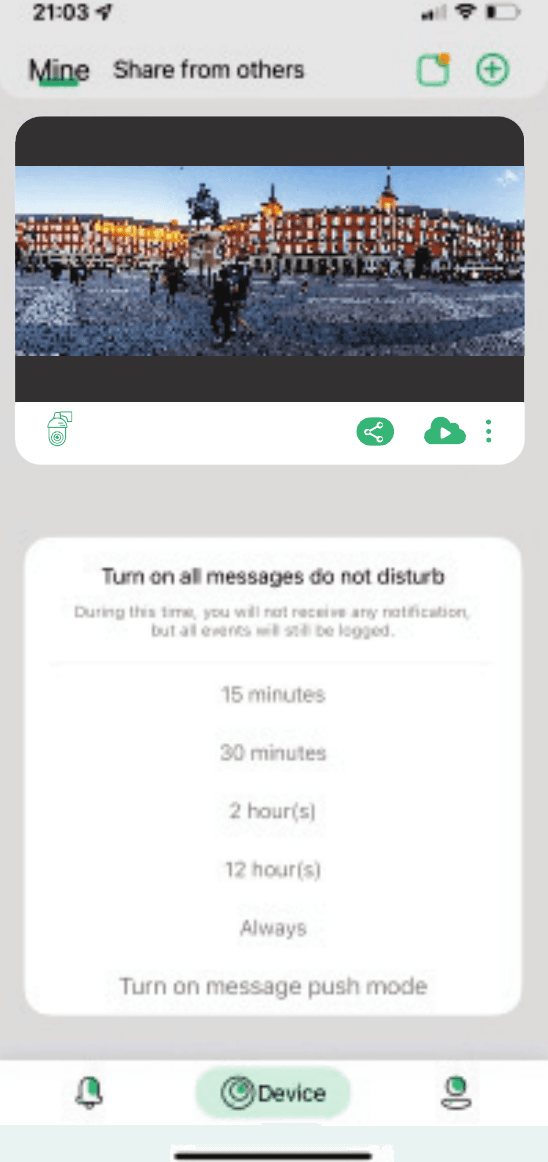
免打扰模式
在页面顶部进入免打扰模式设置。当 PIR 被触发时,您会实时收到通知。如果您不想接收通知,可以开启免打扰模式。
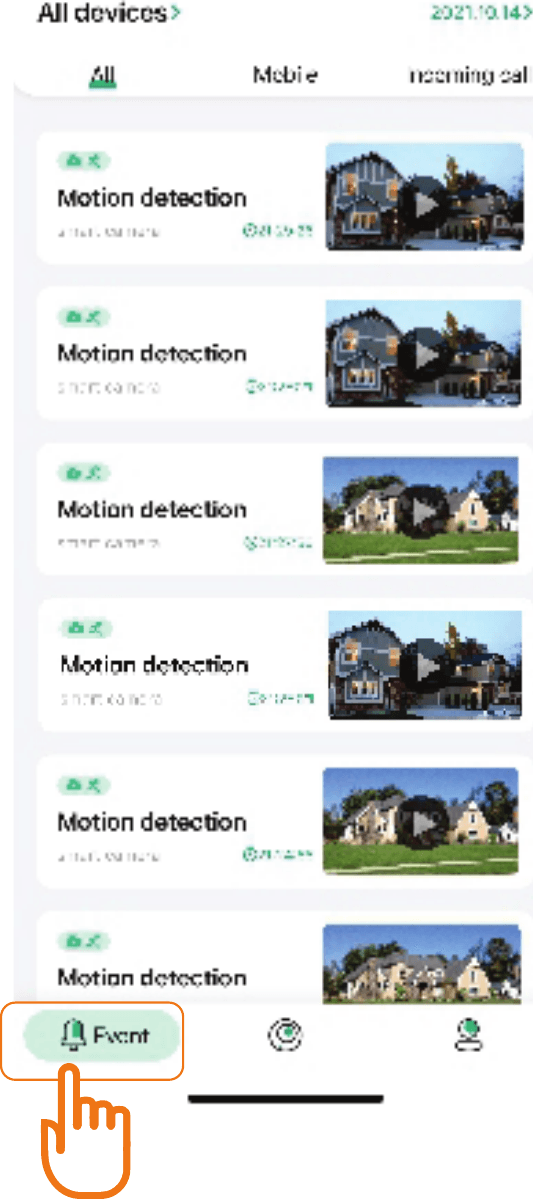
查看事件列表
点击页面底部的"事件"进入事件列表,查看设备的报警记录。
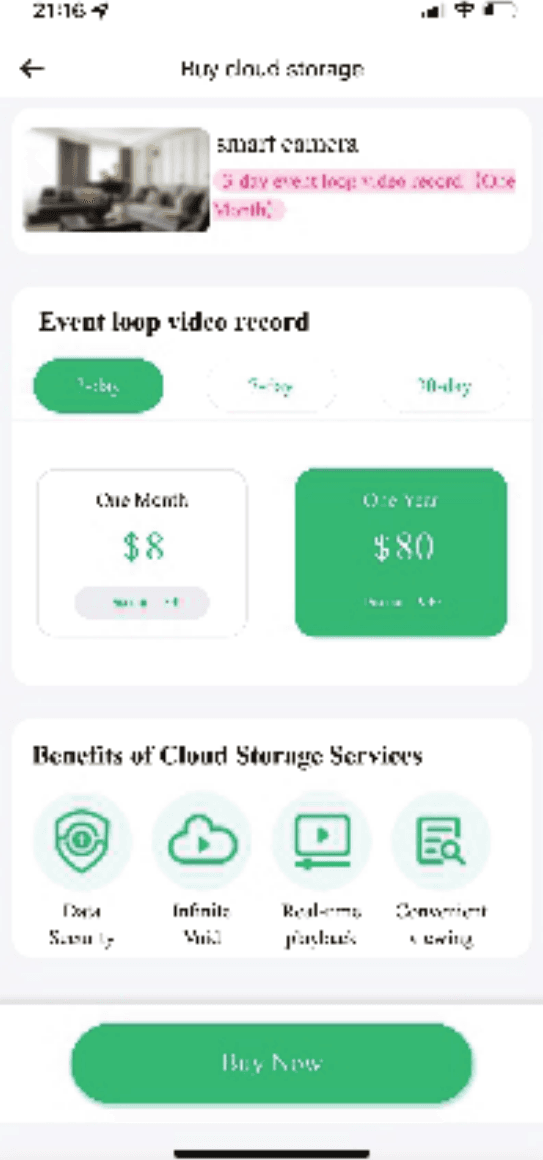
云存储服务
点击首页的云图标即可购买云存储套餐。
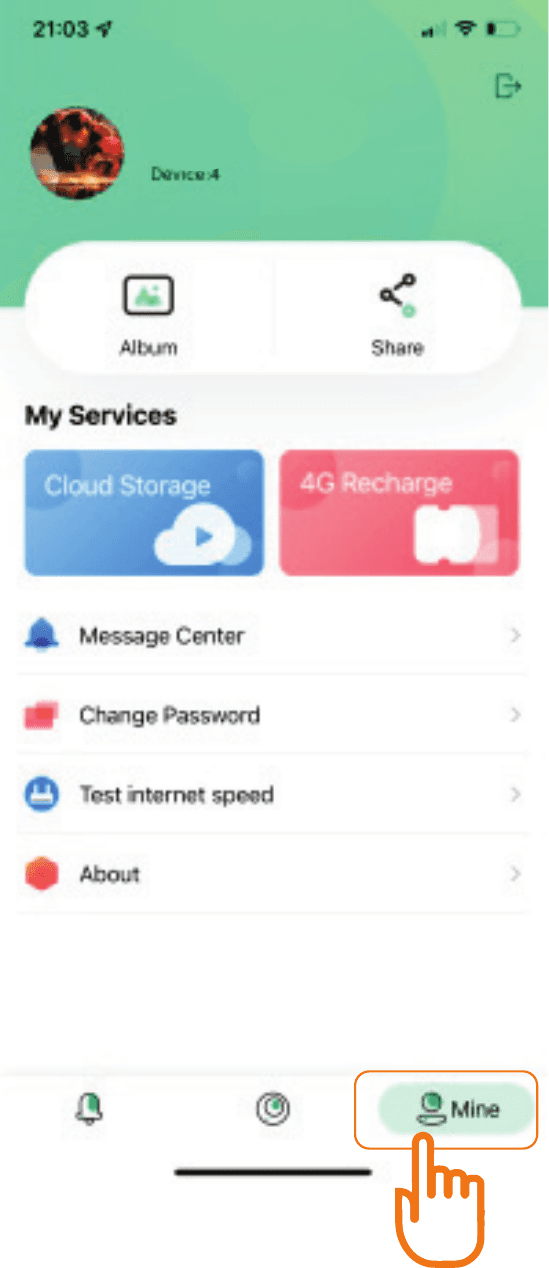
管理账号信息
点击页面底部的"我的"进入应用账号页面,您可以修改登录密码并管理所有功能。
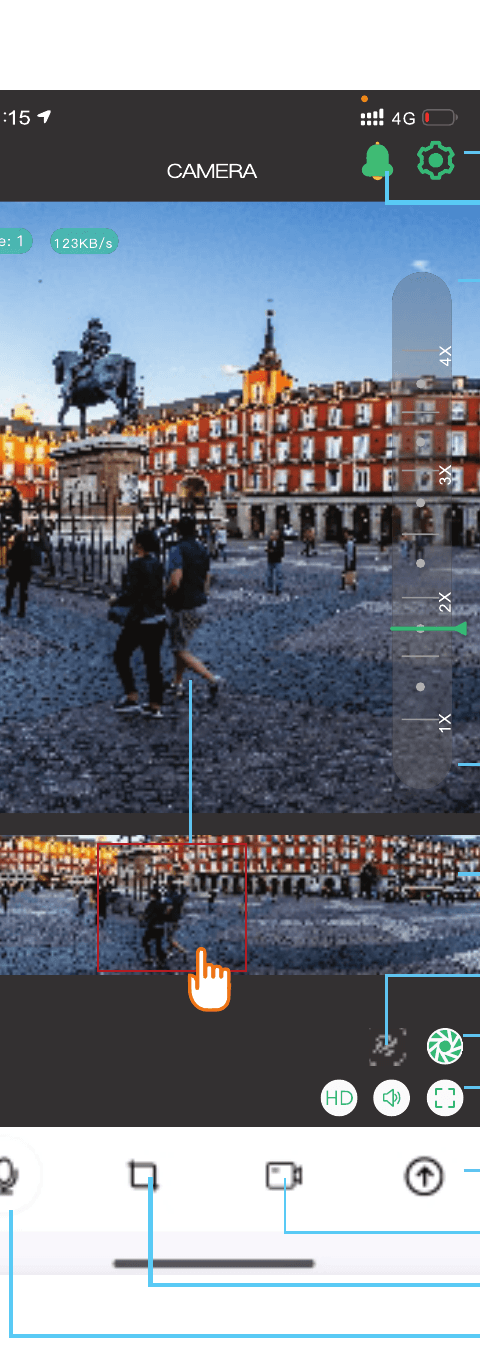
实时监控与回放
实时监控
实时监控画面上方显示全景监控画面,下方显示近焦监控画面。从顶部工具栏可以打开设置和手动报警,画面还提供缩放条、人形追踪与变焦、隐藏缩放条和全屏按钮。
手指追踪功能: 点击上方广角画面的任意位置,下方的近焦监控画面会随之响应并显示详细监控内容。
向上拉开屏幕底部的控制菜单,其中提供录屏、截图和对讲。
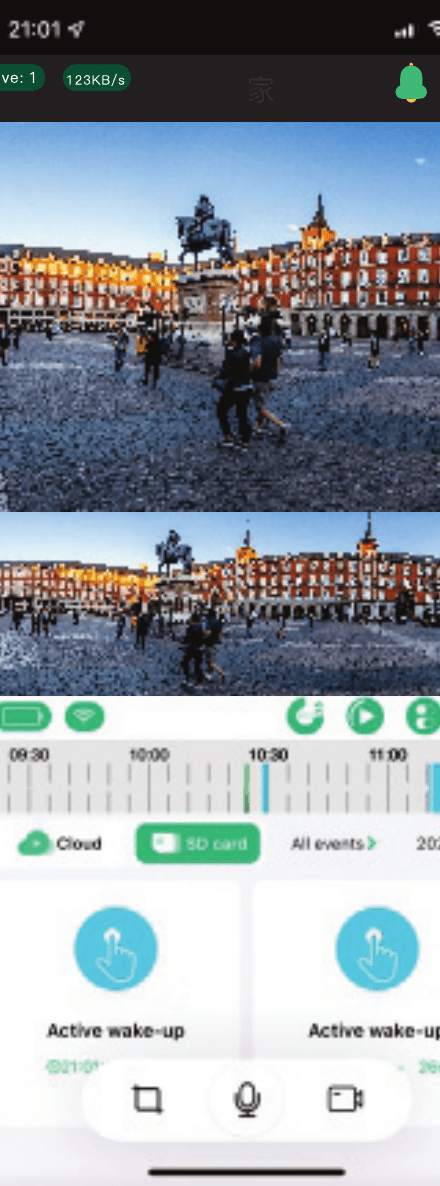
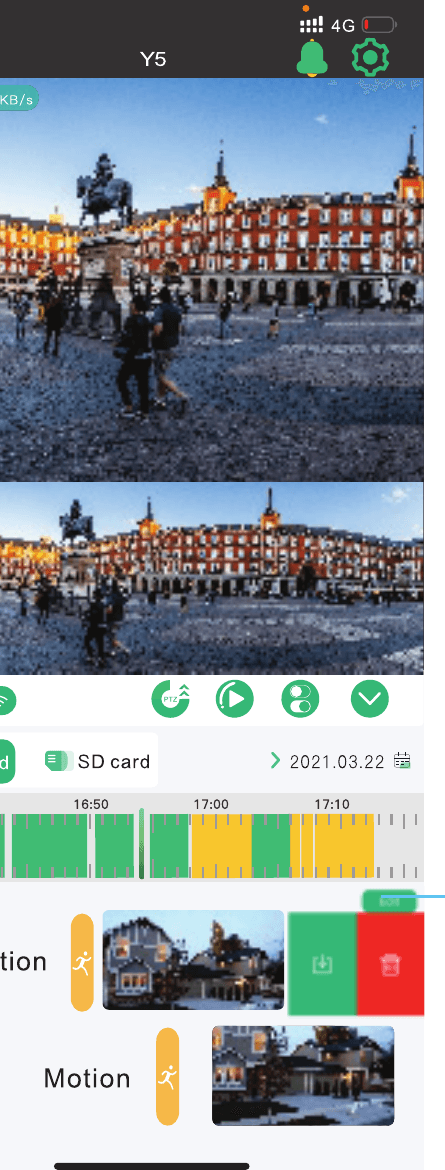
存储卡视频回放
选择回放时间——您可以使用回放日期选择和录像事件列表来调整时间轴的精度。
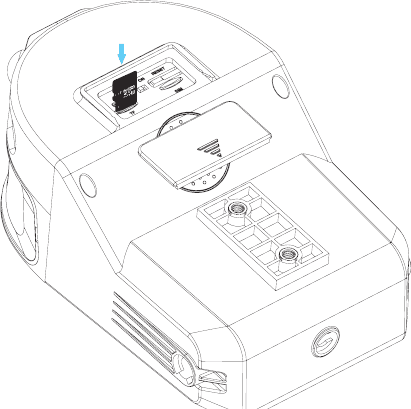
TF 卡安装在后盖内。
注意:
- TF 卡安装在后盖内。
- 插入方向为金属触点朝上。
- 如果已插入存储卡但没有视频,请进入存储设置格式化存储卡。
云存储视频回放
点击编辑或向左滑动,即可下载或删除云存储数据。
操作说明
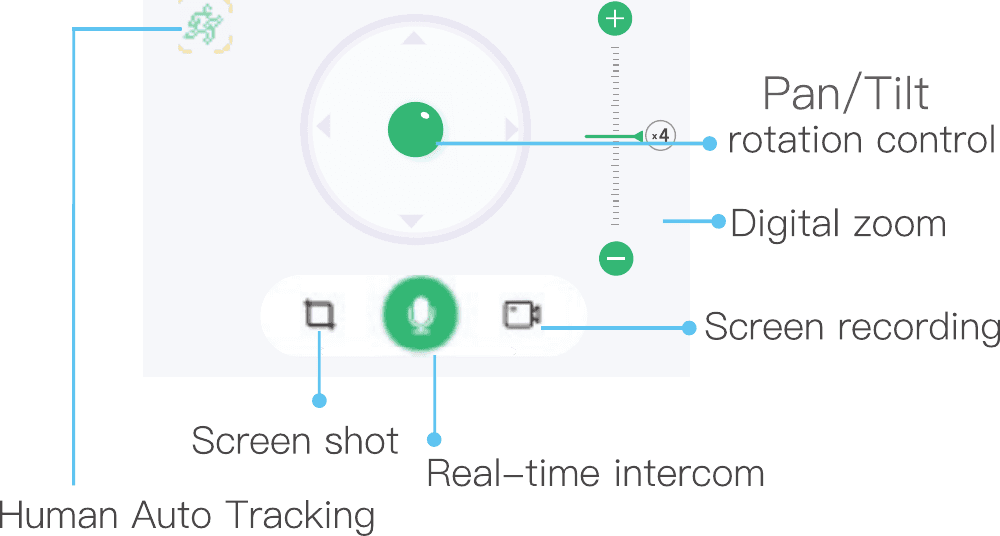
PTZ 云台控制
人形追踪功能: 摄像机会采用智能人形追踪并放大,然后显示在屏幕顶部。
监控画面提供缩放条和隐藏缩放条。控制面板提供云台旋转控制、数字变焦、人形自动追踪、截图、实时对讲和录屏。
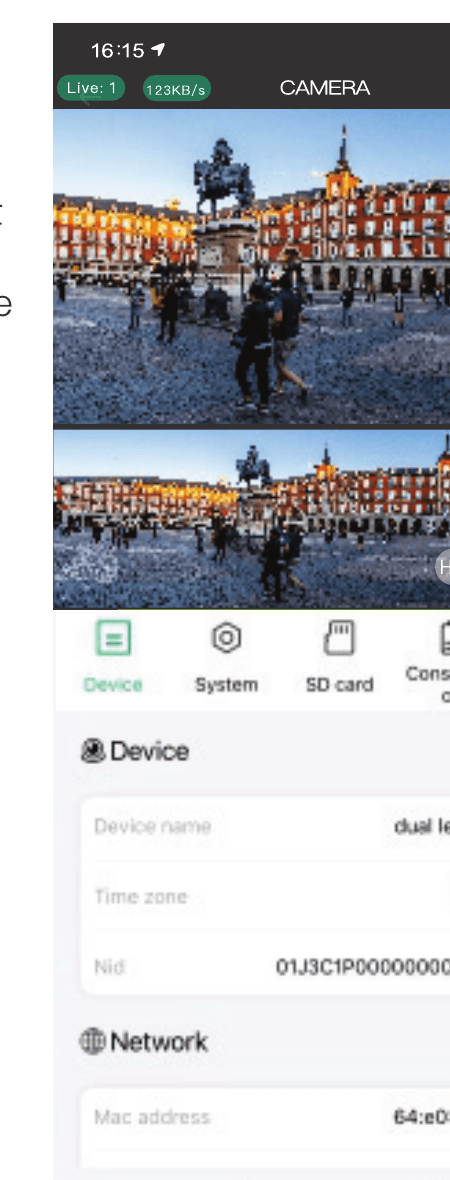
设备信息
点击列表图标进入设备信息,查看固件版本并升级。设备页面显示设备名称、时区和 Nid;在网络下显示 Mac 地址。
系统设置
点击闪电图标进入摄像机快捷设置。点击齿轮图标进入系统设置,可更改摄像机的显示模式及其他系统设置。设置项包括倒装模式、抗闪烁、指示灯和对讲音量。
注意: 默认抗闪烁频率为 50Hz,开启后抗闪烁频率会切换为 60Hz。请根据您所在地区的交流电刷新频率进行配置。
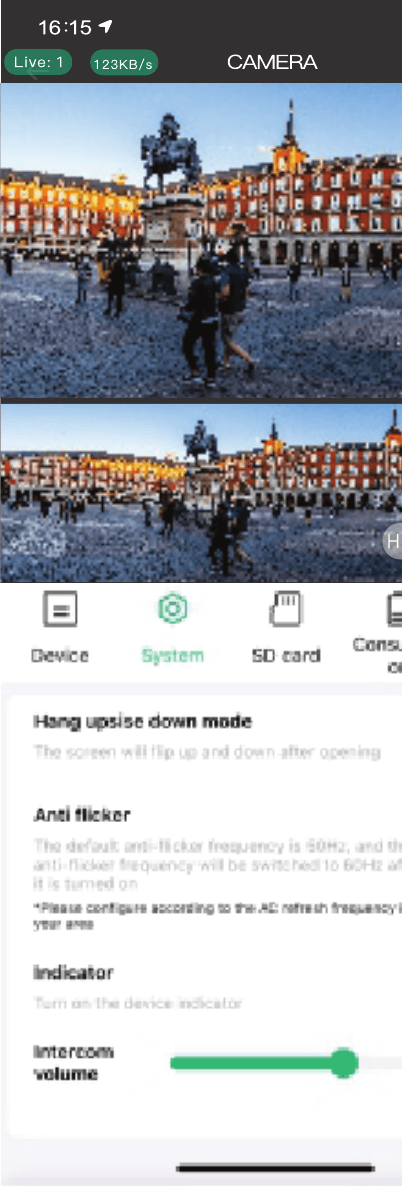
系统设置
存储卡设置
点击 SD 卡图标进入存储卡设置,您可以查看其使用状态并进行格式化。该页面提供格式化按钮和状态使用进度条。
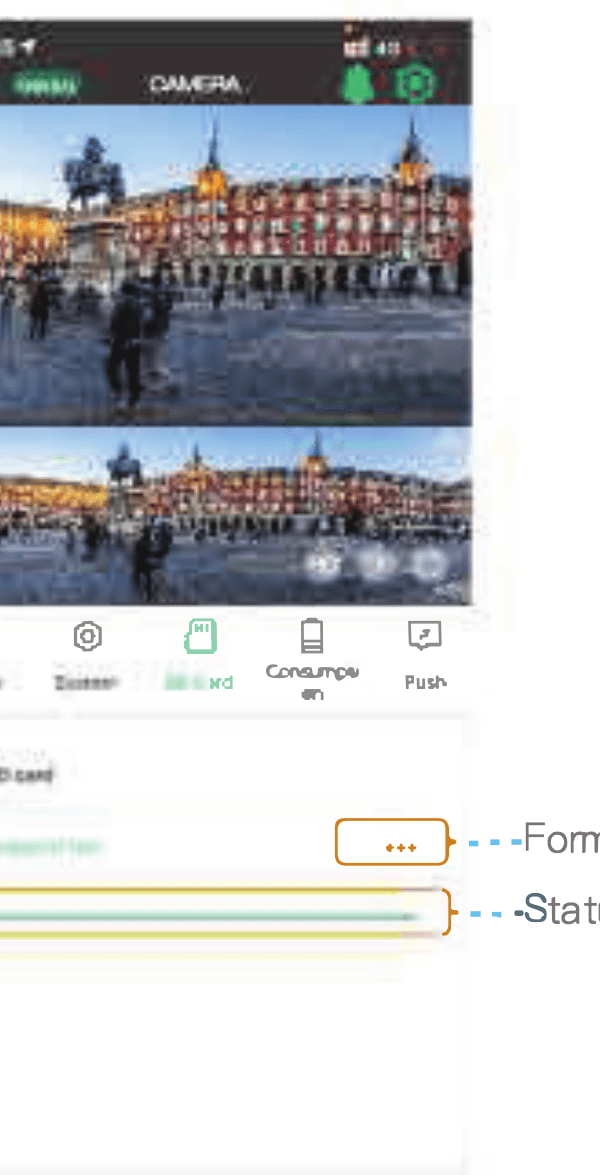
报警推送设置
点击推送图标进入摄像机的推送设置,根据您的需求选择要接收的信息。您可以开启移动侦测推送和低电量推送。
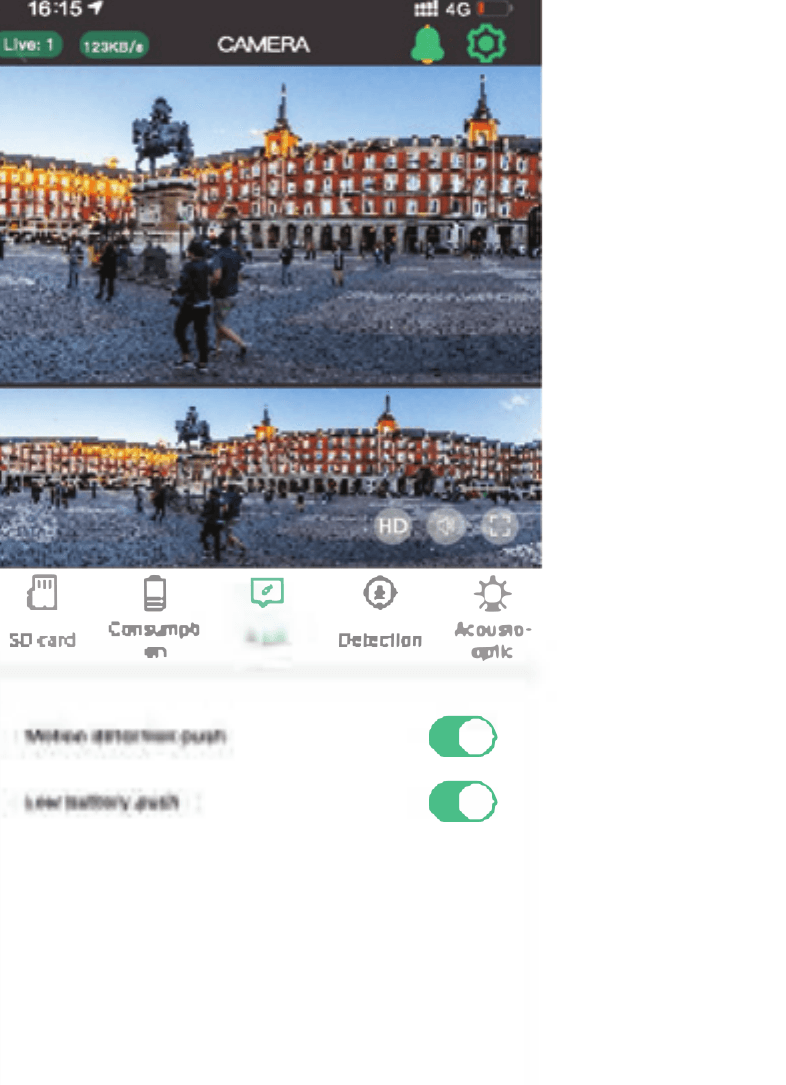
侦测设置
点击侦测图标进入摄像机移动侦测设置,您可以调节灵敏度和侦测距离。
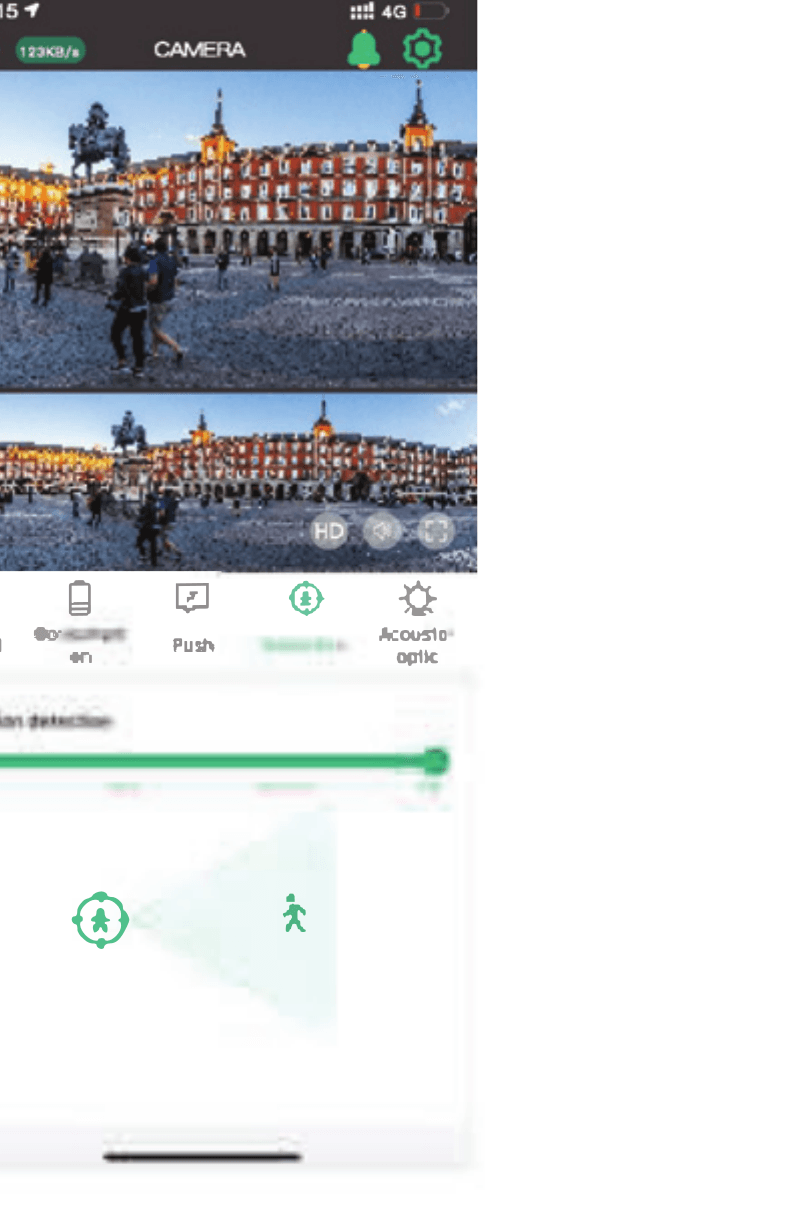
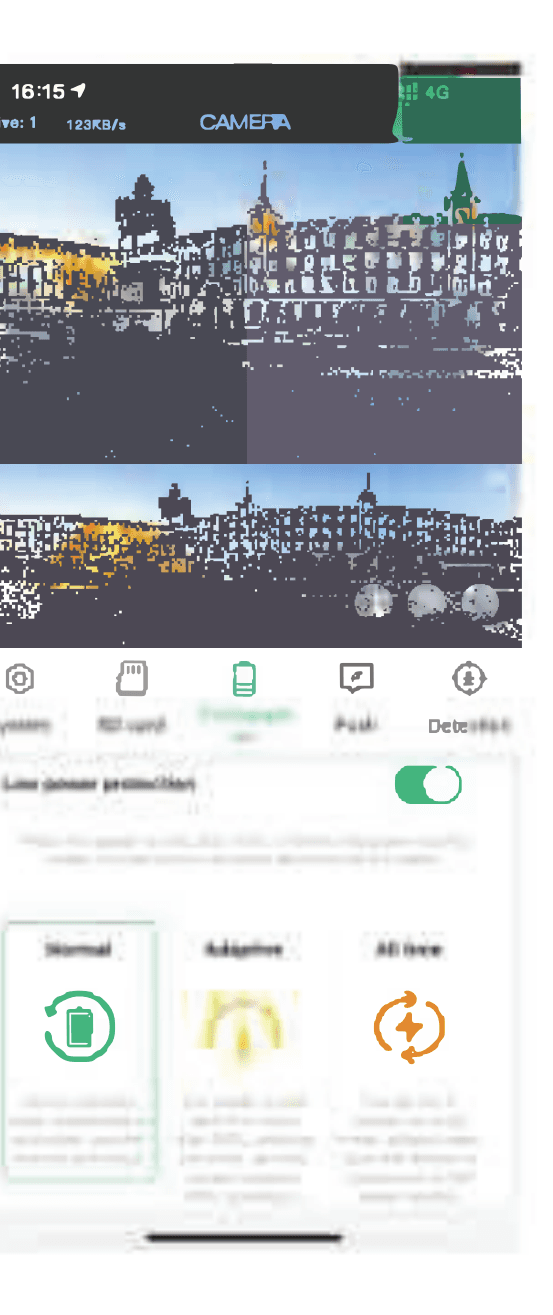
功耗管理
点击电池图标进入电源管理,根据环境和用户需求选择使用模式,从而更好地管理电池的使用。
低电量保护: 建议开启此功能。当摄像机电量低于 10% 时,摄像机会自动关闭 PIR 及其他耗电功能。
普通模式: 这是最省电高效的工作模式。当手机未进行远程监控时,摄像机处于待机状态。当有人体经过时,会自动启动报警并录像,同时推送到手机应用。
自适应模式: 当电量高于 50% 时,会全天候开始录像;若低于 45%,则进入待机工作状态。
全天候模式: 摄像机始终处于工作状态,此模式下请务必连接电源进行充电。
声光设置
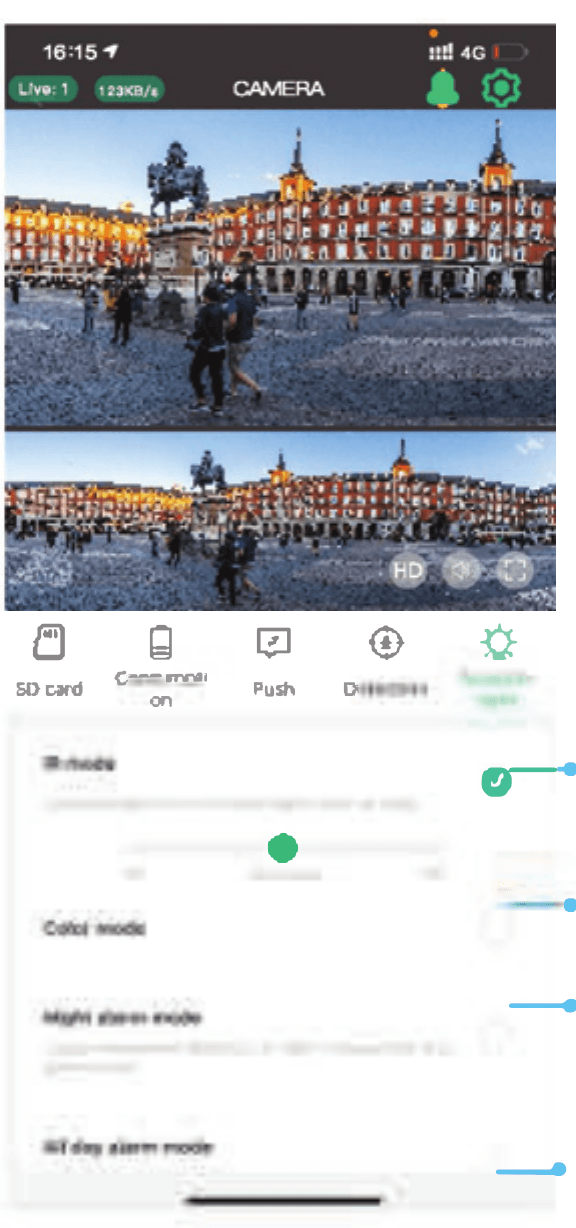
点击太阳图标进入摄像机声光设置,设置红外 LED、白光灯和报警的工作模式。该页面提供 IR 模式、全彩模式、夜间报警模式和全天报警模式。
- 红外 LED 控制。
- 全彩模式: 夜间白光灯常亮,摄像机视频为全彩画面。
- 夜间报警模式: 夜间有人经过时,白光灯闪烁并发出声音报警。
- 全天报警模式: 有人经过时,白光灯闪烁并发出声音报警。
壁挂安装
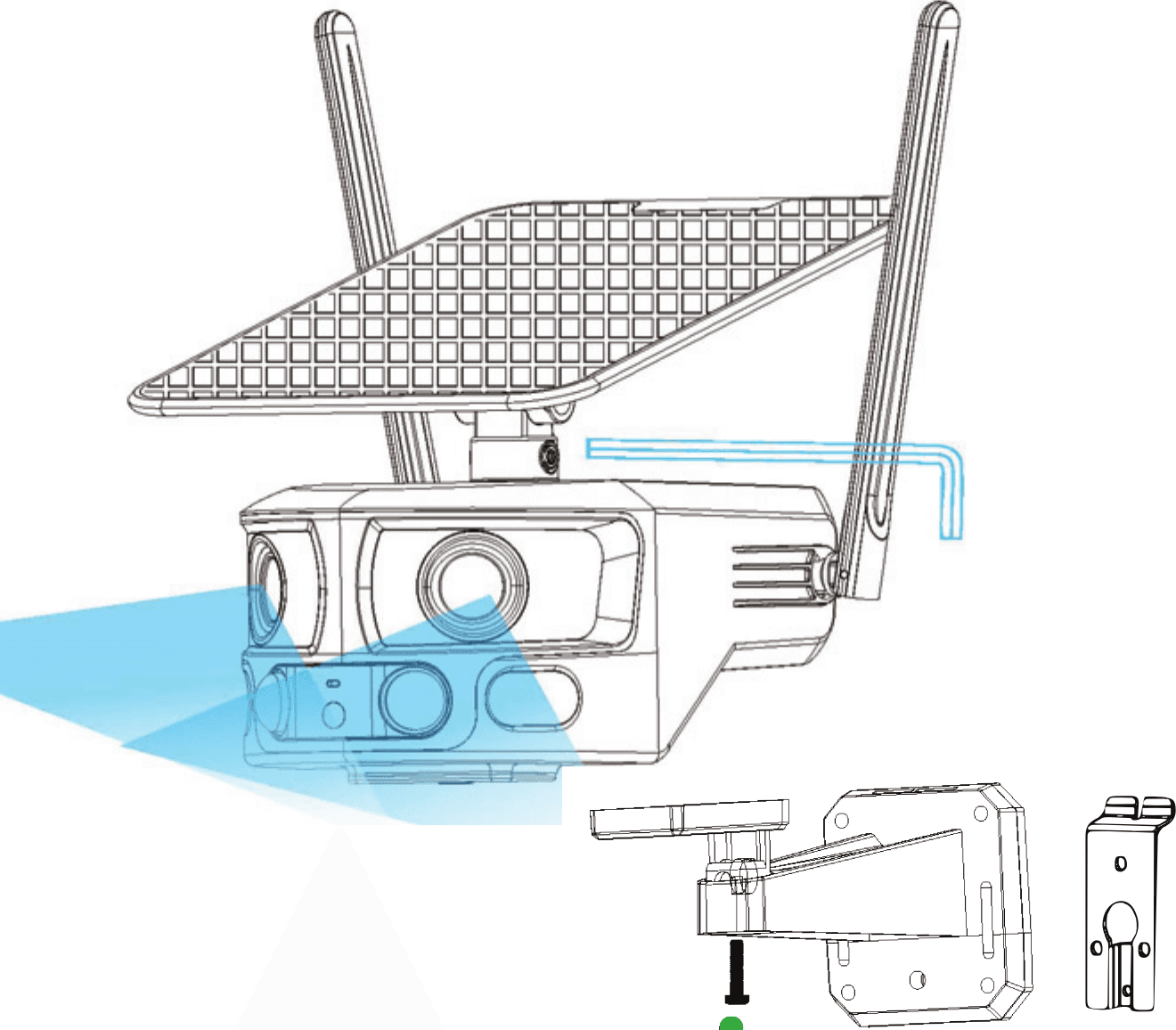
注意: 双镜头的画面拼接节点距摄像机 2.5 米,安装时请留意。
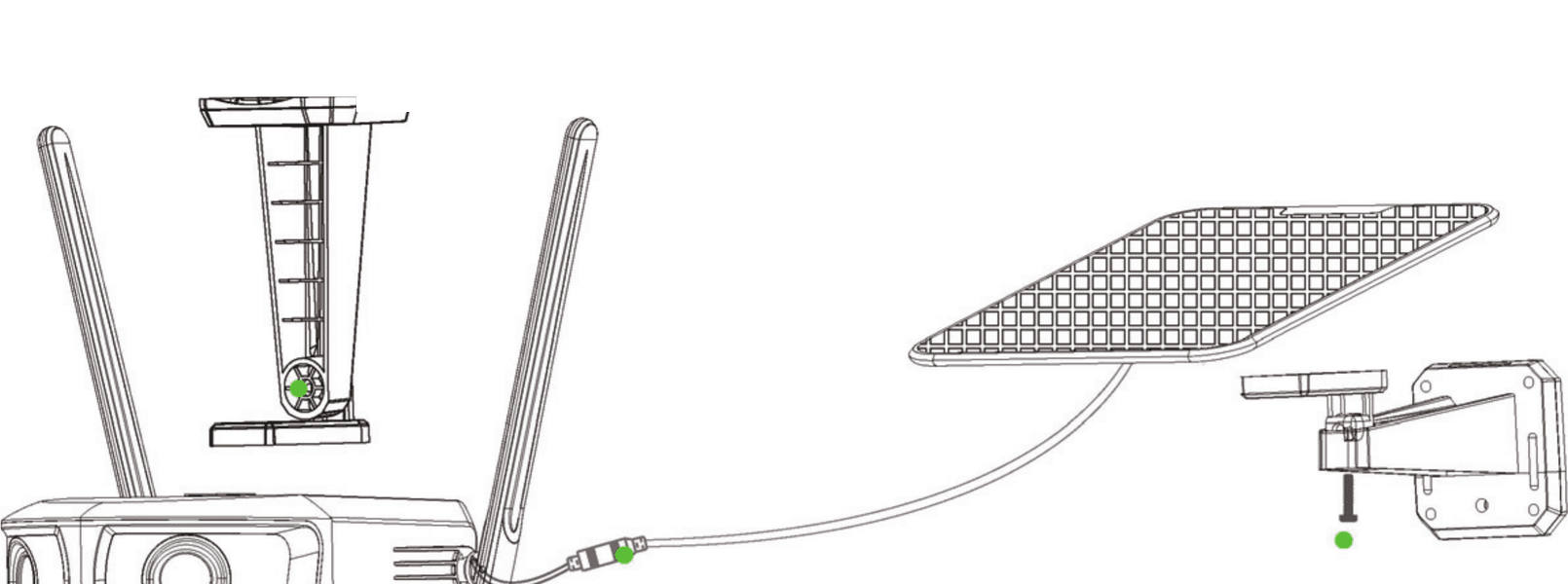
吸顶安装
技术解析
关于电池与太阳能供电
本摄像机采用先进的低功耗技术。如果未侦测到任何移动,摄像机会进入休眠模式。充满电后,如果摄像机内置 18000mAh 电池,可通过侦测人体移动唤醒 6000 次。如果每次工作 15 秒并由太阳能充电,在阳光充足时,补充的电量每小时可供 300 次唤醒。
小贴士: 如果摄像机被频繁唤醒,或多次侦测到人体移动,摄像机的电量会很快被消耗。建议定期为摄像机充电。摄像机内置电池可充电 500 次。如果我们每周给摄像机充电一次,电池的使用寿命可延长至 9 年以上。
摄像机推荐的工作温度为 14°F122°F(-10°C50°C)。低温下电池性能可能下降。在 -4°F(-20°C)时,电池可能在短时间内耗尽,甚至可能无法充电。随着温度回升,将恢复正常工作。
FCC 合规声明
注意:本设备已经过测试,符合 FCC 规则第 15 部分关于 Class B 数字设备的限制要求。这些限制旨在为住宅安装提供合理的保护,防止有害干扰。本设备会产生、使用并可能辐射射频能量,如果不按照说明进行安装和使用,可能会对无线电通信造成有害干扰。然而,并不能保证在特定安装环境中不会发生干扰。如果本设备确实对无线电或电视接收造成有害干扰(可通过关闭和打开设备来确定),建议用户尝试通过以下一种或多种措施来消除干扰:
- 重新调整接收天线的方向或位置。
- 增大设备与接收器之间的距离。
- 将设备连接到与接收器所在电路不同的插座上。
- 咨询经销商或有经验的无线电/电视技术人员以获得帮助。
未经合规责任方明确批准的变更或改装,可能导致用户失去操作本设备的权限。
本设备符合 FCC 规则第 15 部分的规定。操作须符合以下两个条件:(1) 本设备不得造成有害干扰,(2) 本设备必须接受任何接收到的干扰,包括可能导致非预期操作的干扰。
FCC 射频暴露警告声明:
本设备符合 FCC 为不受控环境设定的辐射暴露限值。本设备的安装和操作应使辐射体与人体之间保持至少 20cm 的距离。