 NiView ドキュメント
ソーラーカメラ
ソーラーカメラ(超低消費電力モデル)のクイックスタートガイドおよびユーザーマニュアル。
本ガイドでは、開封から Wi-Fi の設定、NIVIEW アプリ、設置、トラブルシューティングまでを順を追ってご説明します。問題が発生した場合は、よくあるご質問 に最も一般的な疑問への回答がまとめられています。
同梱品
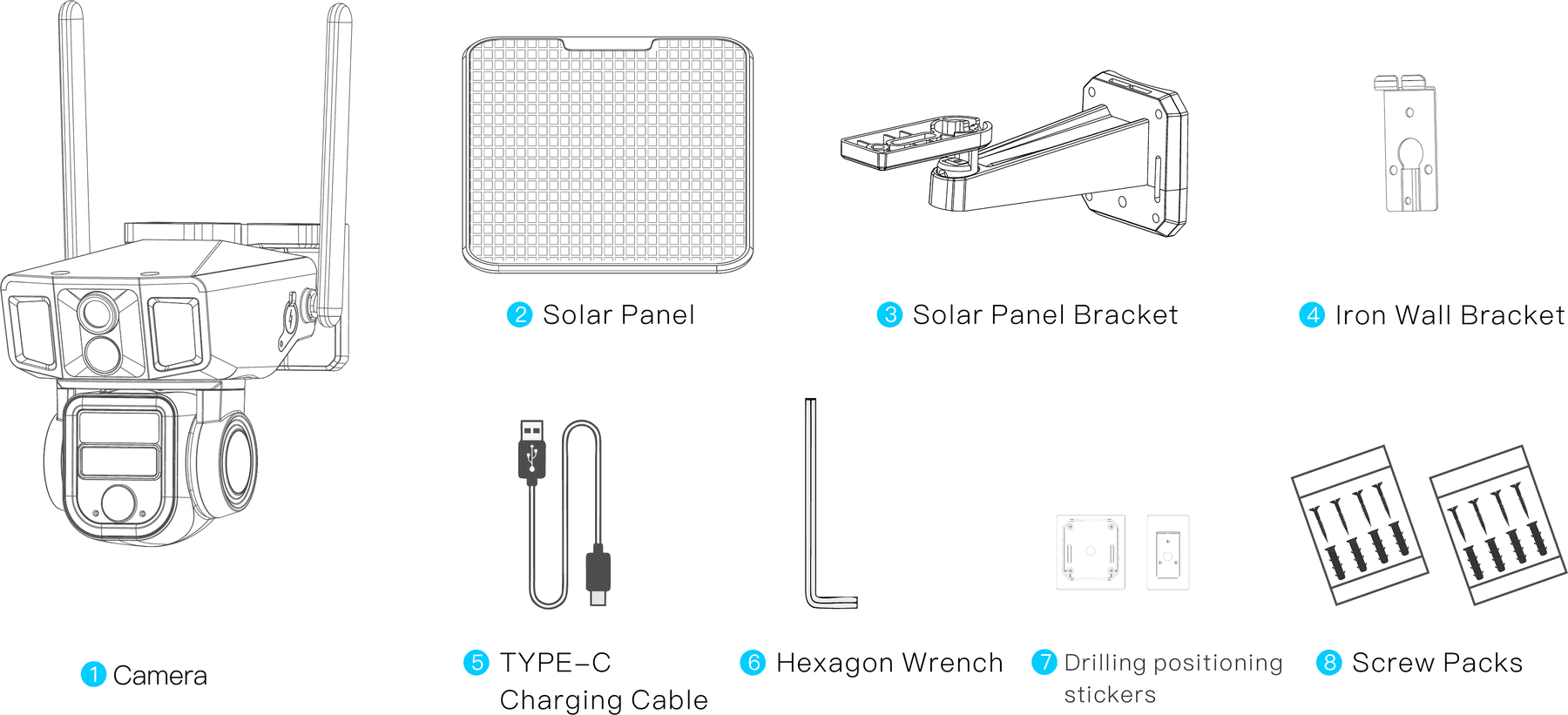
- カメラ
- ソーラーパネル
- ソーラーパネル用ブラケット
- 鉄製ウォールブラケット
- TYPE-C 充電ケーブル
- 六角レンチ
- 取り付け位置決め用シール
- ネジセット
製品概要
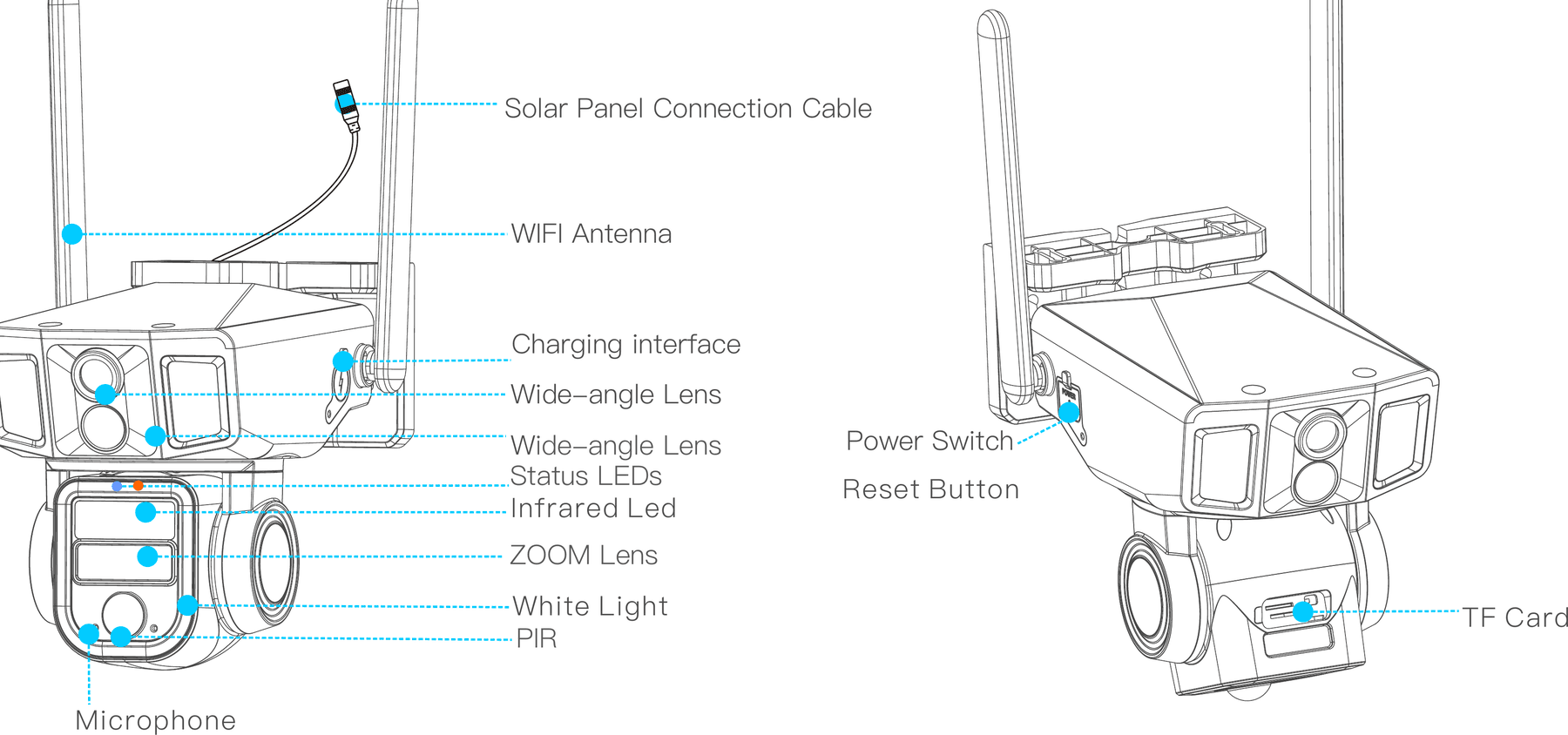
- ソーラーパネル接続ケーブル
- WIFI アンテナ
- 充電インターフェース
- 広角レンズ
- 広角レンズ
- ステータス LED
- 赤外線 LED
- ズームレンズ
- 白色ライト
- PIR
- マイク
- 電源スイッチ
- リセットボタン
- TF カード
利用シーン
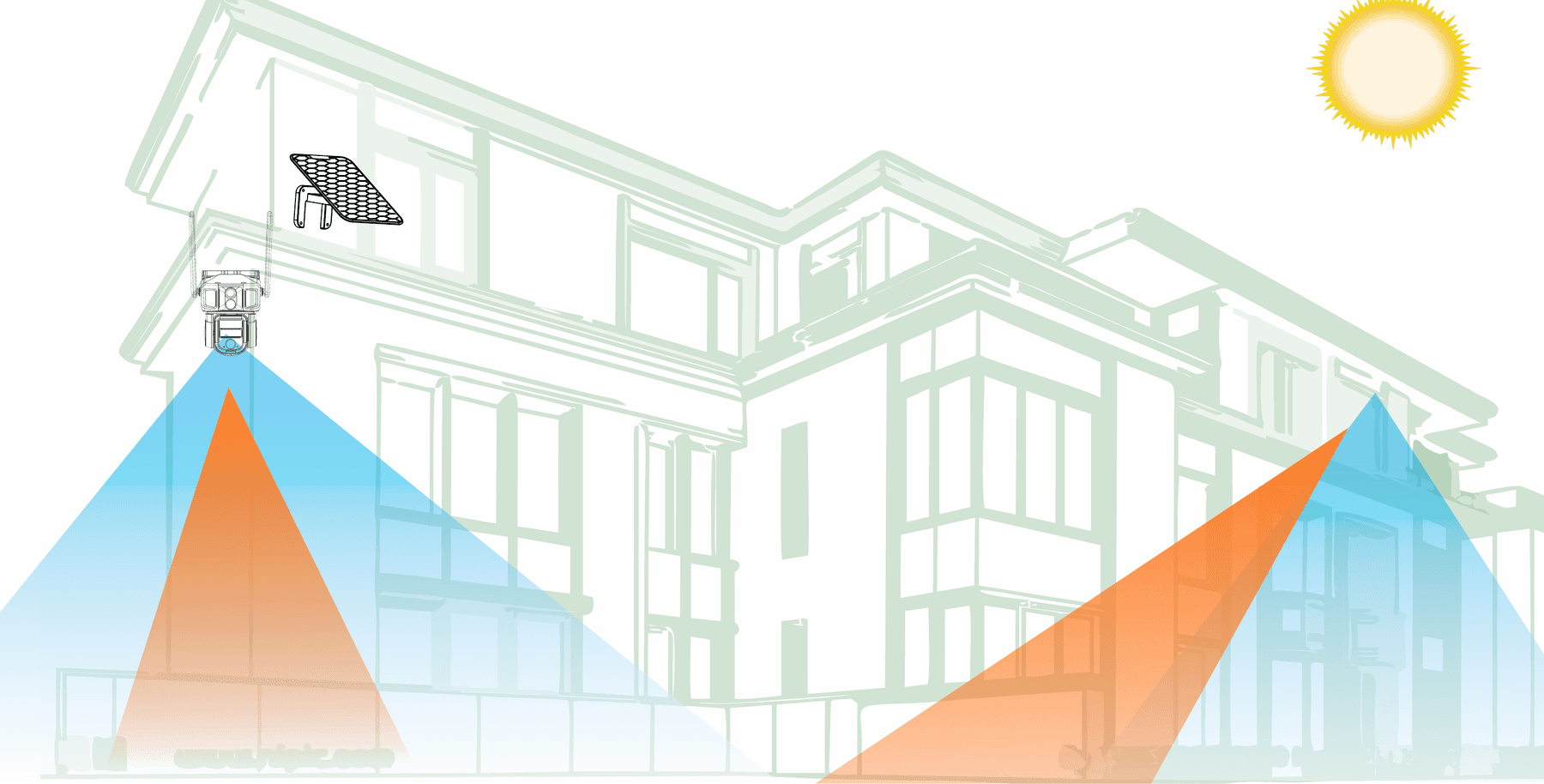
電源の配線は不要です。ソーラーパネルを日光が最も当たる方向へ向けてください。設置環境に合わせてカメラを取り付け、広角レンズで全体の状況を、PTZ レンズで細部を監視します。2 つの映像を同時に表示・操作できるため、配線不要で 1 台のカメラを使って多角的に死角のない監視を実現します。
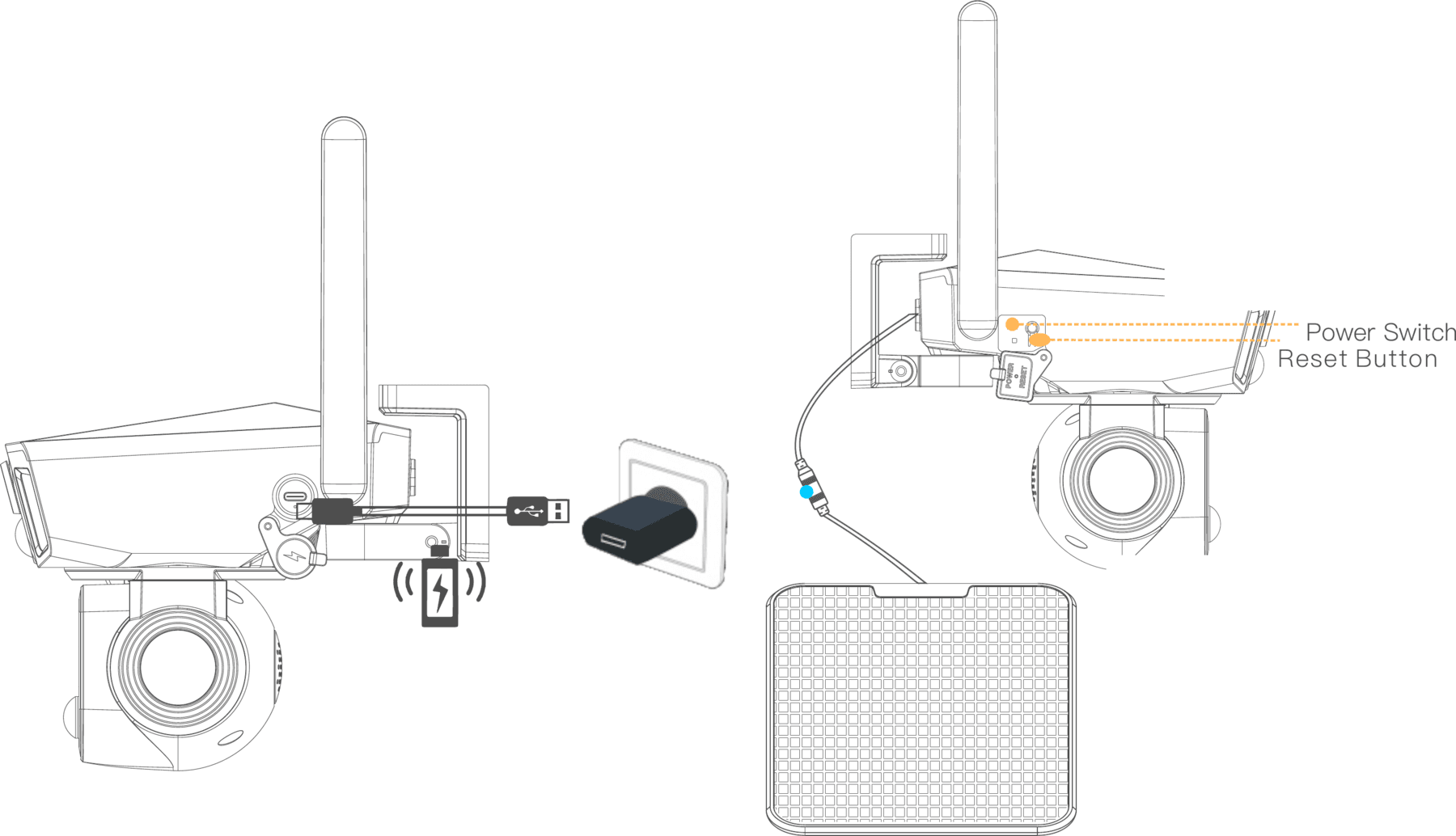
起動方法
アプリのダウンロードと登録
アプリのダウンロード
App Store(iOS 端末)または Google Play(Android 端末)から NIVIEW アプリをダウンロードしてください。
QR コードを読み取るか、Web サイトにアクセスしてアプリをダウンロードします。
Web サイト:APP.NICEVIEWER.COM
登録
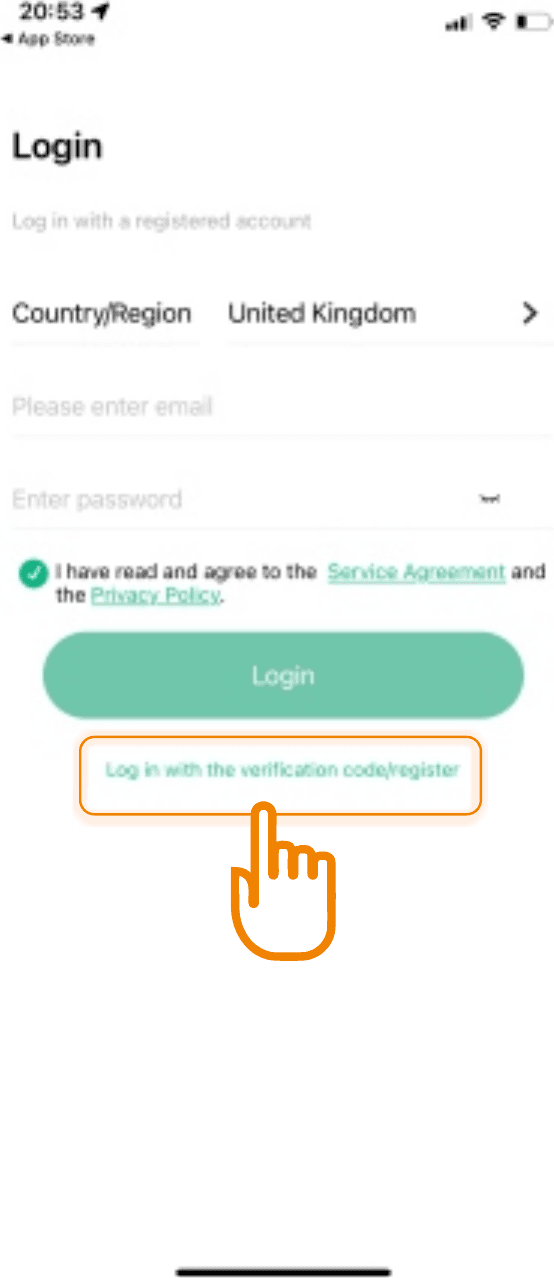
より良い使用感と機器の保護のため、初めてご利用になる方は認証コードによる登録方法をお選びいただくことをおすすめします。アプリでメールアドレスを使ってアカウントを登録し、ご自身でパスワードを設定してください。アカウントとパスワードでログインします。
WiFi 機器の設定と追加
カメラの追加
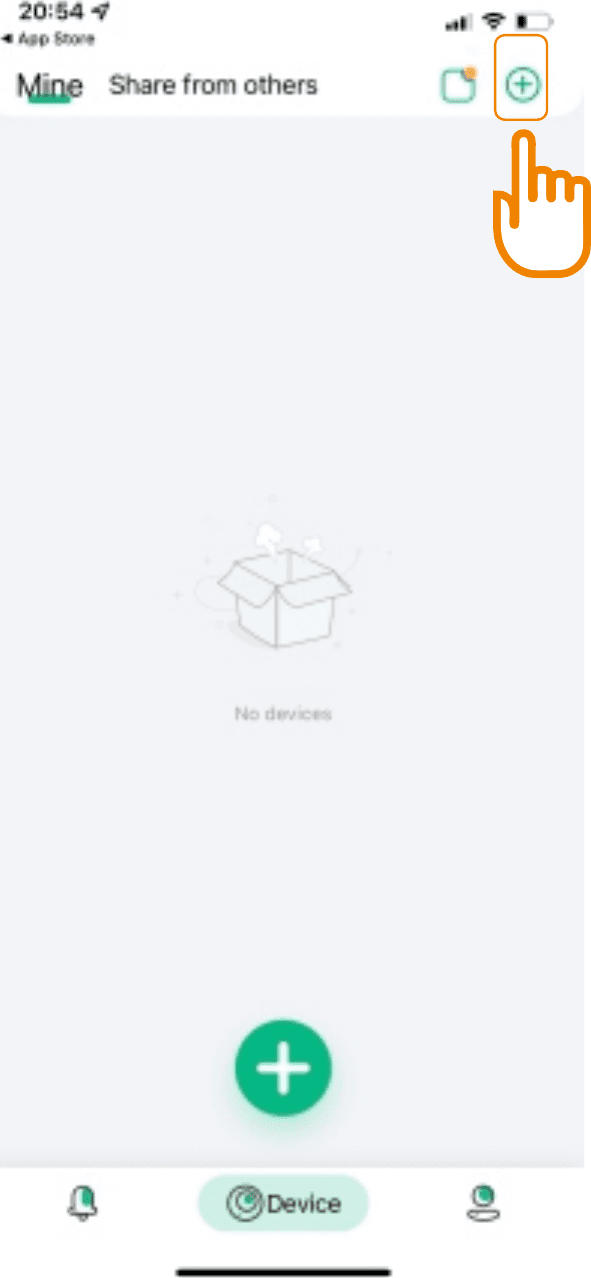
アプリを起動し、右上の「+」をタップして追加します。
ネットワークタイプの選択
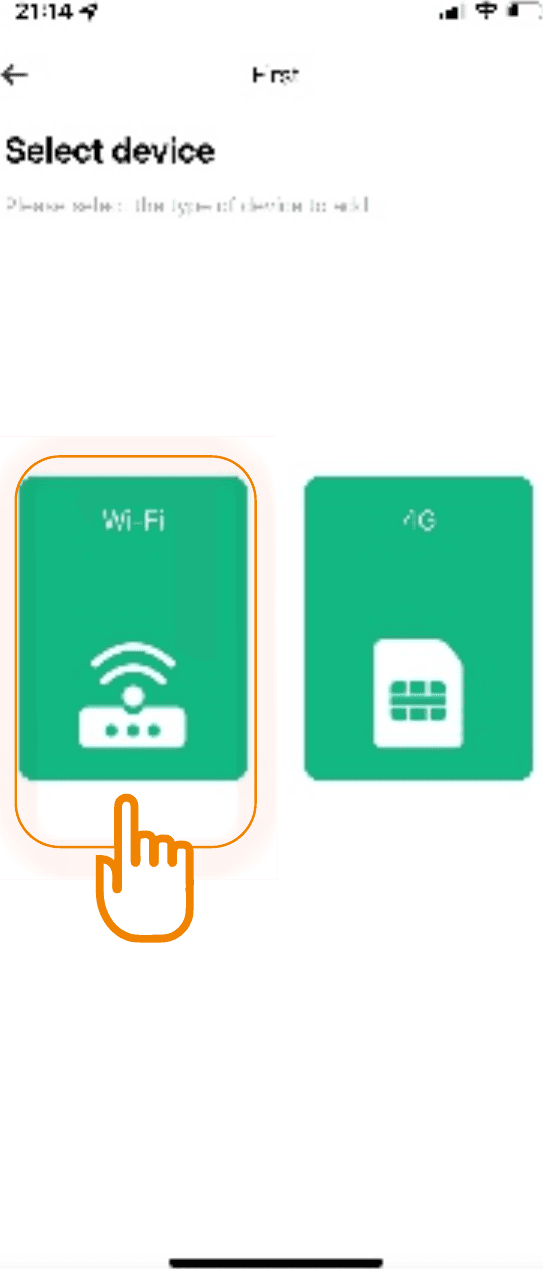
左側の WiFi オプションを選択します。
カメラの状態の確認
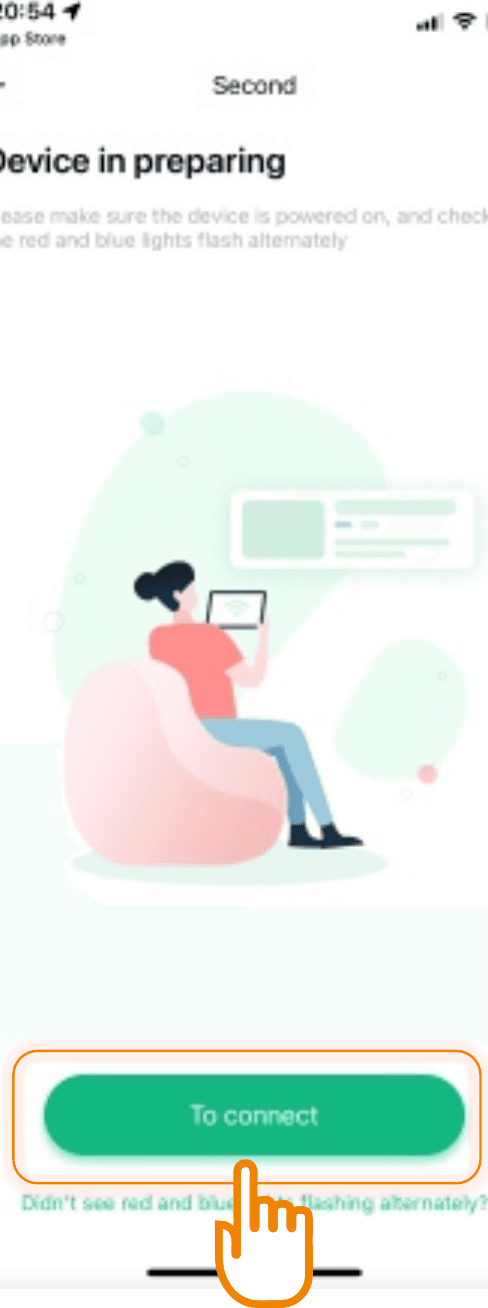
画面の案内に従い、カメラ前面のインジケーターランプが赤と青で交互に点滅しているかどうかを確認します。赤と青が交互に点滅している場合は、「接続する」をタップしてください。
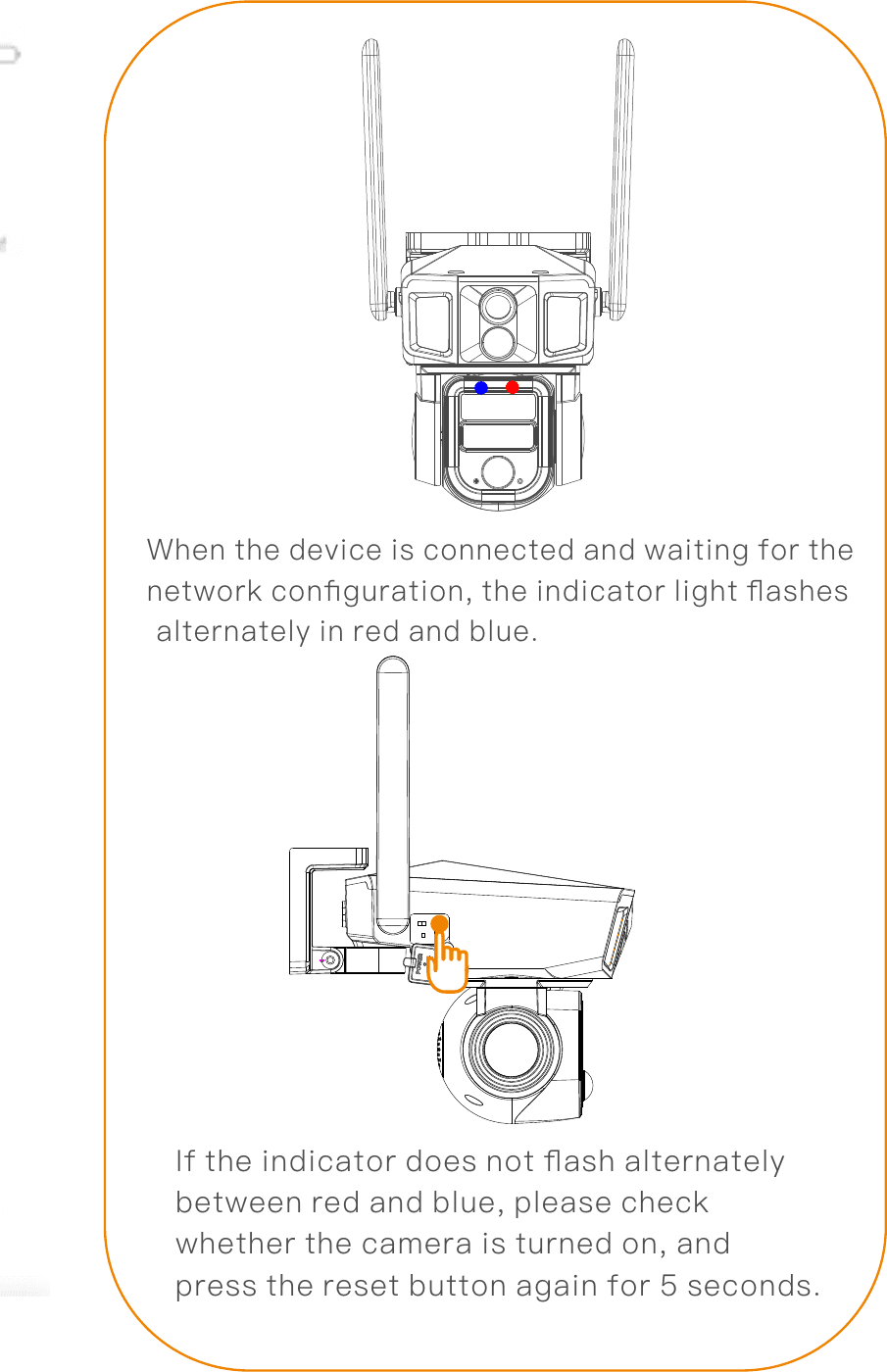
機器が接続され、ネットワーク設定を待っている状態のとき、インジケーターランプは赤と青で交互に点滅します。
赤と青が交互に点滅しない場合は、カメラの電源が入っているか確認し、リセットボタンをもう一度 5 秒間押してください。
ネットワーク情報の入力
「WiFi を切り替え」をタップしてご自宅の WiFi の SSID を選択し、下の欄にパスワードを入力します。(入力ミスを防ぐため、入力後は右側の目のアイコンをタップしてパスワードが正しく入力されているか確認できます。)
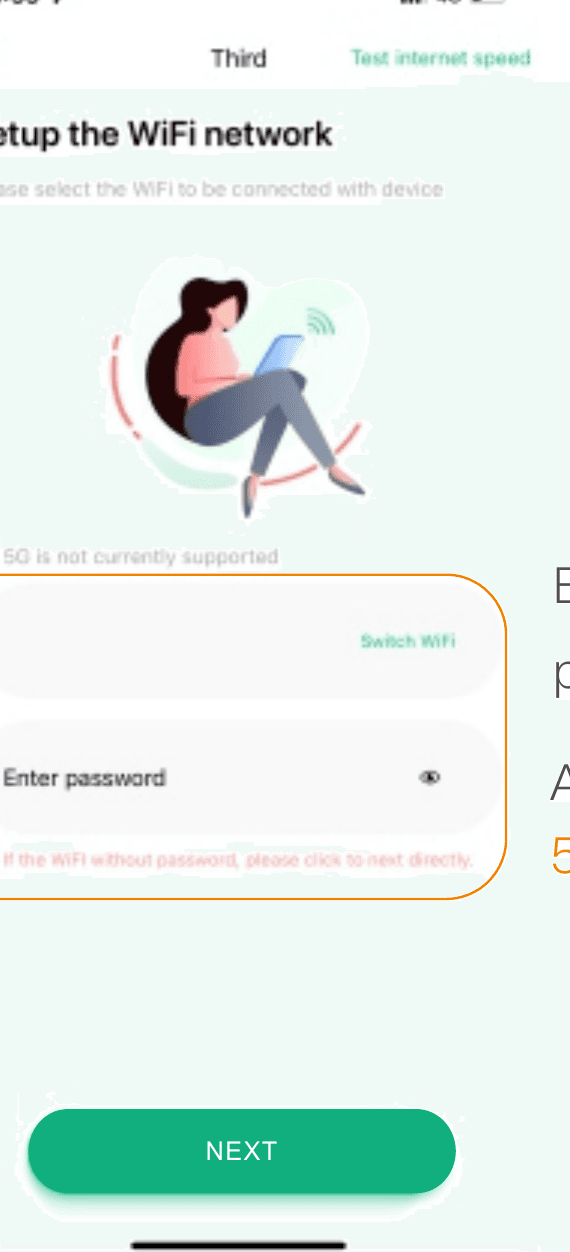
ご注意: 現在 5G には対応していません。
QR コードをスキャンして機器を追加
カメラ本体の QR コードをスキャンし、スマートフォンからスキャン完了の音声が聞こえたら「接続」をタップします。アプリとカメラが自動的にネットワークに接続されます。
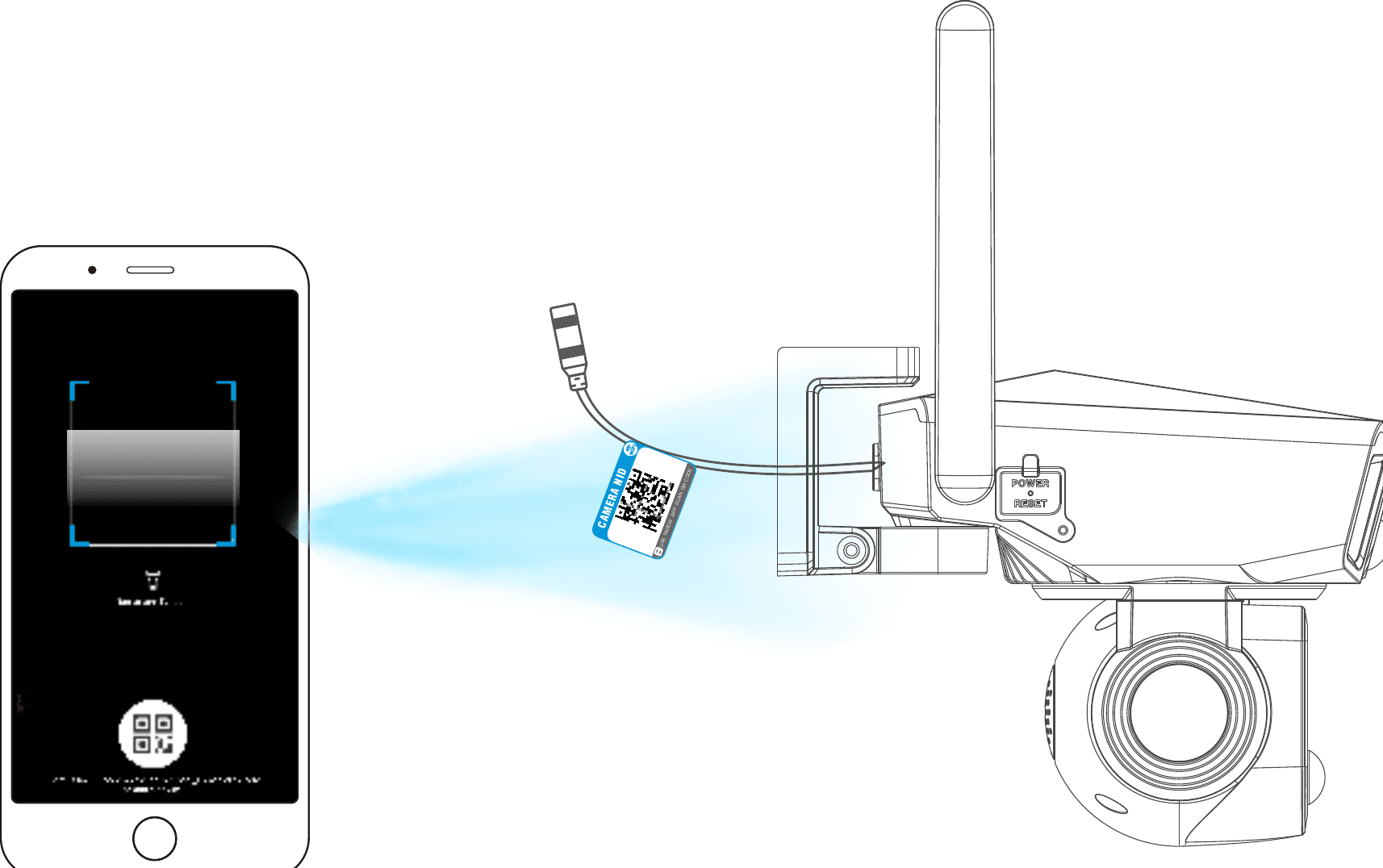
お知らせ: iOS11 より前のバージョンでは、カメラのホットスポットネットワークへ手動で接続する必要があります。アプリの案内に従い、スマートフォンの設定画面で NIVIEW_XXXXX で始まるホットスポットに接続したあと、アプリの画面に戻ってネットワークを設定してください。
アプリのホーム画面について
ホーム画面の機能
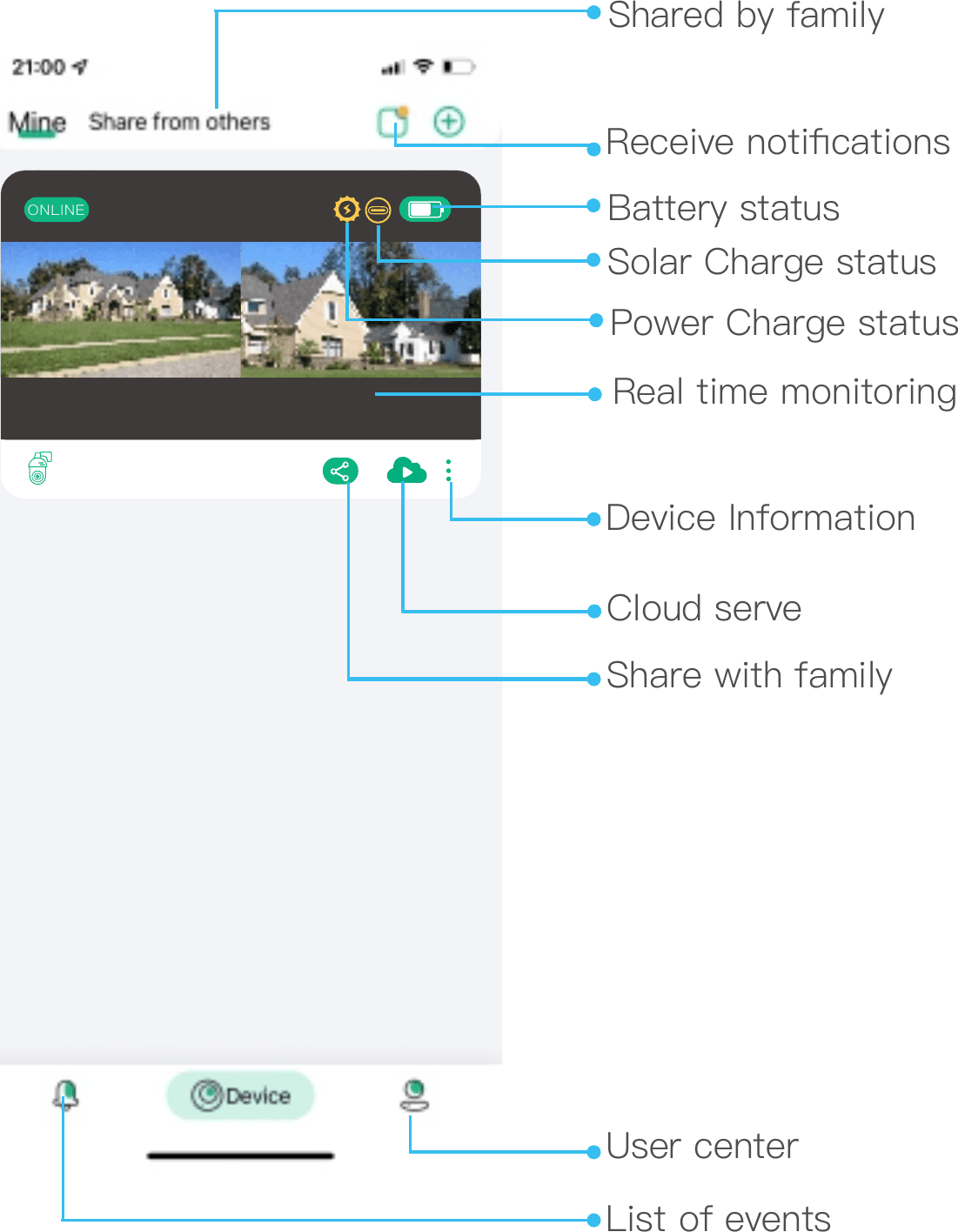
ホーム画面におけるカメラの各機能をご紹介します。
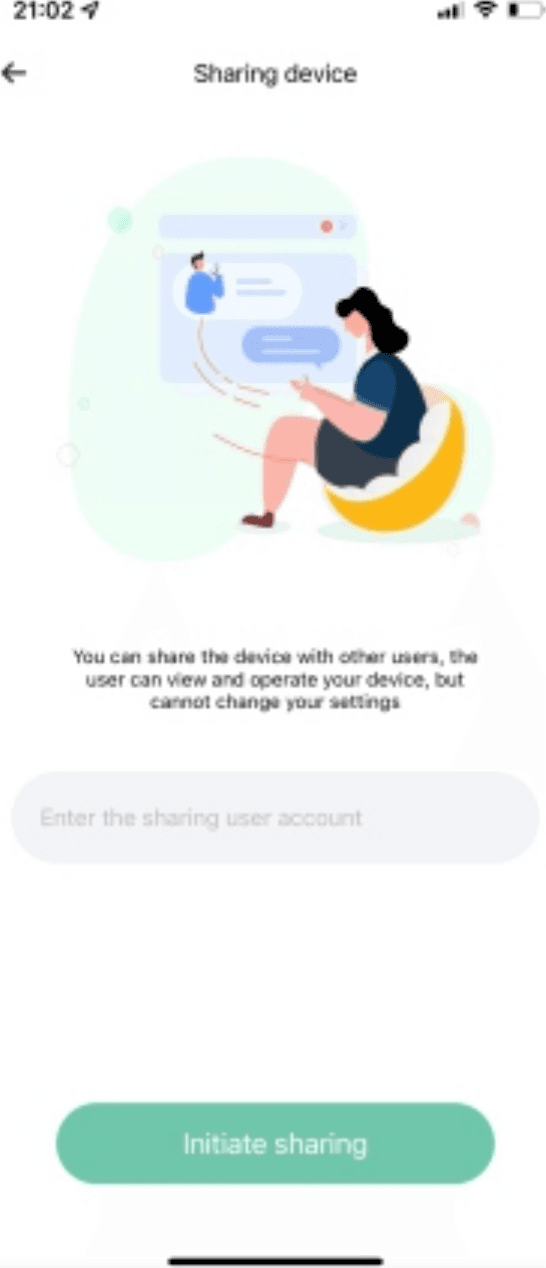
共有機能
ご家族がアカウントを登録したあと、共有アイコンをタップして共有できます。
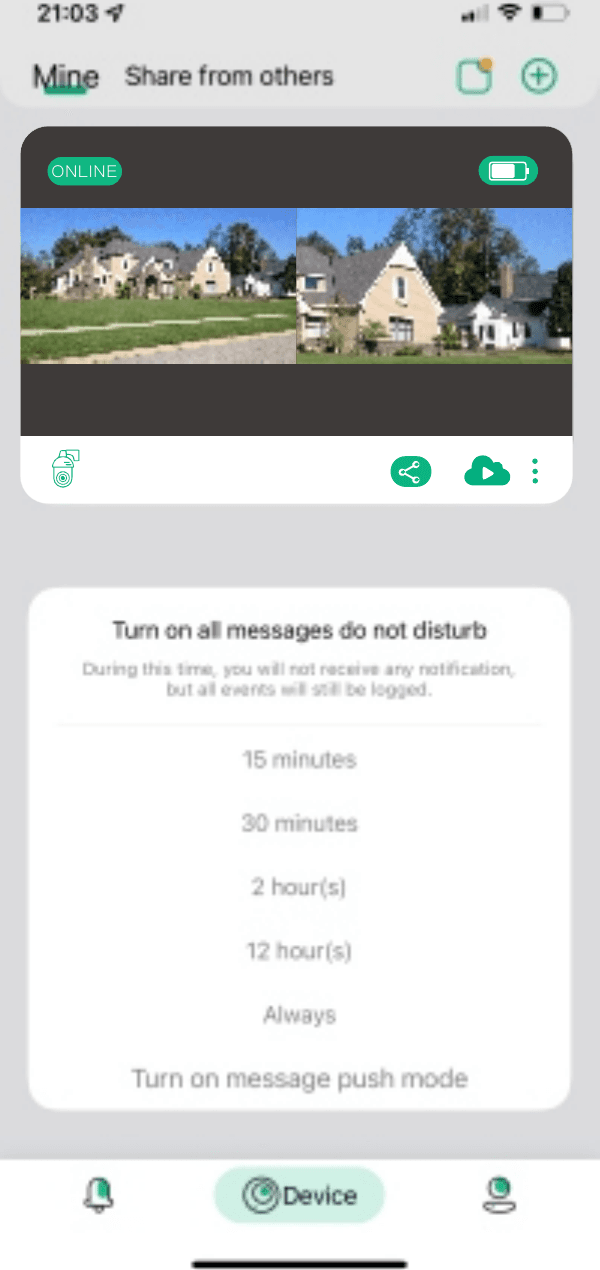
サイレントモード
画面上部からサイレントモードの設定に入ります。PIR が作動すると、リアルタイムで通知が届きます。通知を受け取りたくない場合は、サイレントモードをオンにできます。
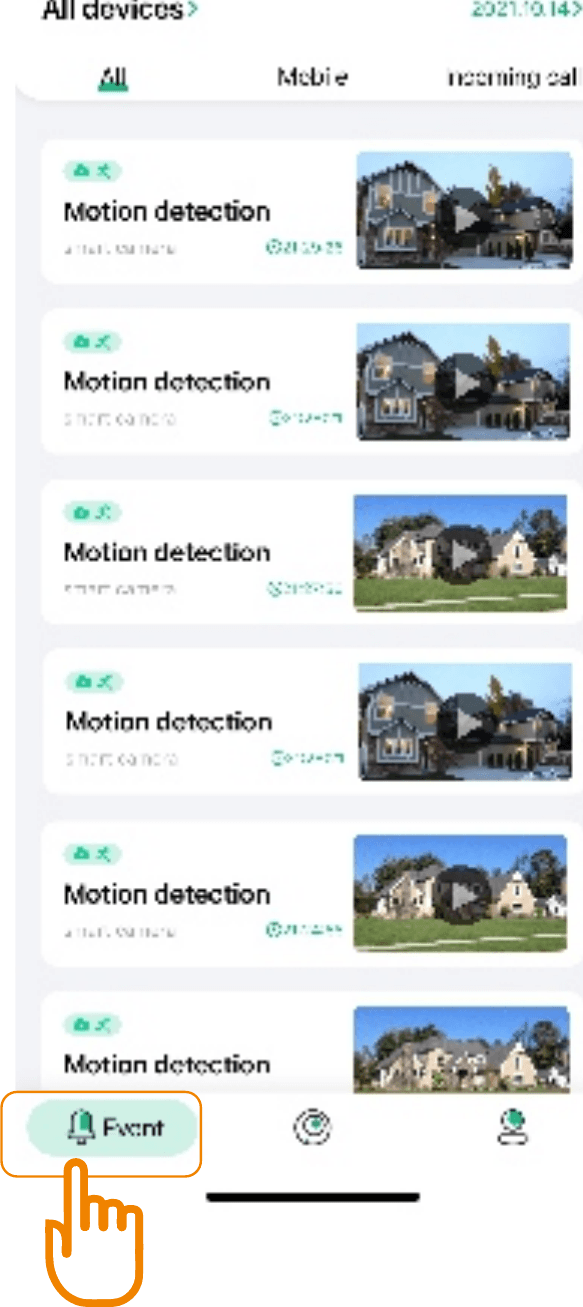
イベント一覧の表示
画面下部の「イベント」をタップしてイベント一覧に入り、機器のアラーム一覧を確認します。
クラウドストレージサービス
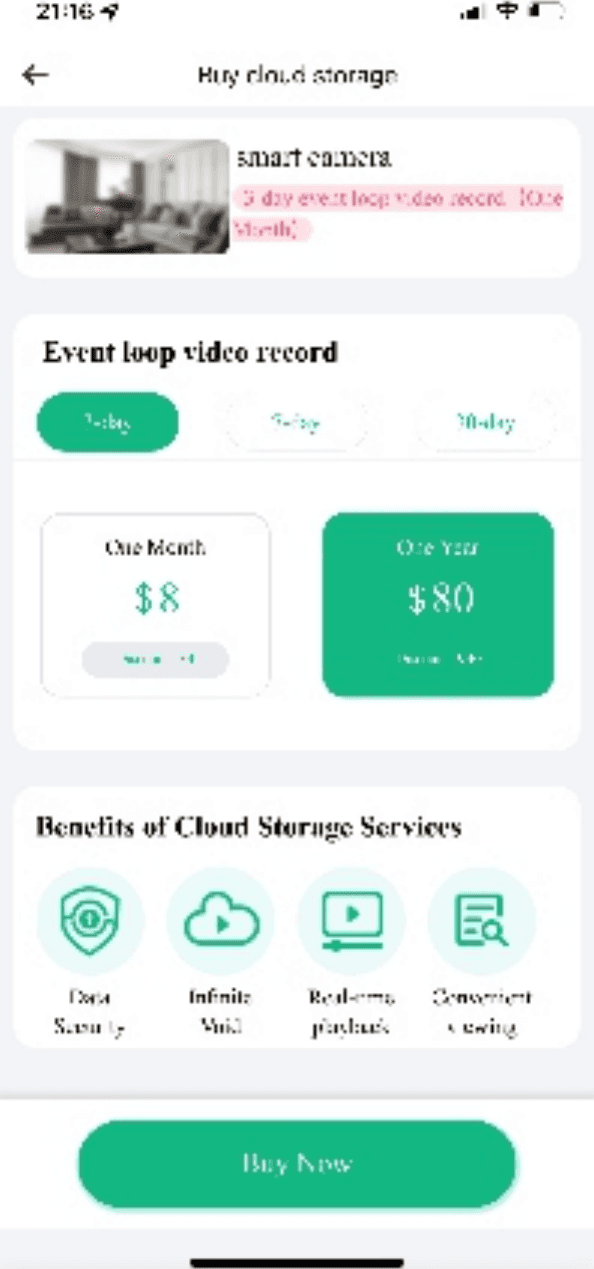
ホーム画面のクラウドアイコンをタップして、クラウドストレージのプランを購入します。
アカウント情報の管理
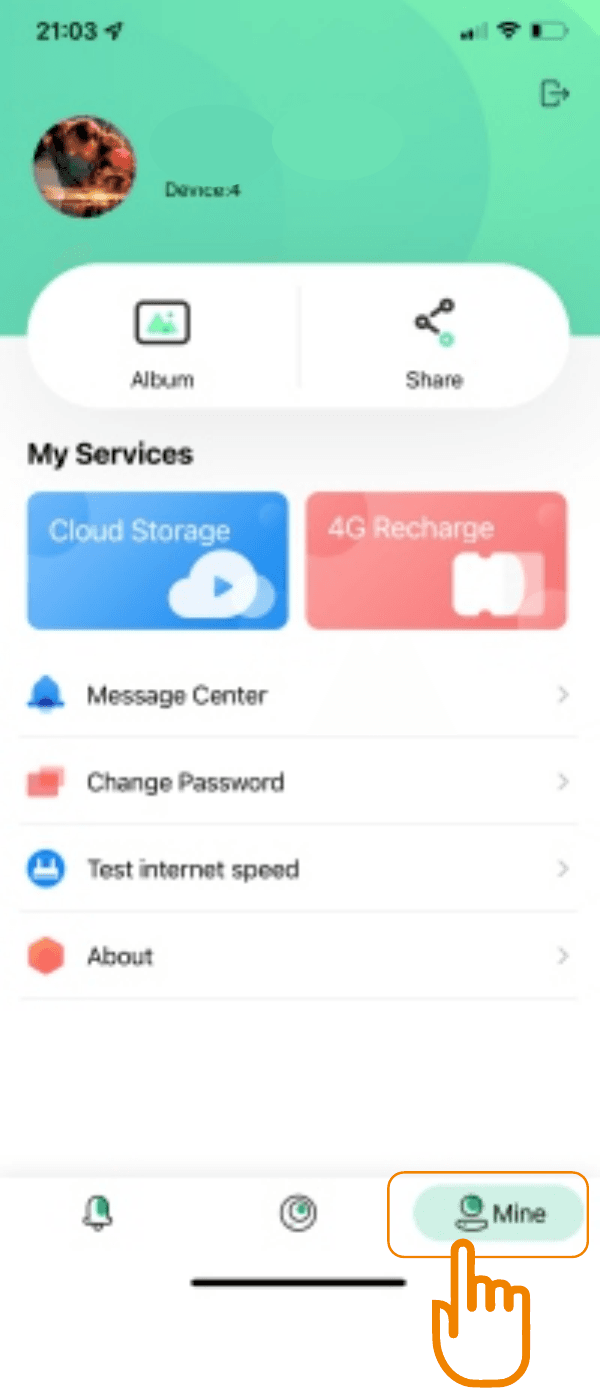
画面下部の「マイページ」をタップしてアプリのページに入ると、ログインパスワードの変更やすべての機能の管理ができます。
リアルタイム監視と再生
リアルタイム監視
ホーム画面の映像をタップすると、リアルタイム監視にアクセスできます。
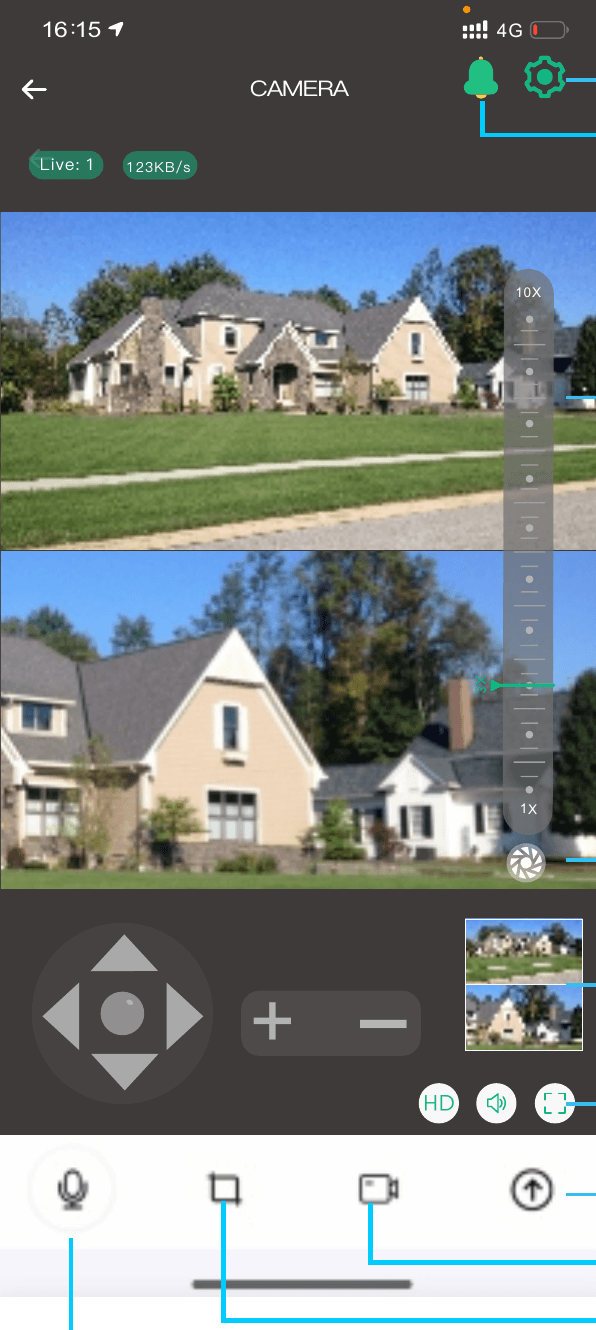
画面の操作項目とその機能:
- 設定 — カメラの設定を開きます。
- 手動アラーム — アラームを手動で作動させます。
- 戻る — 前の画面に戻ります。
- ズームバー /ズームバーを隠す — ズームスライダーの表示・非表示を切り替えます。
- 画面プレビュー — ピクチャーインピクチャーのプレビューです。
- 全画面 — 全画面表示に切り替えます。
- 上にスワイプで操作メニュー — 上にスワイプして操作メニューを開きます。
- 画面録画、スクリーンショット、インターホン — 画面を録画する、スナップショットを撮る、カメラ越しに会話する。
指タッチトラッキング機能: 上の広角画面の任意の場所をタップすると、下の近接モニターが反応し、詳細な監視映像を表示します。
メモリーカードのビデオ再生
上にスワイプして表示する操作メニューのホーム画面でビデオ再生ボタンをタップして再生に入り、メモリーカード再生を選択します。再生時間を選択すると、タイムライン軸の精度を調整できます。再生日付の選択と録画イベント一覧を使って、クリップを探せます。
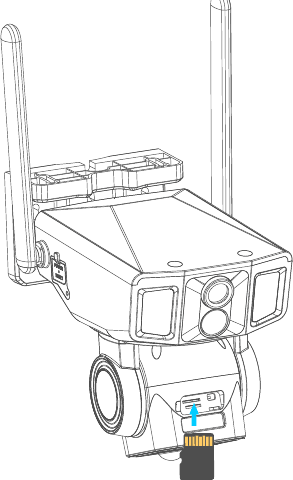
メモ:
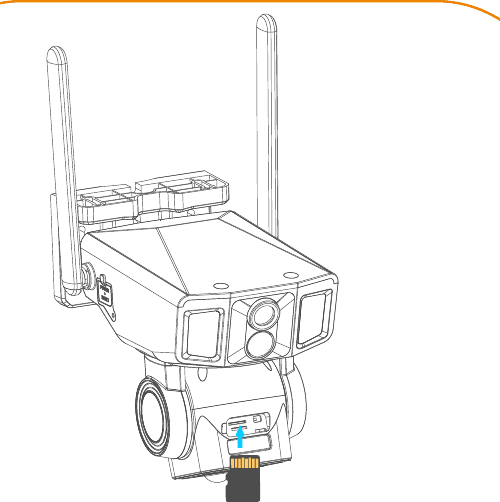
- TF カードは背面カバー内に取り付けます。
- 挿入方向は接点を上にします。
- カードを挿入してもビデオが表示されない場合は、ストレージ設定に入ってメモリーカードをフォーマットしてください。
クラウドストレージのビデオ再生
上にスワイプして表示する操作メニューのホーム画面でビデオ再生ボタンをタップして再生に入り、クラウドストレージ再生を選択します。
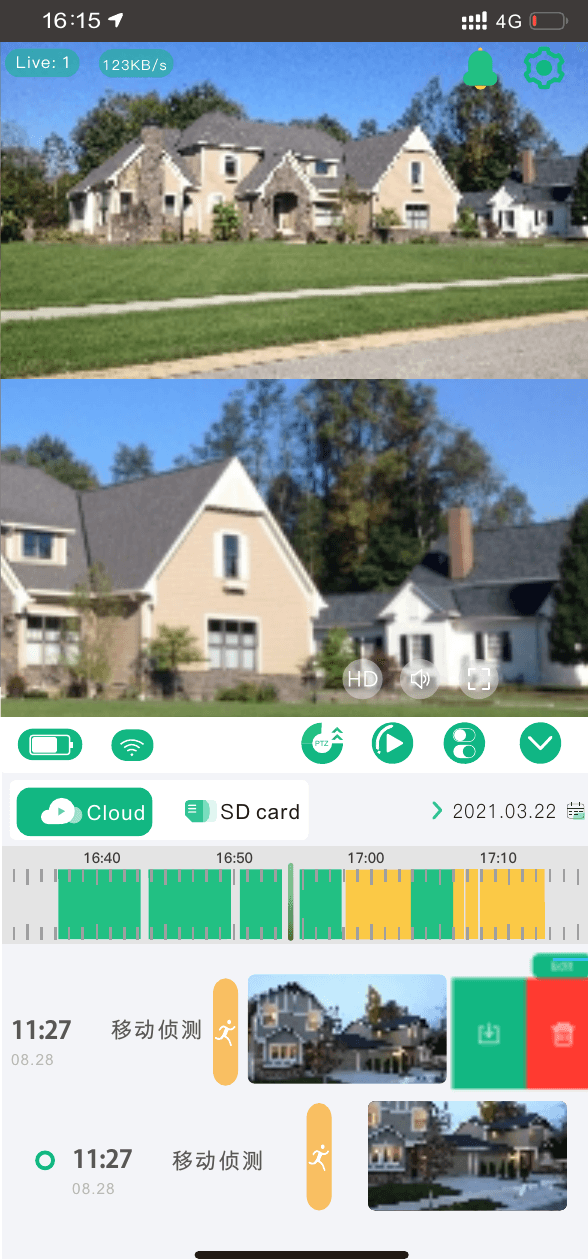
編集をタップするか左にスワイプすると、クラウドストレージのデータをダウンロードまたは削除できます。
操作方法
PTZ 操作
上にスワイプするメニューをタップして操作ページに入り、PTZ ボタンをタップして PTZ カメラを操作します。
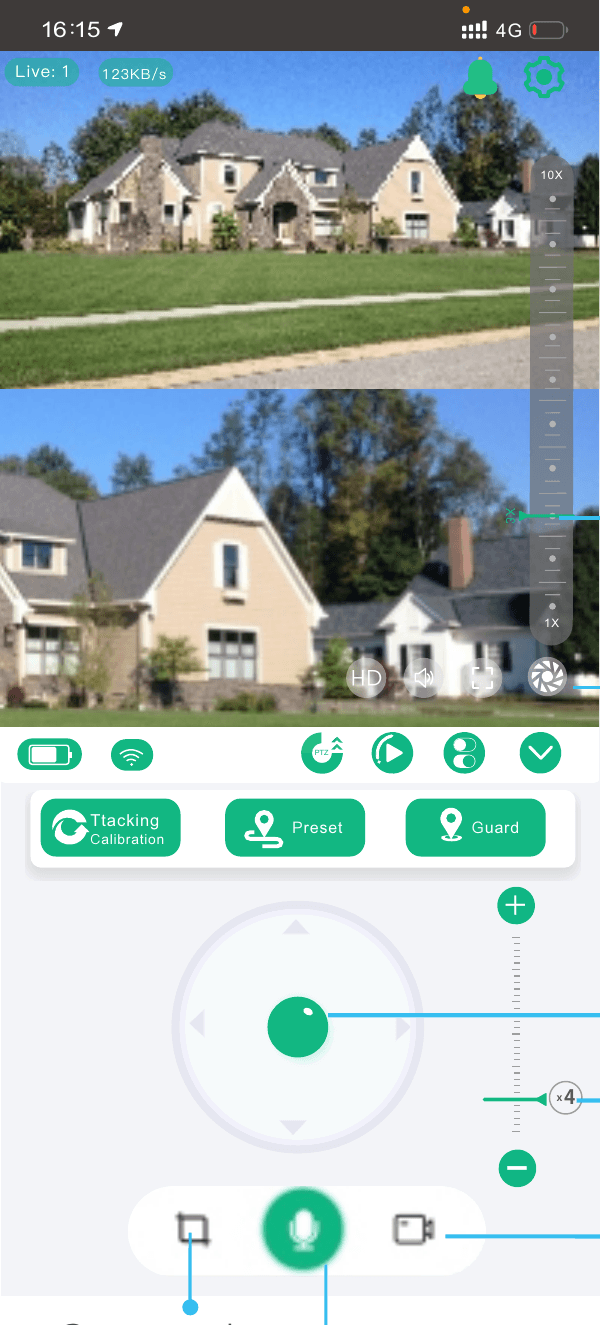
操作ページでは、パン/チルト回転操作、光学ズーム、ズームバー /ズームバーを隠す、スクリーンショット、画面録画、リアルタイムインターホンを利用できます。3 つのボタンが主な PTZ 機能を提供します。
トラッキング校正: カメラのパン/チルトの回転方向にずれがある場合、リセットをタップすると、カメラのパン/チルトが自動で検出し、パン/チルトの位置を校正します。
プリセット: 複数の固定ポイントを監視する場合、PTZ を固定ポイント監視が必要な位置に操作し、その位置を保存しておくことで、すばやく位置決めできます。
ガード: 人物トラッキングをオンにすると、カメラが人影を追って回転します。ガード位置を設定しておくと、重要な場所をいつでも監視できます。設定方法は、PTZ を重要な監視ポイントに操作してから、ガード位置をタップします。
インテリジェントトラッキングと連動
検知設定で、人型トラッキングのオン・オフを選択します。
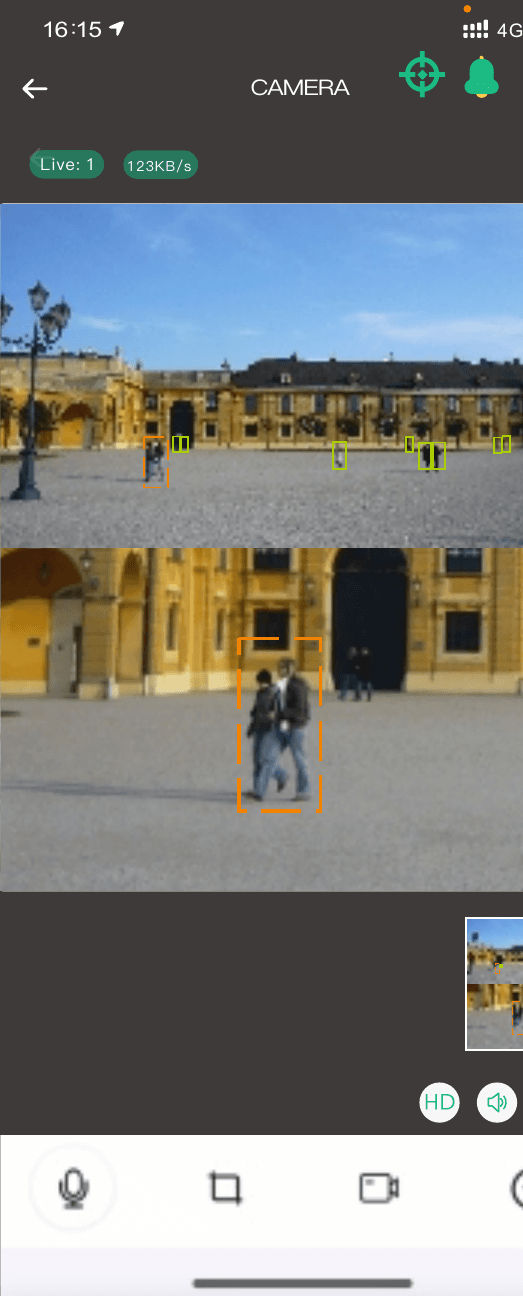
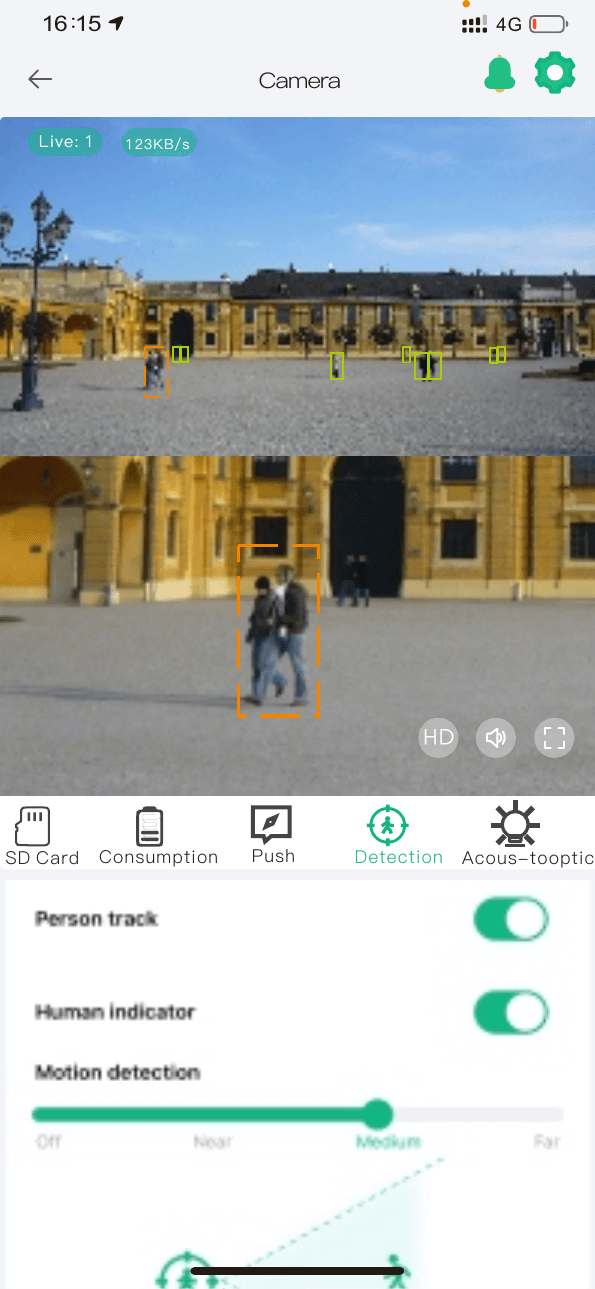
指タッチトラッキング機能: 上の広角画面の任意の場所をタップすると、下の PTZ 監視が自動的にその位置へ向きます。
人型トラッキング機能: 人型トラッキング機能をオンにすると、上の広角カメラが人影を判定し、PTZ カメラと連動してパン・チルトトラッキングを行います。広角画面の任意の位置をダブルタップすると、下の近接モニターがその位置へ向きます。
人型マーク: 監視範囲内で人物が検知されると、その人物の周囲にポイント枠が表示されます。
システム設定
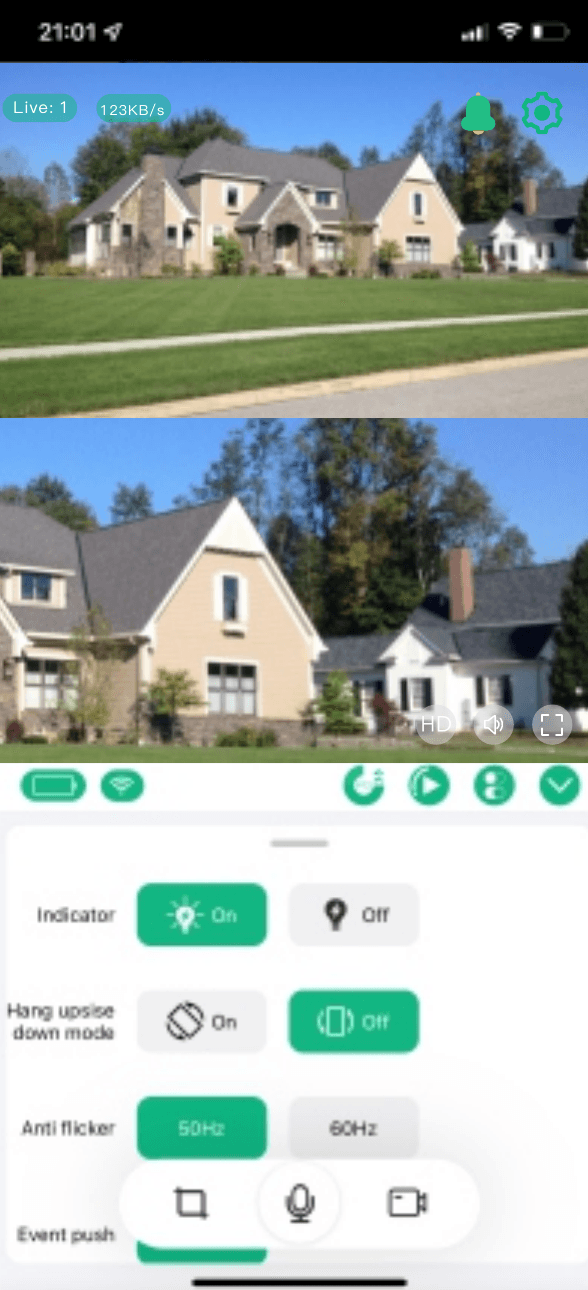
クイック設定
タップしてカメラのクイック設定に入ります。
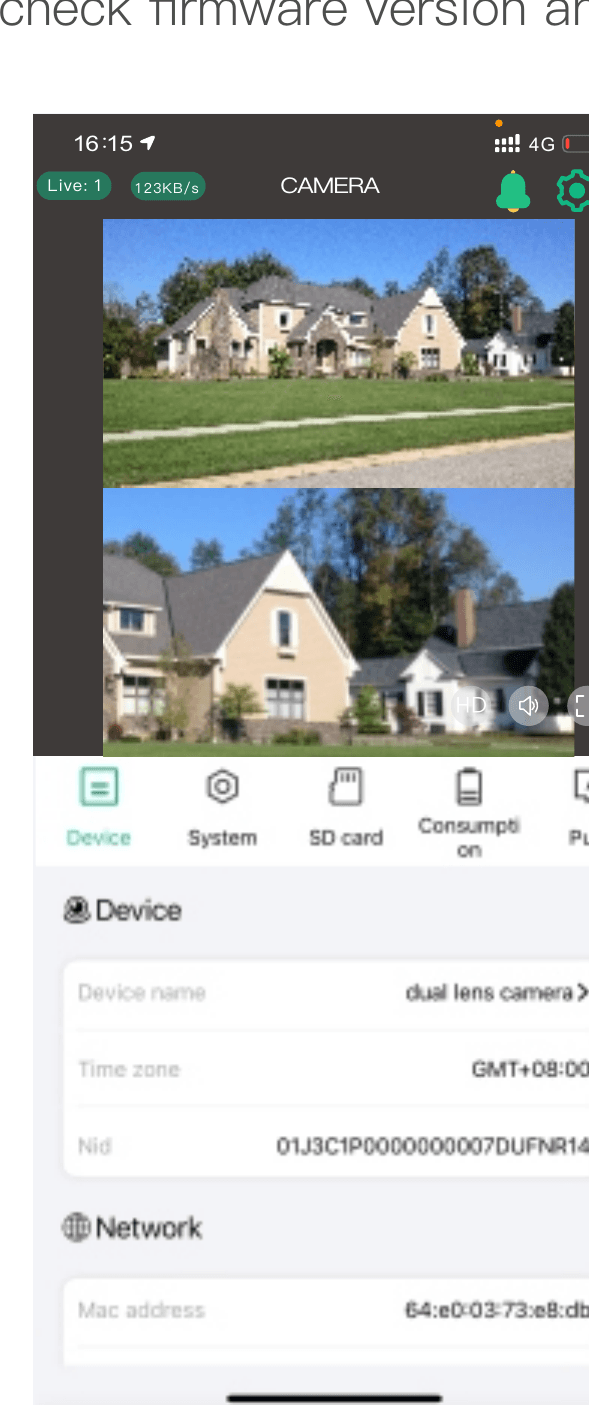
機器情報
タップして機器情報に入り、ファームウェアのバージョン確認やアップグレードを行います。
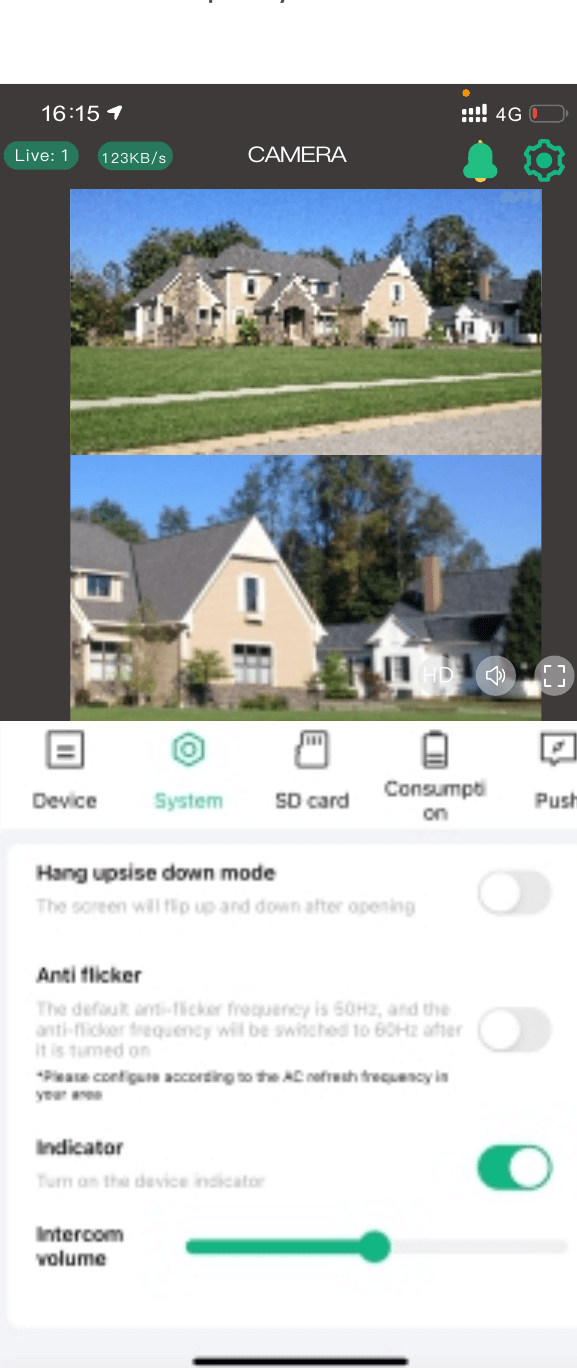
システム設定
タップしてシステム設定に入り、カメラの表示モードやその他のシステム設定を変更します。
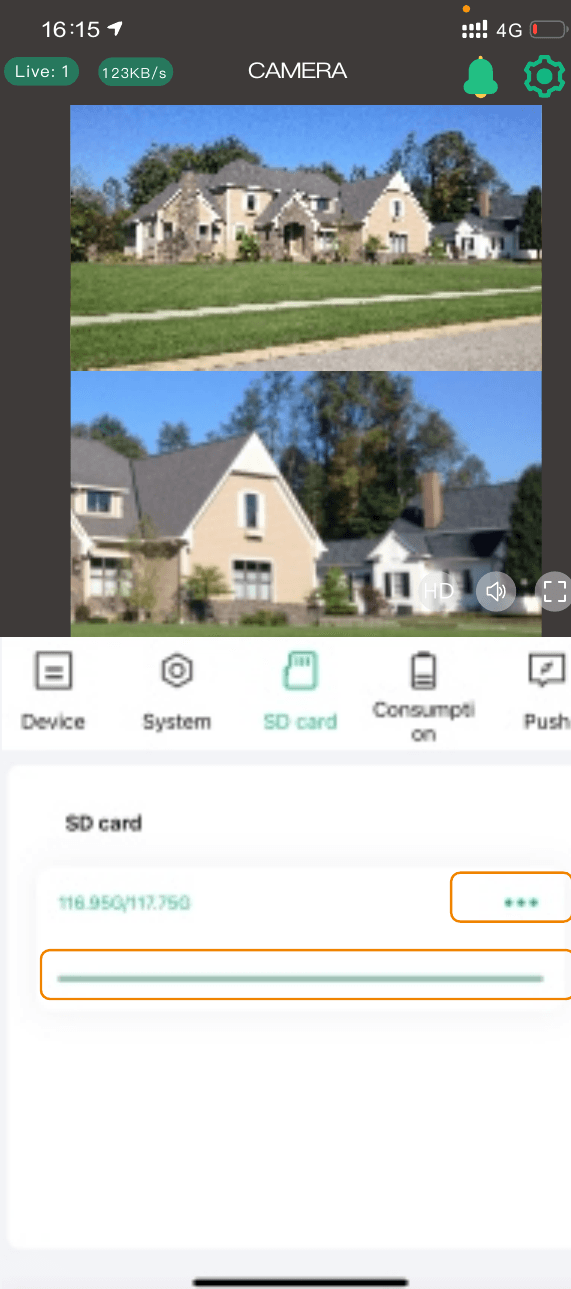
メモリーカード設定
タップしてメモリーカード設定に入ると、使用状況の確認やフォーマットができます。
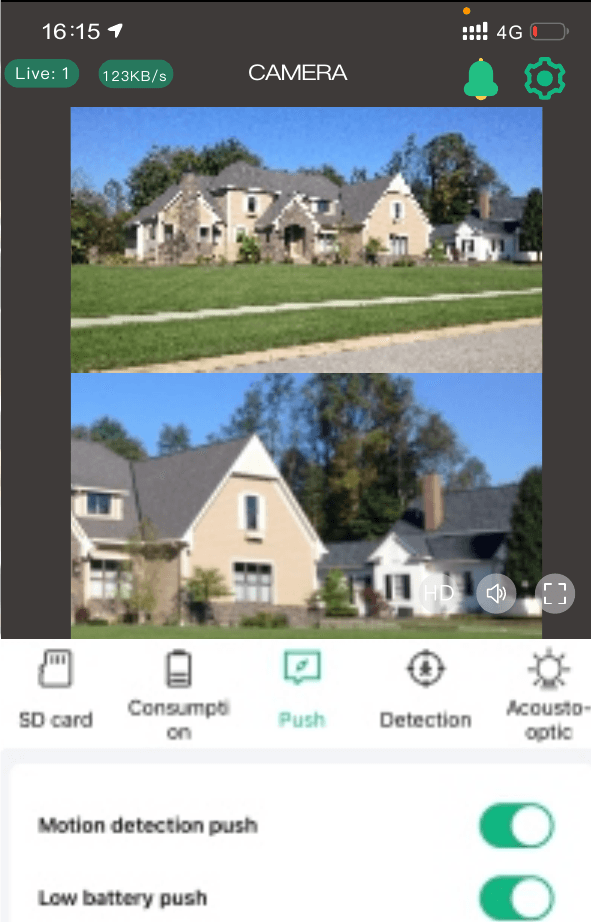
アラートプッシュ設定
タップしてカメラのプッシュ設定に入り、必要に応じて受け取る情報を選択します。
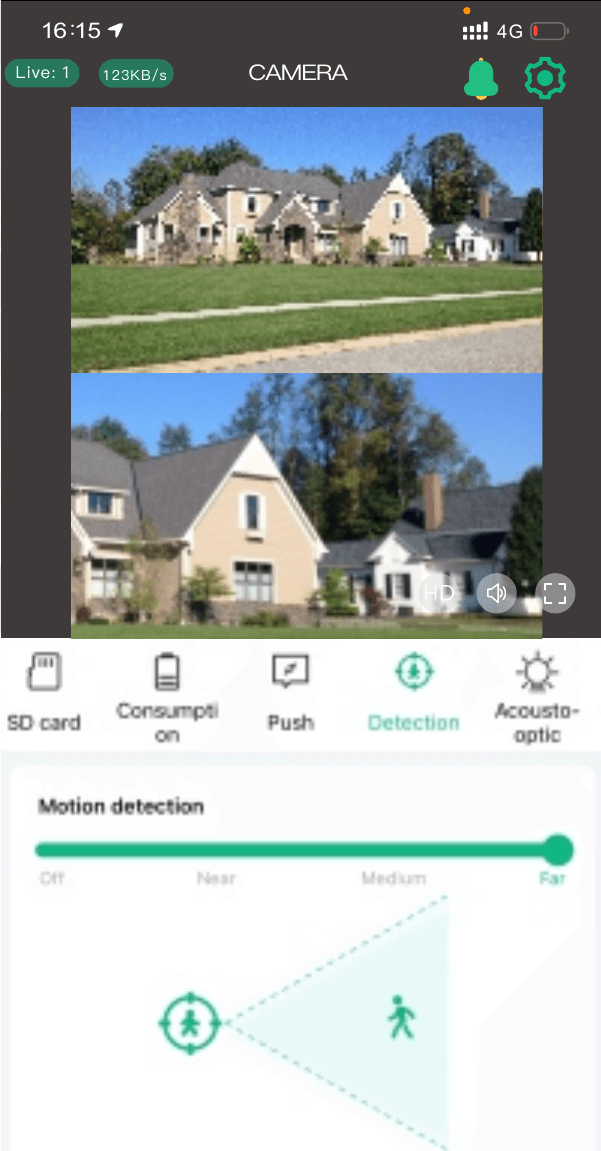
検知設定
タップしてカメラのモーション検知設定に入ると、感度と検知距離を調整できます。
消費電力
タップして電源管理に入り、環境やお客様のニーズに応じて使用モードを選択すると、バッテリーの使用をより効率的に管理できます。
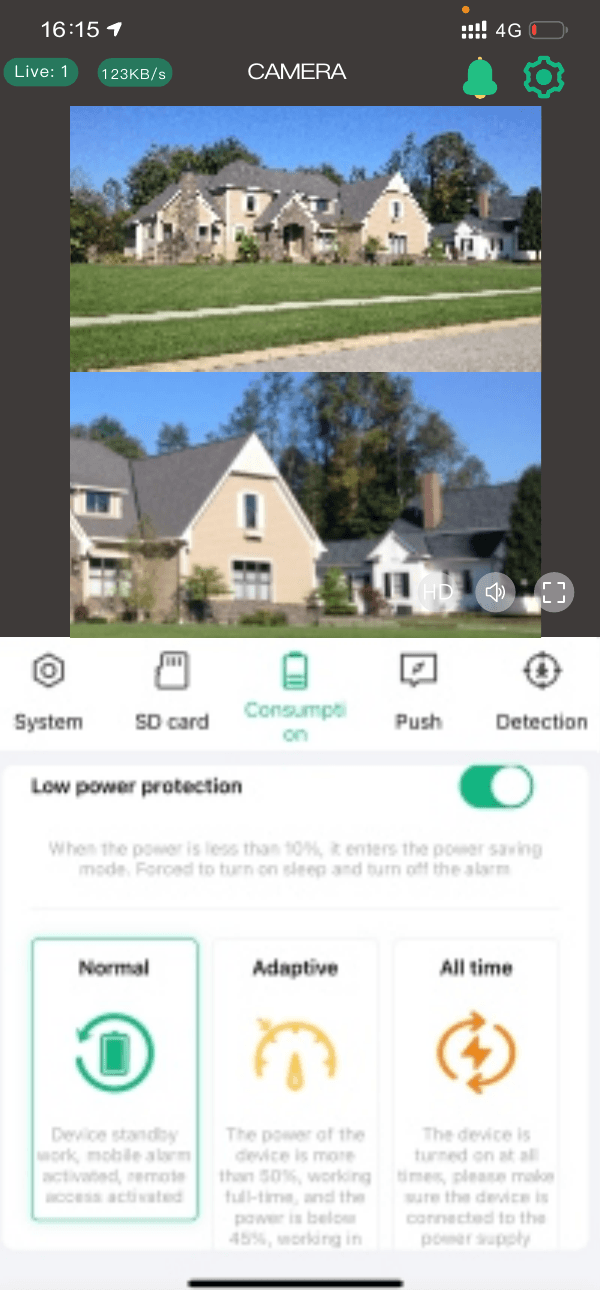
低電力保護: この機能はオンにすることをおすすめします。カメラの残量が 10% を下回ると、カメラは PIR などの電力を消費する機能を自動的にオフにします。
通常モード: 最も省エネで効率的な動作モードです。スマートフォンで遠隔監視していないとき、カメラはスタンバイモードになります。人が通りかかると、自動的にアラームと録画を起動し、同時にモバイルアプリへ通知をプッシュします。
アダプティブモード: 残量が 50% を超えているときは、終日録画を開始します。40% を下回ると、スタンバイで動作します。
常時モード: カメラは常に動作します。このモードでは必ず電源に接続して充電してください。
音声・ライト設定
タップしてカメラの音声・ライト設定に入り、赤外線 LED、白色ライト、アラームの動作モードを設定します。
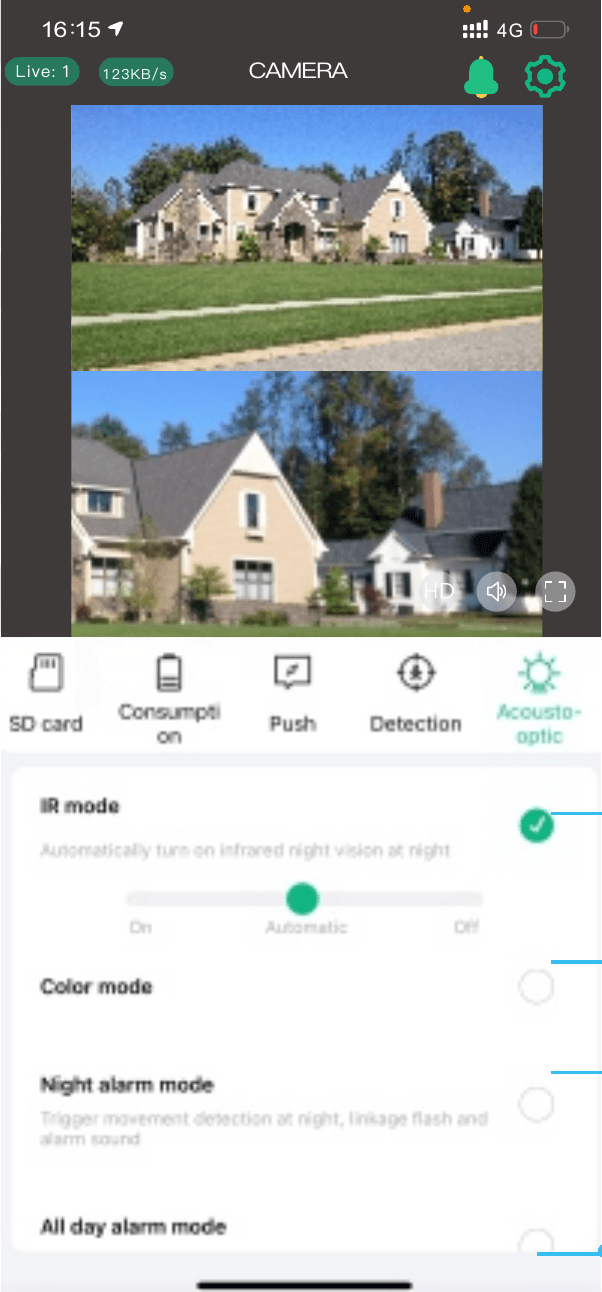
- 赤外線 LED 制御 — 夜間に赤外線ナイトビジョンを自動的にオンにします。
- カラーモード — 夜間に白色ライトを点灯し、カメラ映像をフルカラーにします。
- 夜間アラームモード — 夜間に人が通りかかると、白色ライトが点滅し、アラーム音が鳴ります。
- 終日アラームモード — 人が通りかかると、白色ライトが点滅し、アラーム音が鳴ります。
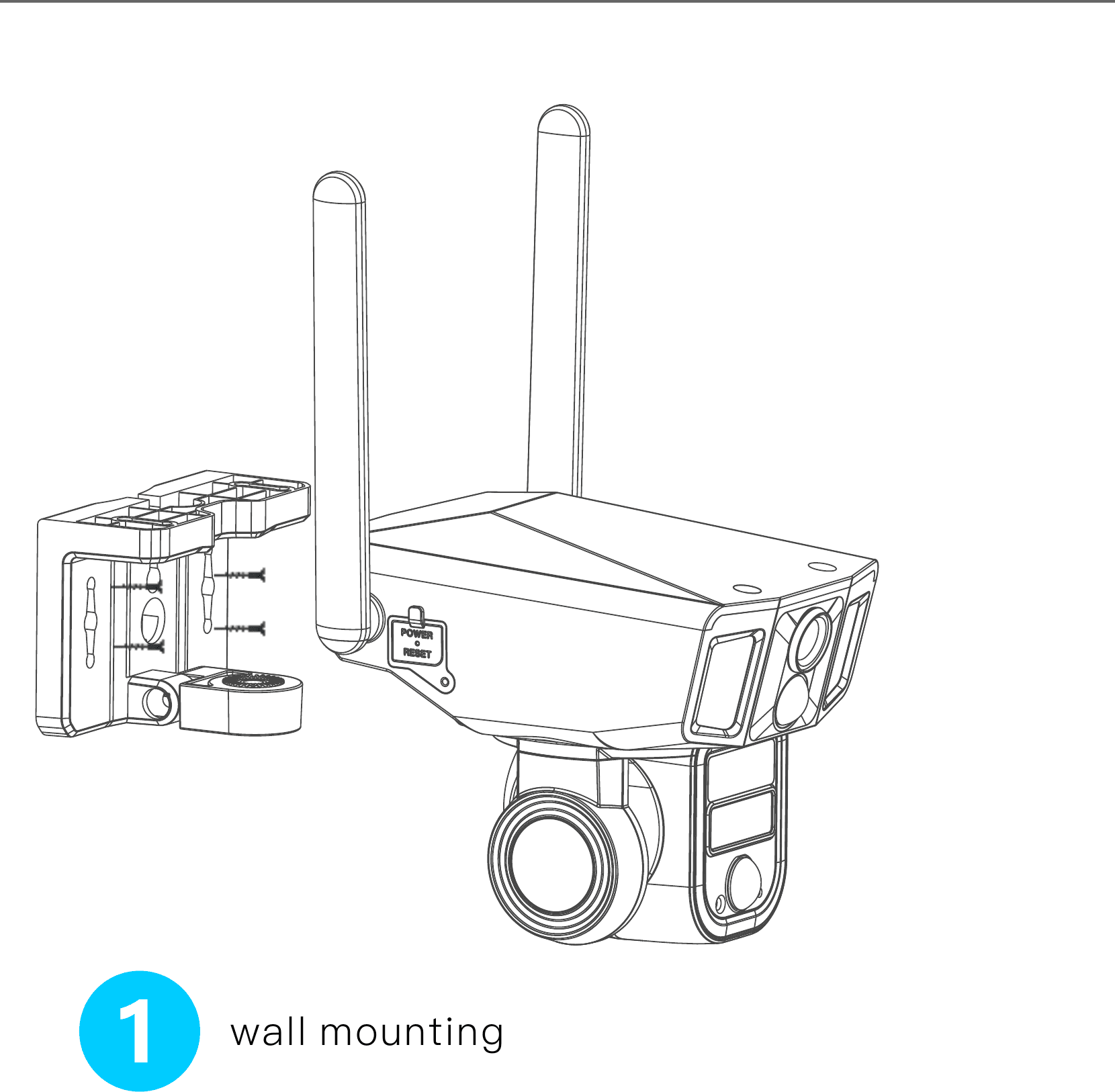
壁面への取り付け
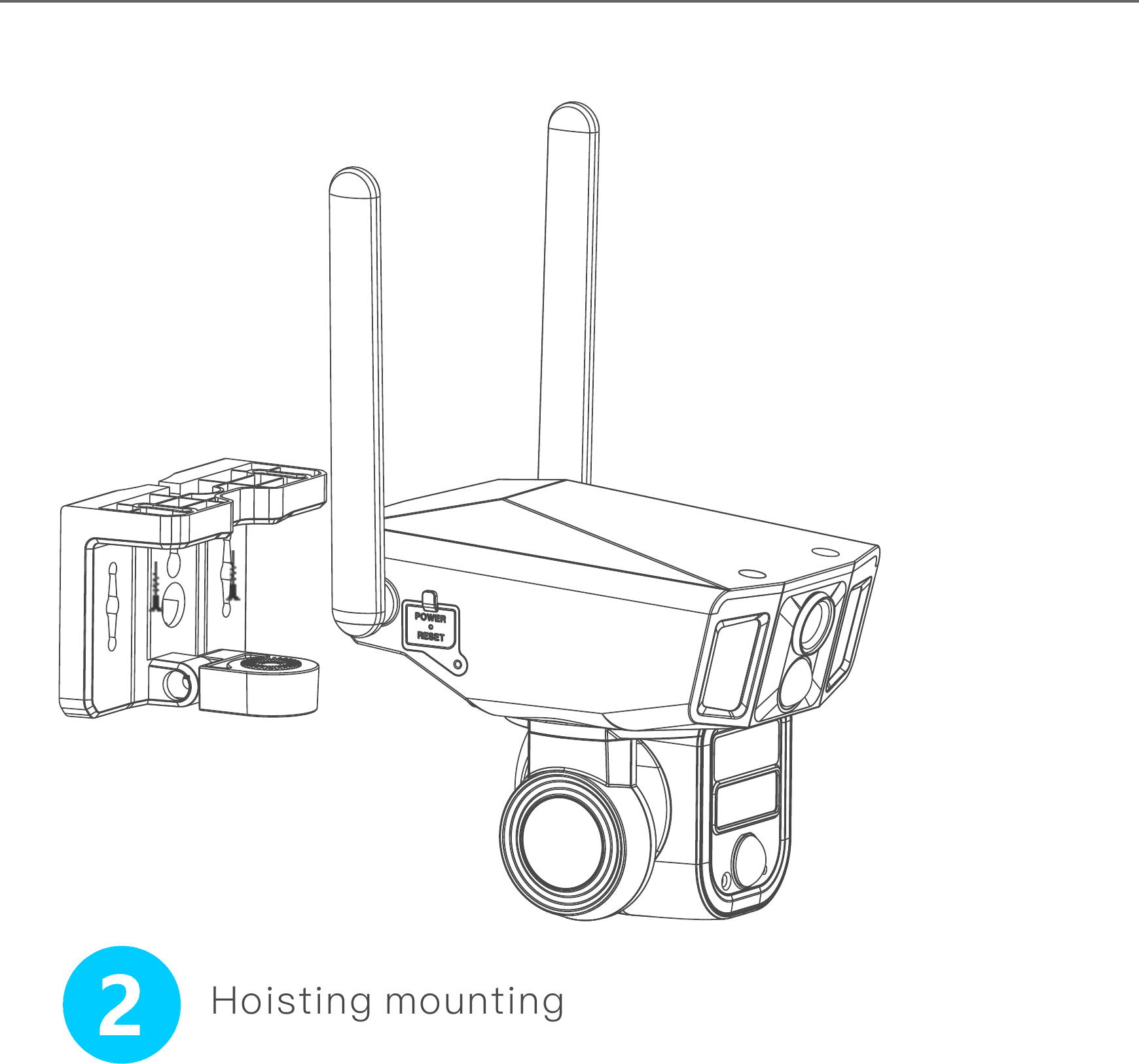
天井への取り付け
このカメラは、壁面取り付けと吊り下げ取り付けの 2 通りの天井設置に対応しています。
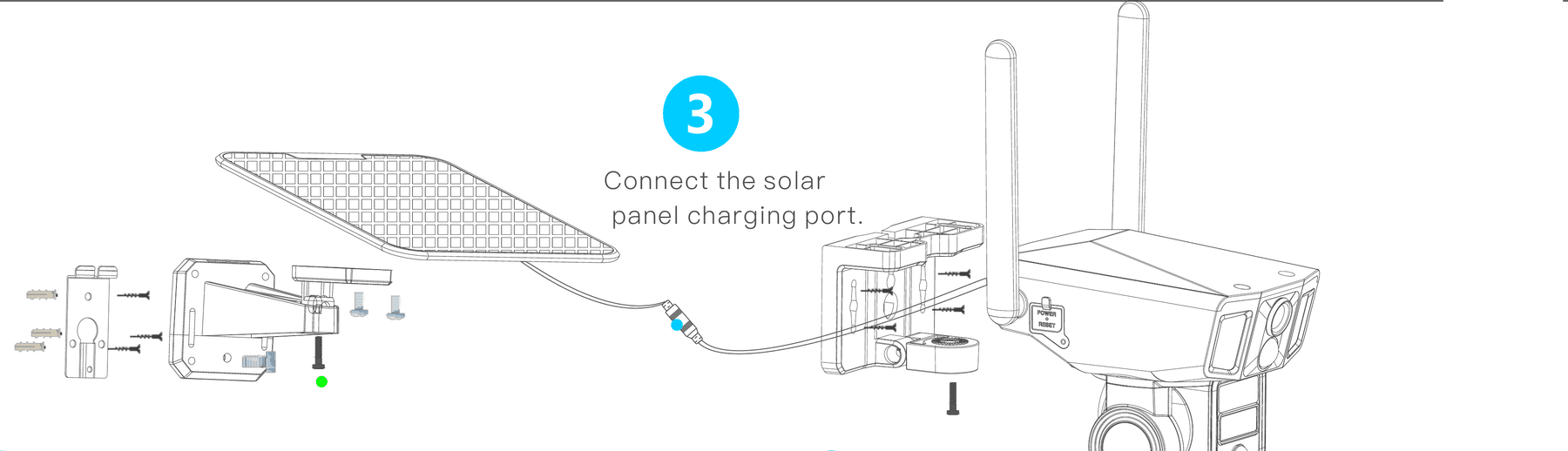
調整方法
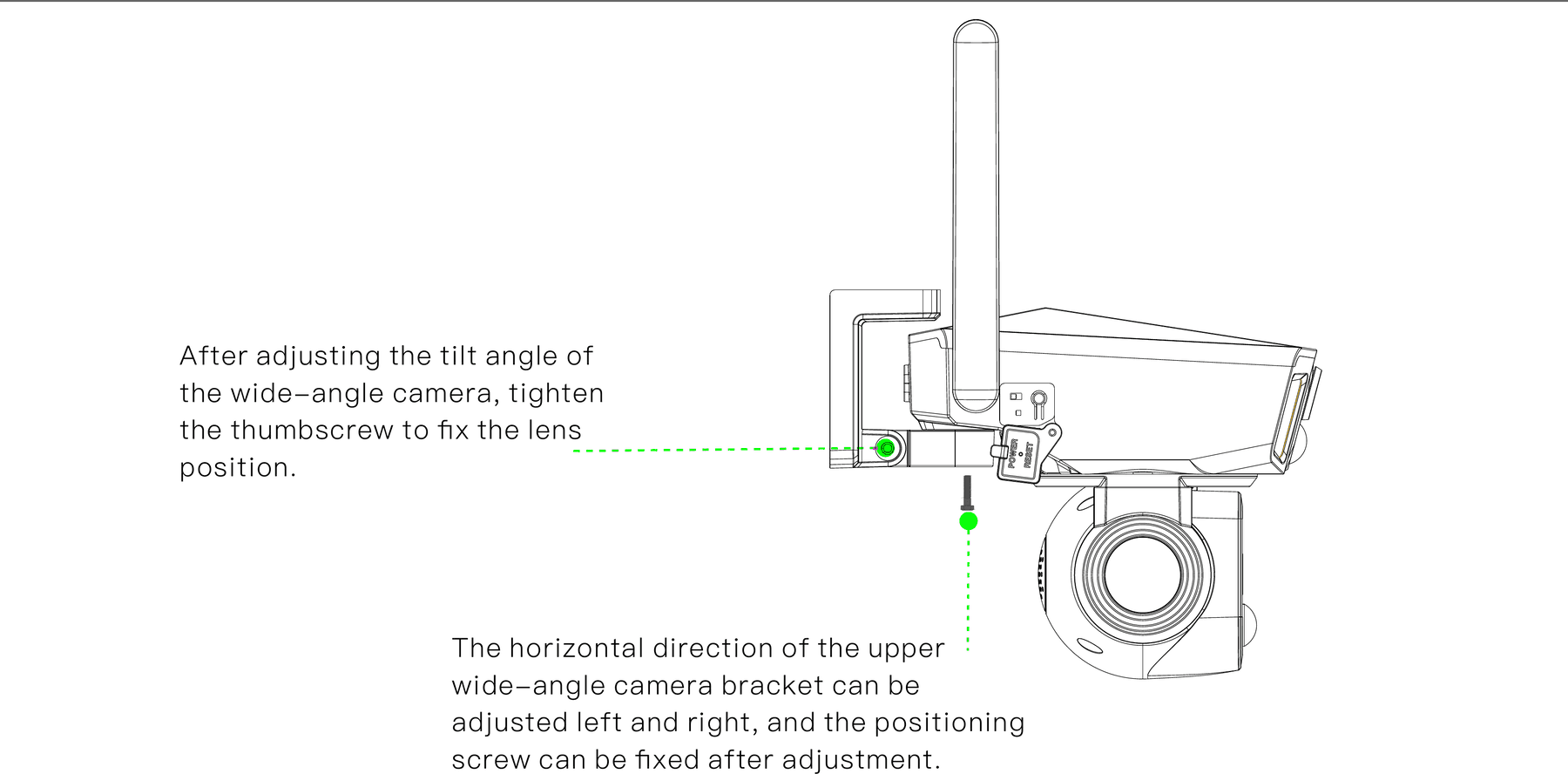
広角カメラの傾き角度を調整したあと、つまみネジを締めてレンズの位置を固定します。
上の広角カメラブラケットの水平方向は左右に調整でき、調整後に位置決めネジで固定できます。
技術的な解説
バッテリーとソーラー電源について
このカメラは先進的な低消費電力技術を採用しています。動きが検知されない場合、カメラはスリープモードに入ります。満充電後、カメラに 20000mAh のバッテリーが搭載されている場合、人の動きの検知によって 6000 回起動できます。1 回あたり 15 秒間動作し、ソーラーエネルギーで充電される場合、日差しが十分なときに補充される電力で 1 時間あたり 300 回の起動分を使用できます。
ヒント: カメラが頻繁に起動したり、人体の動きを何度も検知したりすると、カメラの電力はすぐに消費されます。定期的にカメラを充電することをおすすめします。カメラのバッテリーは 500 回充電できます。週に 1 回充電する場合、バッテリーの寿命は 9 年以上に延ばすことができます。
カメラの推奨動作温度は 14℉~122℉(-10℃~50℃)です。低温ではバッテリー性能が低下する場合があります。-4℉(-20℃)では、バッテリーが短時間で消耗したり、充電できなくなったりすることがあります。温度が上がれば正常に動作します。
FCC への準拠
メモ: 本機器はテストの結果、FCC 規則第 15 部に基づく Class B デジタル機器の制限値に適合していることが確認されています。
これらの制限値は、住宅地への設置において有害な干渉に対する妥当な保護を提供するために定められています。本機器は無線周波数エネルギーを発生・使用し、放射する可能性があり、指示に従って設置・使用されない場合、無線通信に有害な干渉を引き起こすことがあります。ただし、特定の設置環境において干渉が発生しないという保証はありません。本機器がラジオまたはテレビの受信に有害な干渉を引き起こす場合(機器の電源をオフ・オンにすることで判断できます)、以下のいずれか、または複数の方法で干渉の改善を試みることをおすすめします。
- 受信アンテナの向きを変える、または位置を変える。
- 機器と受信機の間隔を広げる。
- 受信機が接続されている回路とは別の回路のコンセントに機器を接続する。
- 販売店、または経験豊富なラジオ/テレビ技術者に相談する。
準拠の責任を負う当事者の明示的な承認を得ずに変更や改造を行うと、ユーザーが本機器を操作する権限を失う場合があります。
本機器は FCC 規則第 15 部に適合しています。動作は次の 2 つの条件に従うものとします。(1) 本機器は有害な干渉を引き起こしてはならない。(2) 本機器は、望ましくない動作を引き起こす可能性のある干渉を含め、受信したあらゆる干渉を許容しなければならない。
RF 被ばくに関する警告事項
本機器は、非制御環境について定められた FCC の放射線被ばく制限値に適合しています。本機器は、放射体と人体との間に最低 20cm の距離を確保して設置・使用してください。