 NiView ドキュメント
ソーラー デュアルレンズ パノラマ バッテリーカメラ
ソーラー デュアルレンズ パノラマ バッテリーカメラ(超低消費電力)のクイックスタートガイドおよびユーザーマニュアルです。
本ガイドでは、開封からWi-Fiの設定、NIVIEWアプリ、設置、トラブルシューティングまでを一通りご案内します。問題が発生した場合は、よくある質問に主なご質問への回答をまとめています。
同梱品
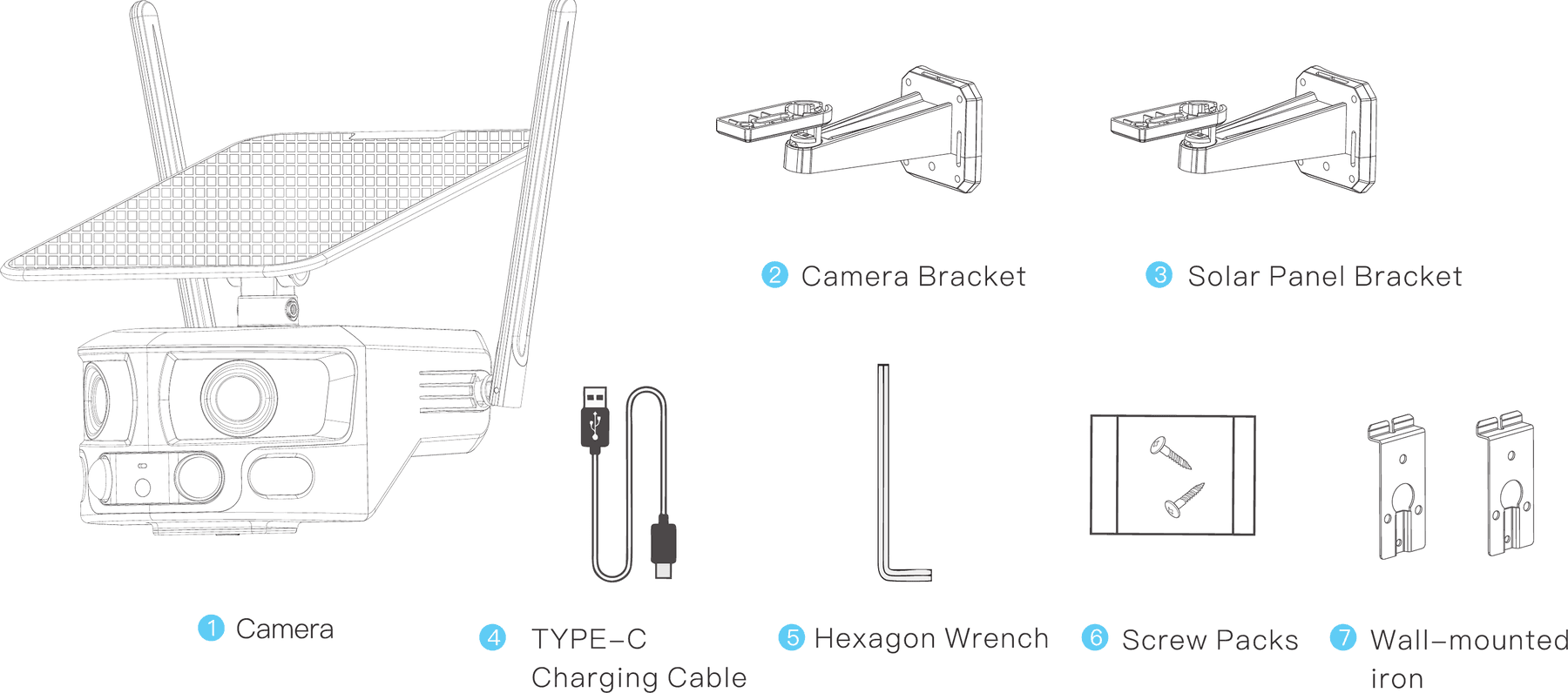
- カメラ本体
- カメラブラケット
- ソーラーパネルブラケット
- TYPE-C充電ケーブル
- 六角レンチ
- ネジ類
- 壁掛け用金具
製品の各部名称
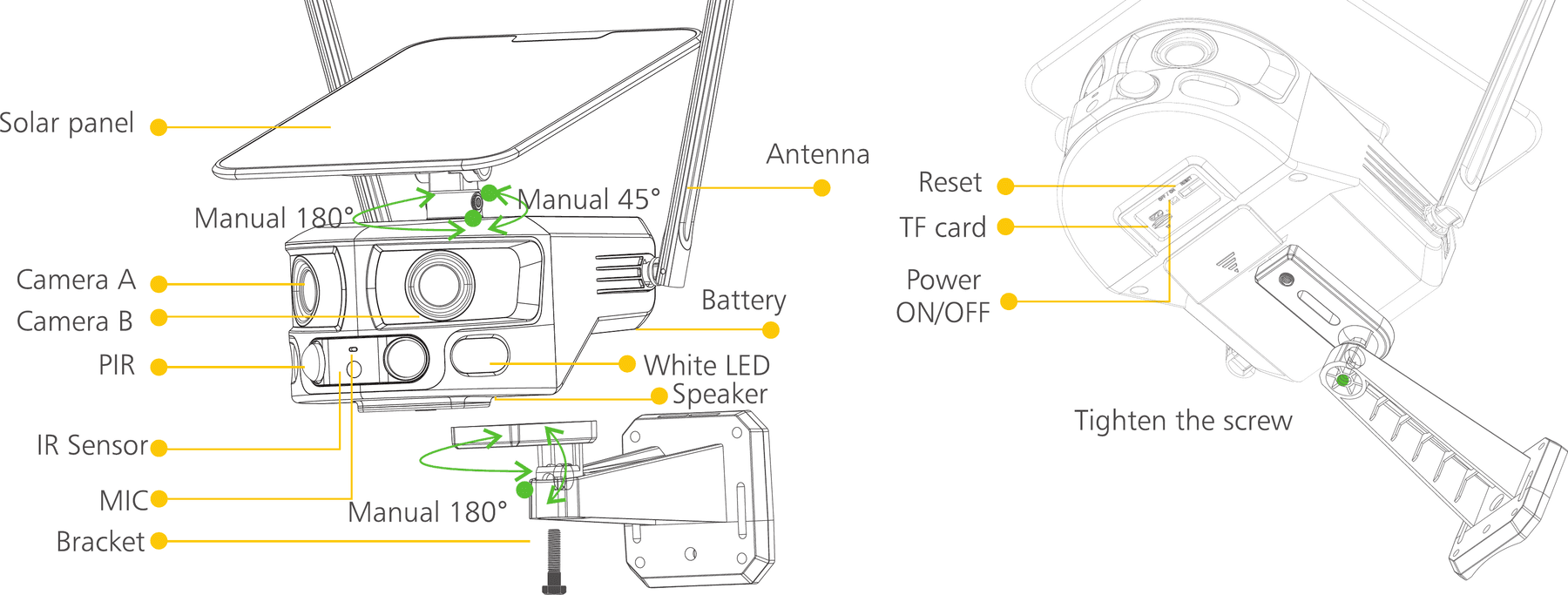
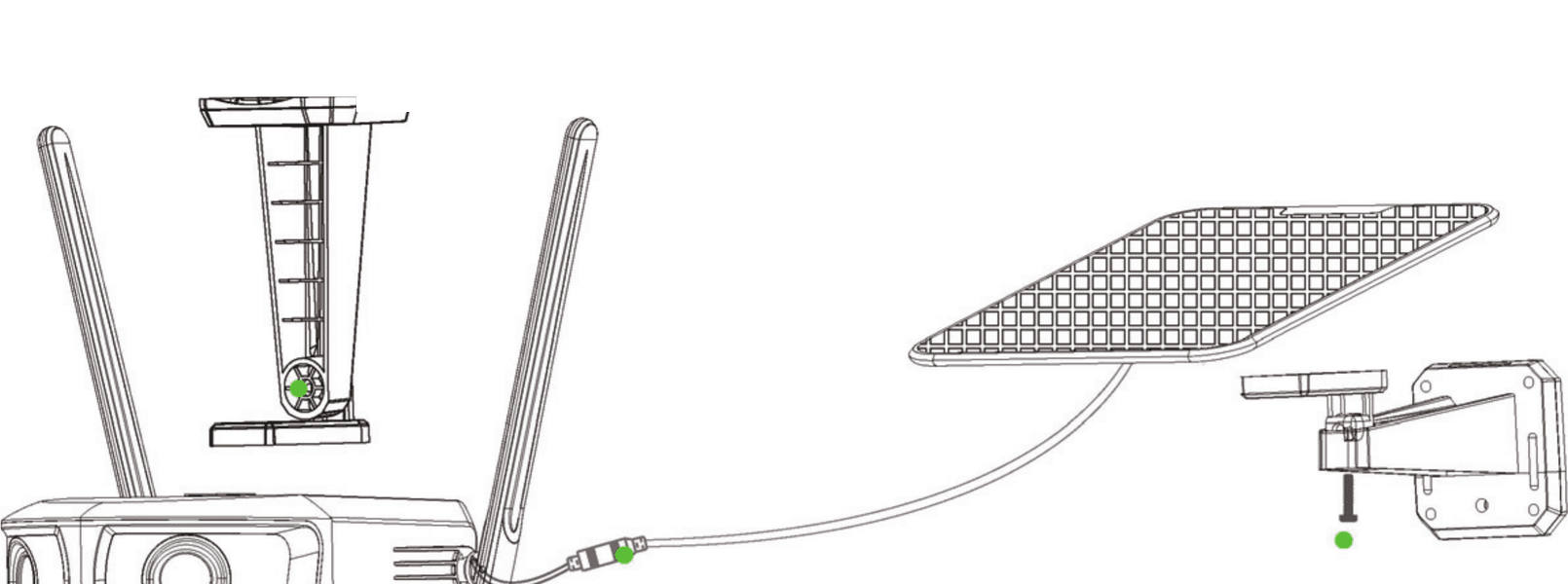
- ソーラーパネル
- 手動180°
- 手動45°
- アンテナ
- カメラA
- カメラB
- PIR
- バッテリー
- 白色LED
- IRセンサー
- スピーカー
- MIC
- 手動180°
- ブラケット
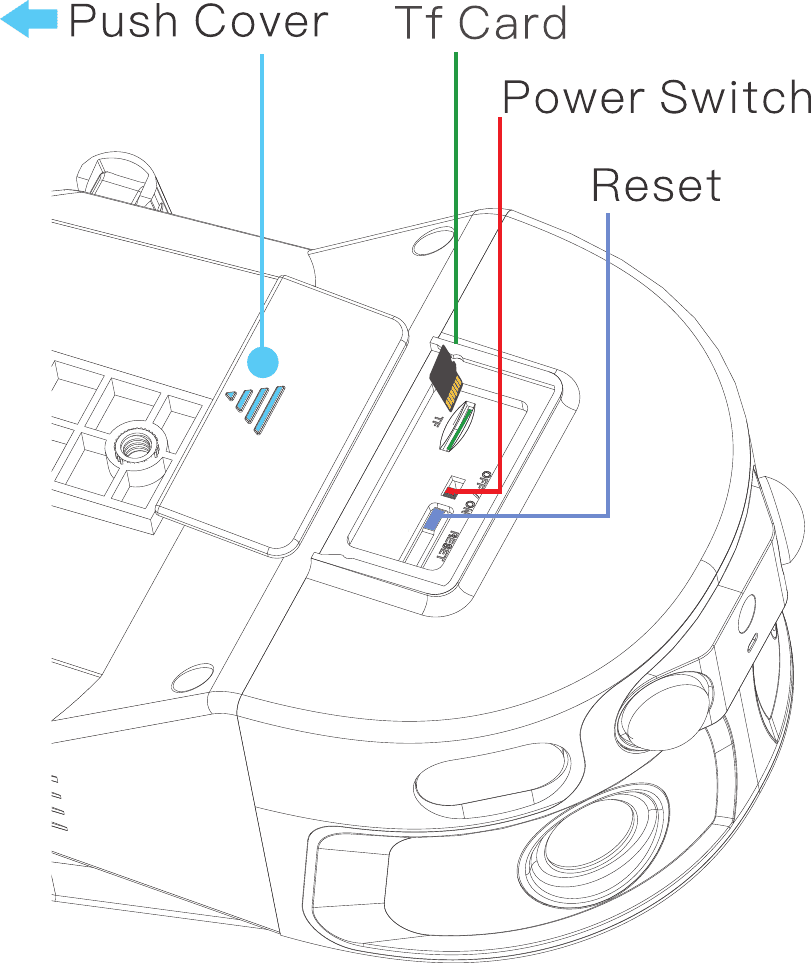
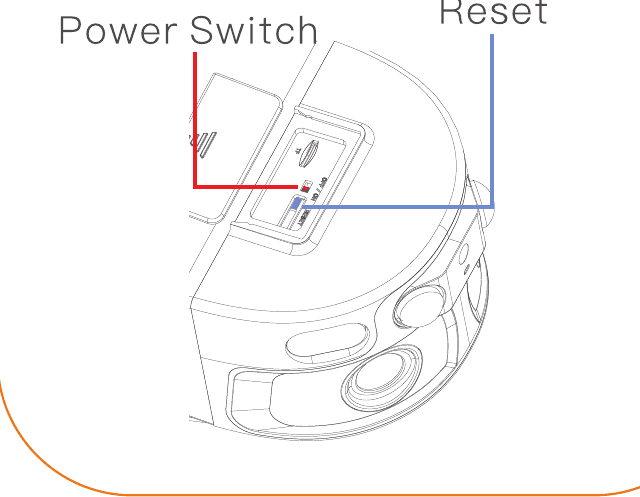
- リセット
- TFカード
- 電源ON/OFF
- ネジ締め
利用シーン
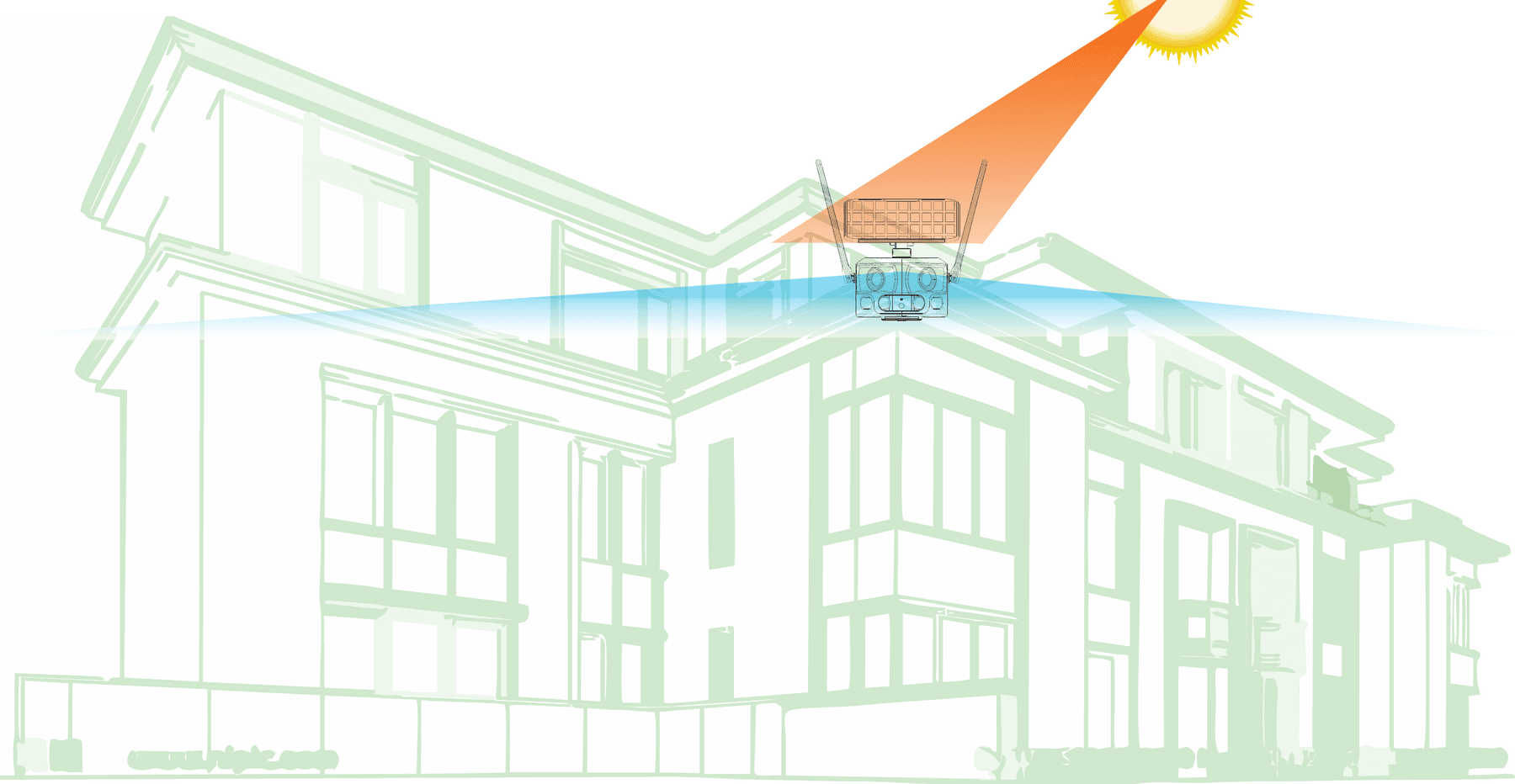
ソーラーパネルを日照が最も強い方向に向けることで、継続的に電力を供給できます。2つの広角レンズが水平方向にシームレスに合成され、180度のパノラマ監視映像を実現します。配線不要で、死角のない全方位ビューが得られます。
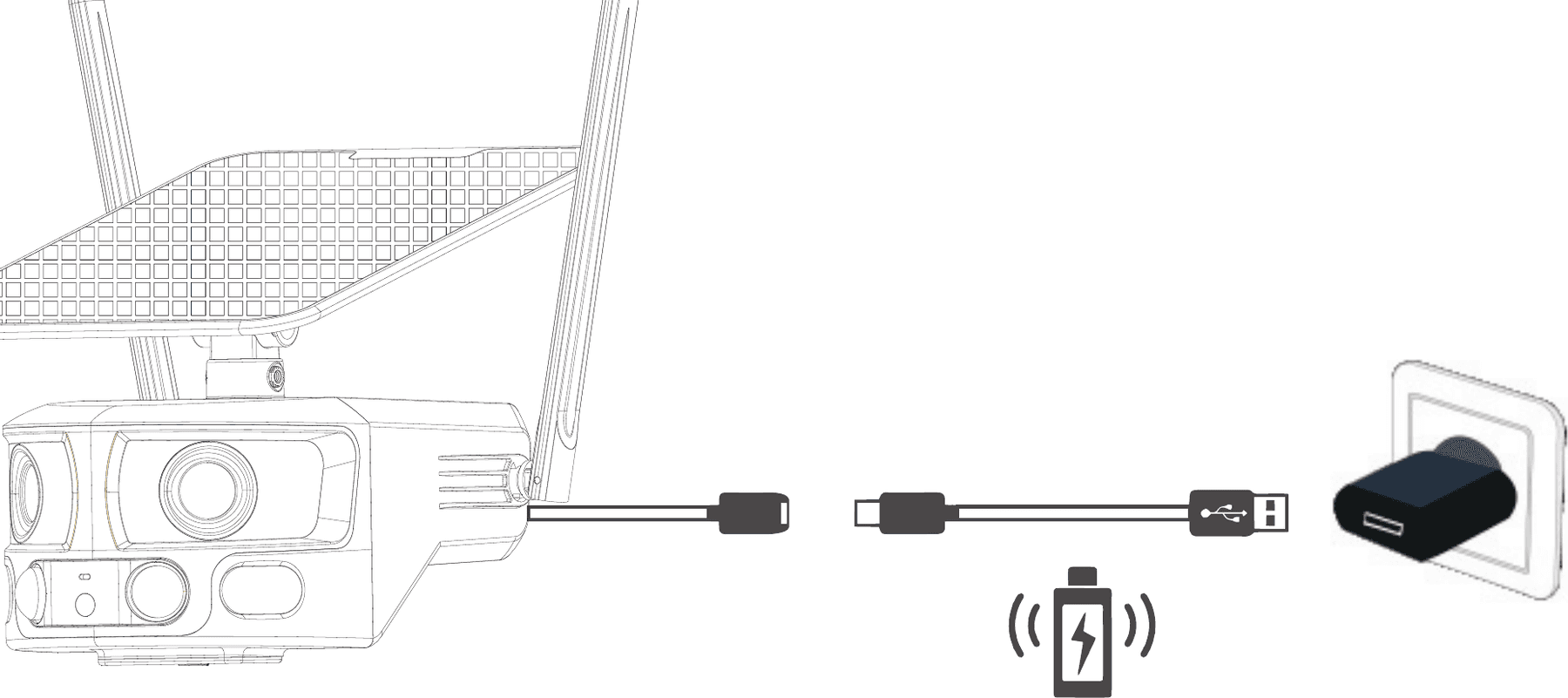
起動方法
アプリのダウンロードと登録
アプリのダウンロード
App Store(iOS端末)またはGoogle Play(Android端末)から、アプリNIVIEWをダウンロードしてください。
QRコードをスキャンするか、ウェブサイトにアクセスしてアプリをダウンロードしてください。
登録
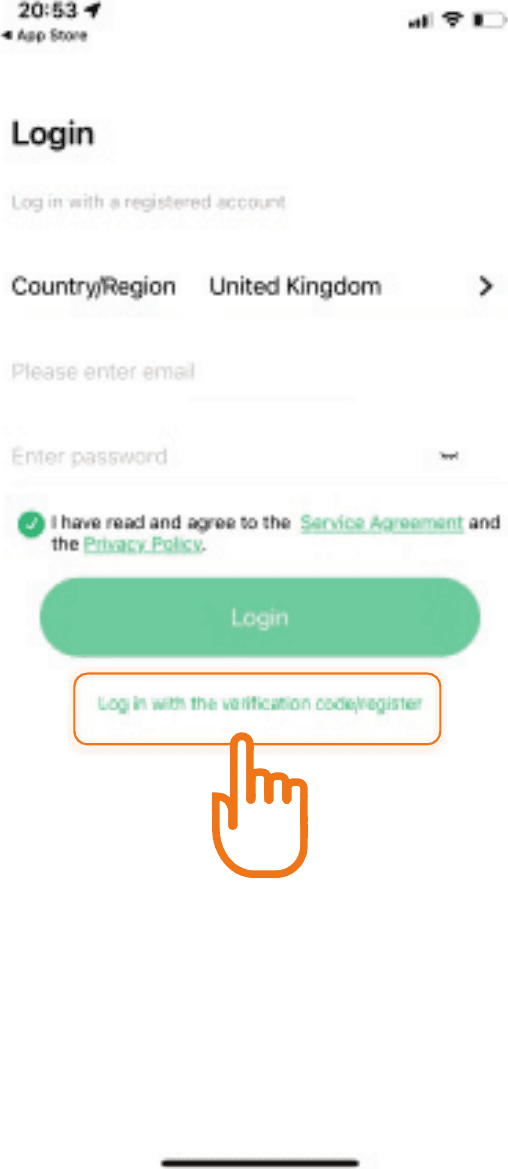
より快適なご利用と機器の保護のため、初めてご利用の方は認証コードモードでの登録をおすすめします。アプリでメールアドレスを使ってアカウントを登録し、ご自身の安全のためにパスワードを設定してください。アカウントとパスワードでログインします。
WiFiデバイスの設定と追加
カメラを追加する
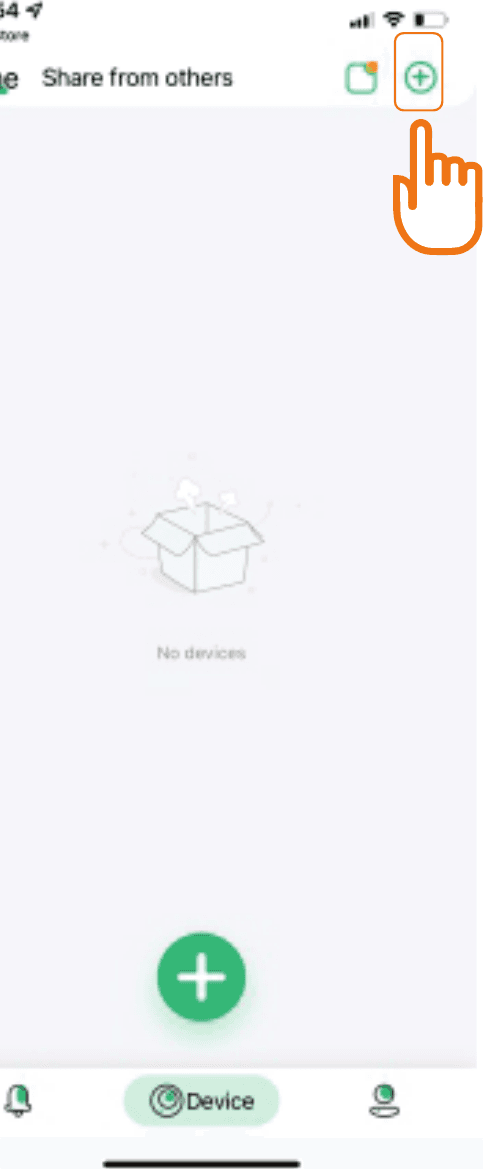
アプリを起動し、右上の「+」をタップして追加します。
ネットワークタイプを選択する
左側のWiFiオプションを選択します。
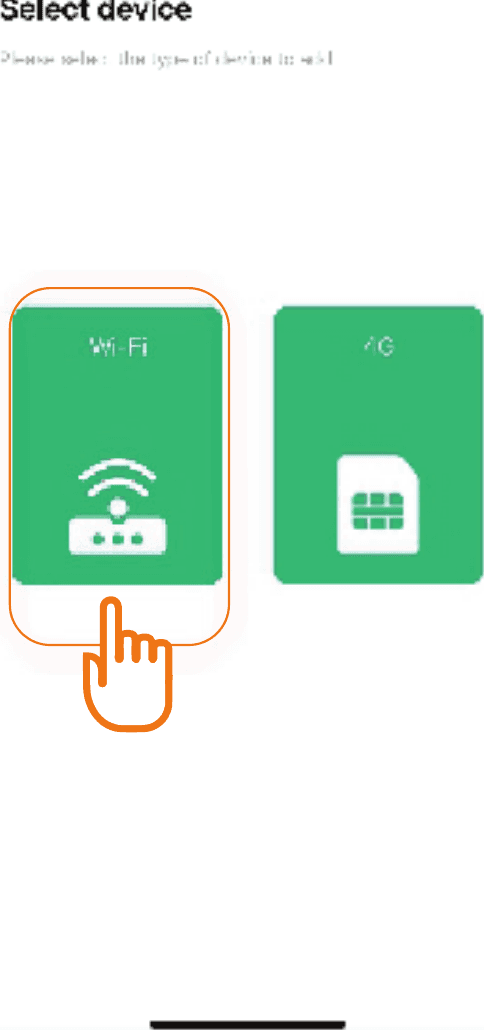
カメラの状態を確認する
画面の案内に従い、カメラ前面のインジケーターライトが赤と青で交互に点滅しているかどうかを確認します。赤と青が交互に点滅していれば、「接続する」をタップしてください。
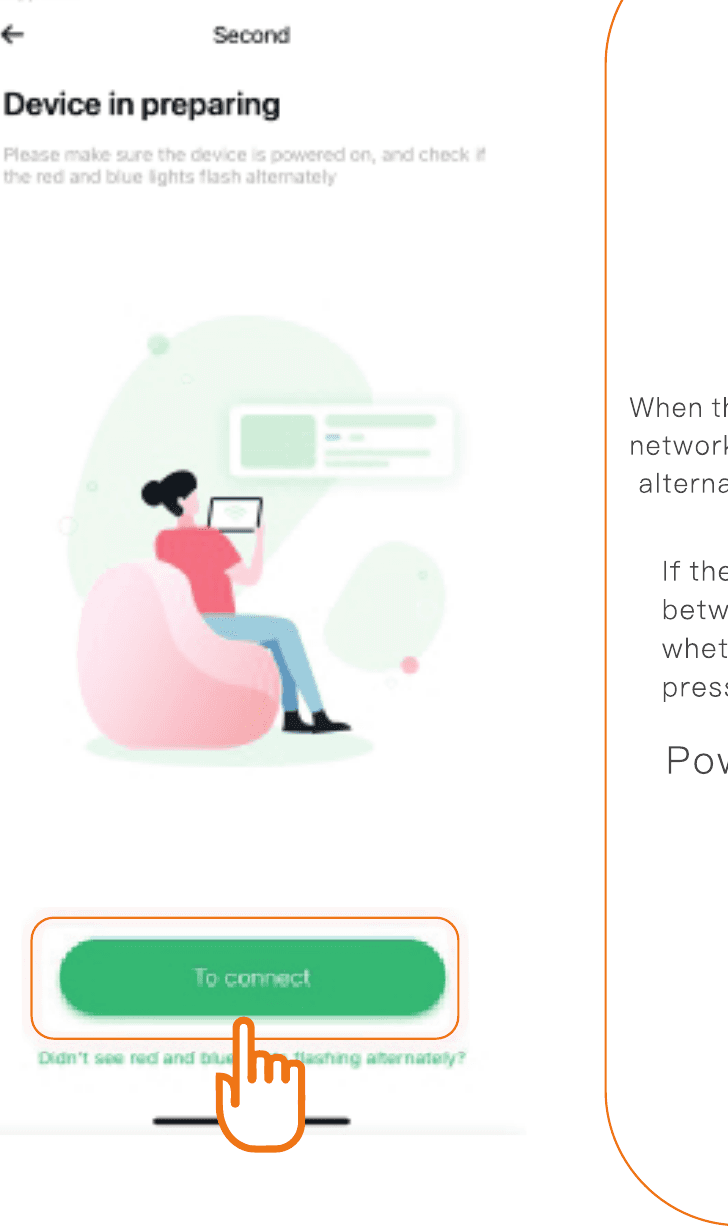
デバイスが接続され、ネットワーク設定を待っている状態のとき、インジケーターライトは赤と青で交互に点滅します。
インジケーターが赤と青で交互に点滅しない場合は、カメラの電源が入っているかを確認し、もう一度リセットボタンを5秒間押してください。
ネットワーク情報を入力する
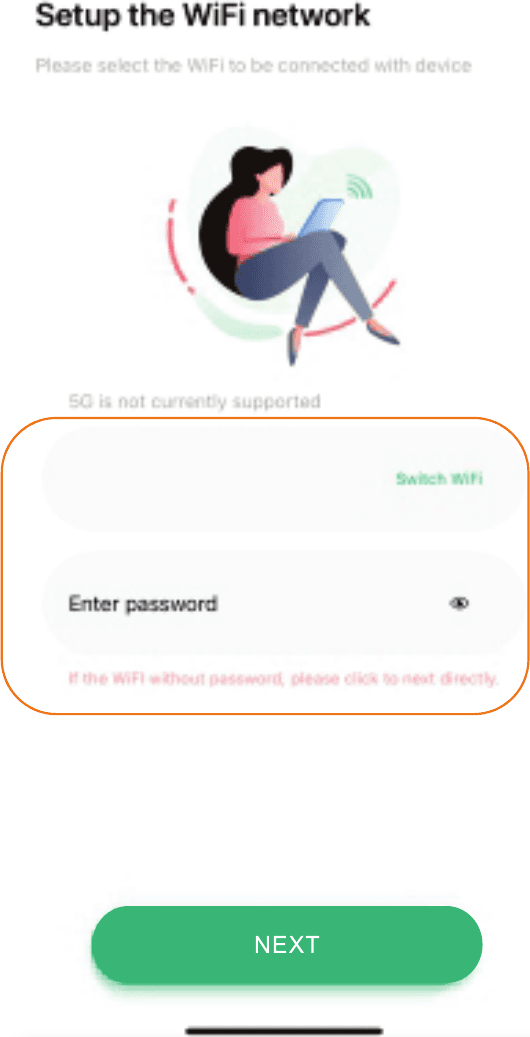
「WiFiを切り替える」をタップしてご自宅のWiFiのSSIDを選択し、下にパスワードを入力します。入力ミスを防ぐため、入力が完了したら右側の目のアイコンをタップして、パスワードが正しく入力されているか確認できます。
下にWiFiのSSIDとパスワードを入力してください。
注意: 現在、5Gには対応していません。
QRコードをスキャンしてデバイスを追加する
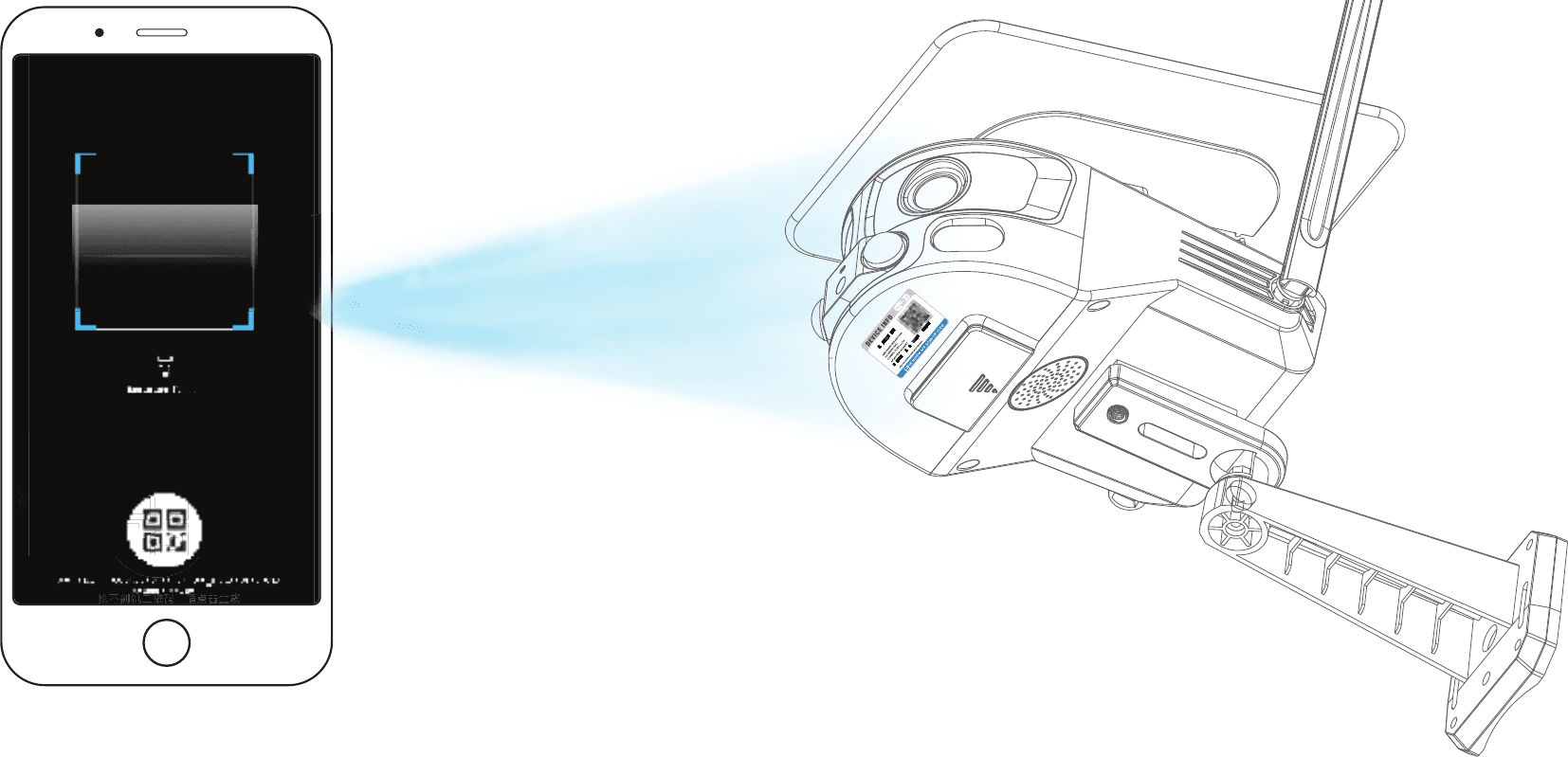
カメラ本体のQRコードをスキャンし、スマートフォンのスキャン完了音が聞こえたら「接続」をタップします。アプリとカメラが自動的にネットワークに接続されます。
お知らせ: iOS11未満のバージョンでは、カメラのホットスポットネットワークへの手動接続が必要です。アプリの案内に従い、スマートフォンの設定画面でNIVIEW_XXXXXで始まるホットスポットに接続してから、アプリの画面に戻ってネットワークを設定してください。
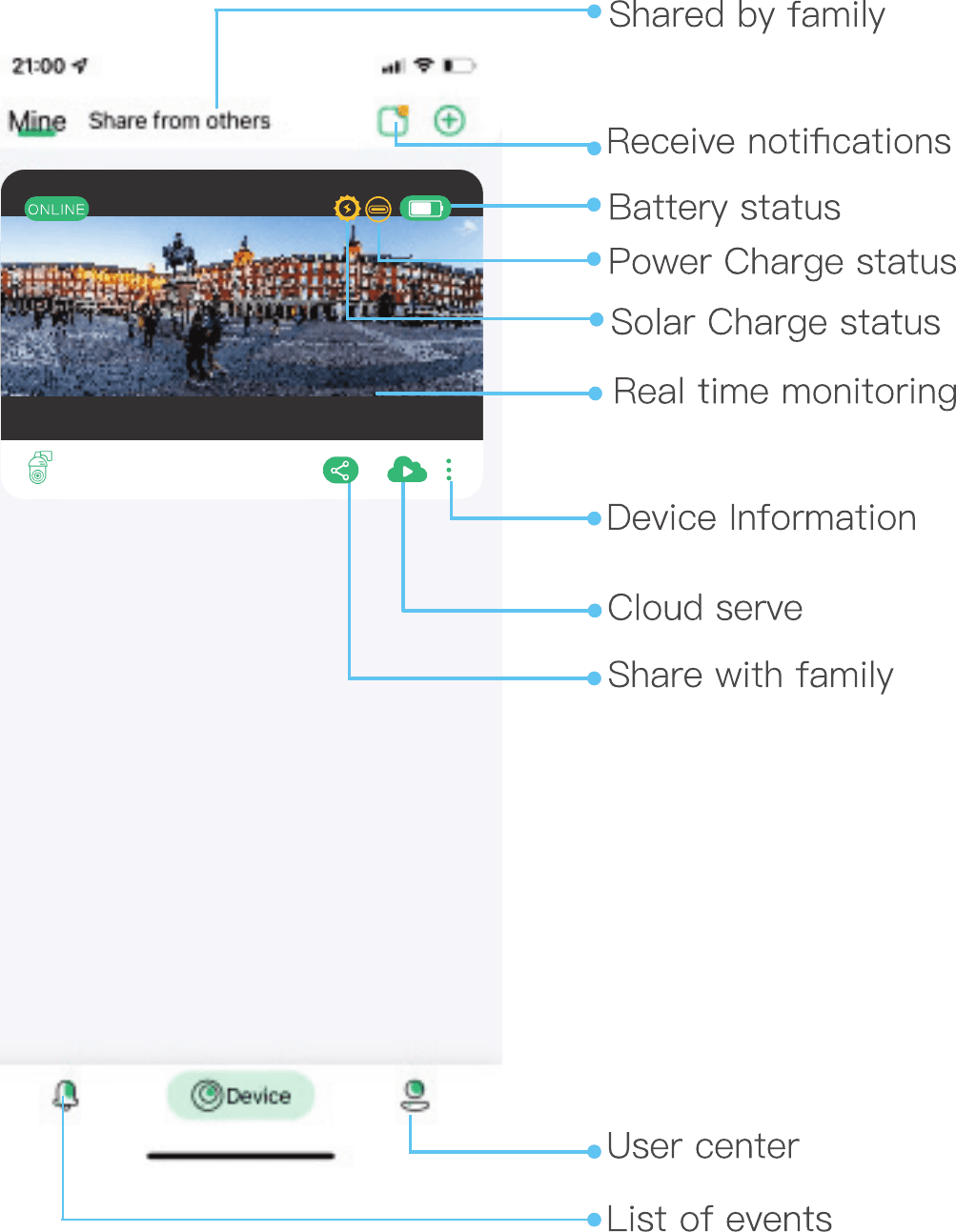
アプリのホーム画面について
ホーム画面の機能
ホーム画面のカメラ機能についてご紹介します。
ホーム画面の各表示には、家族からの共有、通知の受信、バッテリー状態、電源充電状態、ソーラー充電状態、リアルタイム監視、デバイス情報、クラウドサービス、家族との共有、ユーザーセンター、イベント一覧が含まれます。
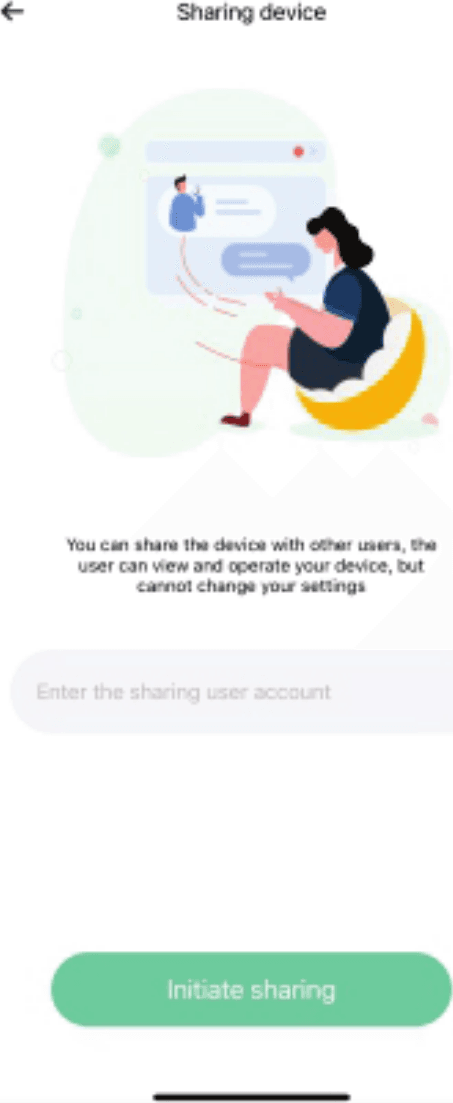
共有機能
ご家族がアカウントを登録したら、共有アイコンをタップして共有できます。
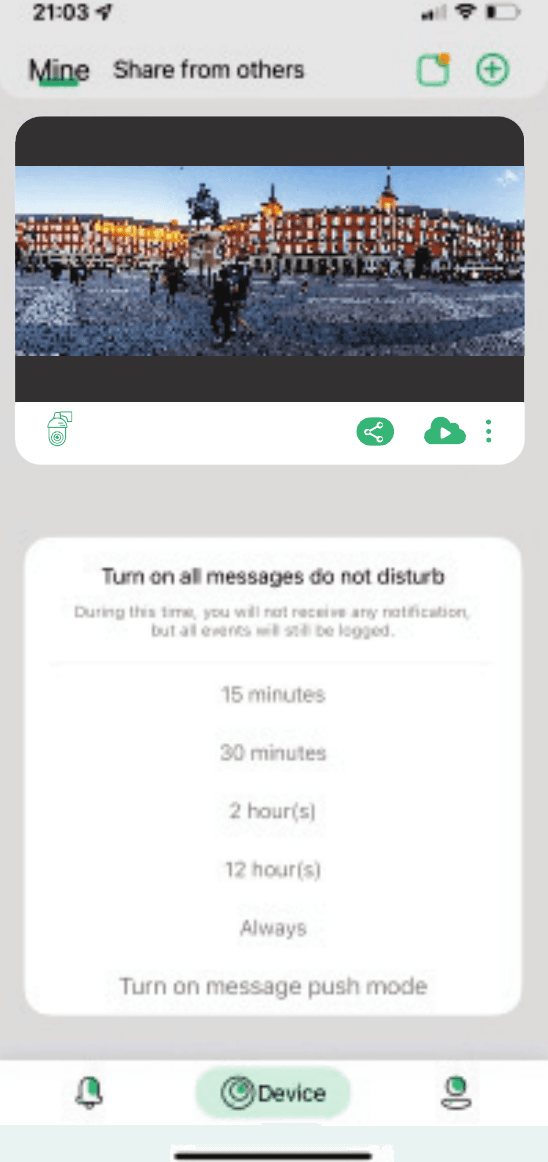
おやすみモード
画面上部からおやすみモードの設定に入ります。PIRが作動すると、リアルタイムで通知が届きます。通知を受け取りたくない場合は、おやすみモードをオンにできます。
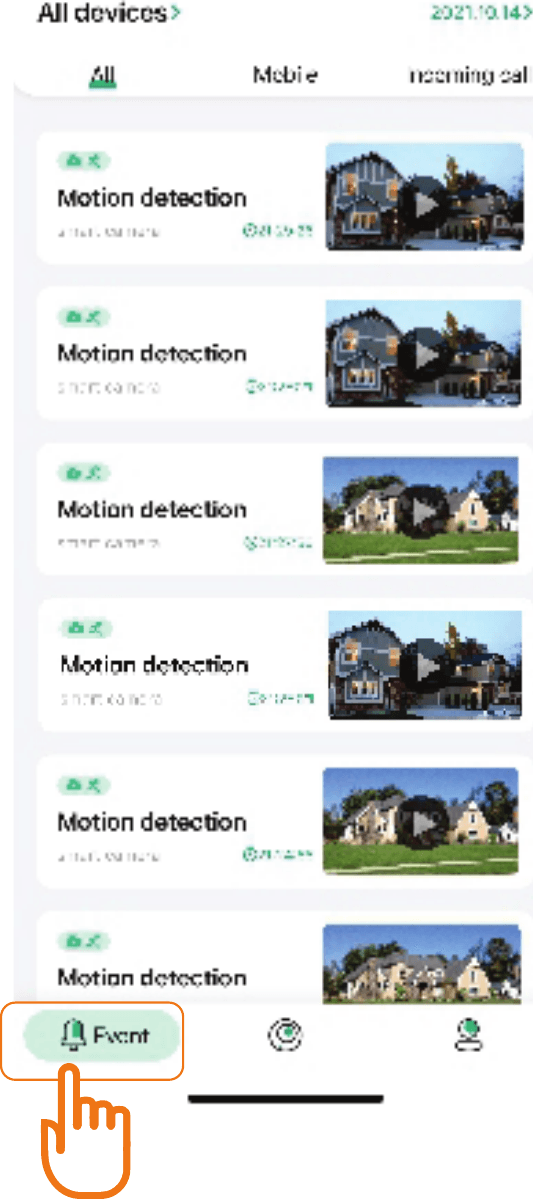
イベント一覧の確認
画面下部の「イベント」をタップしてイベント一覧に入り、デバイスのアラーム一覧を確認します。
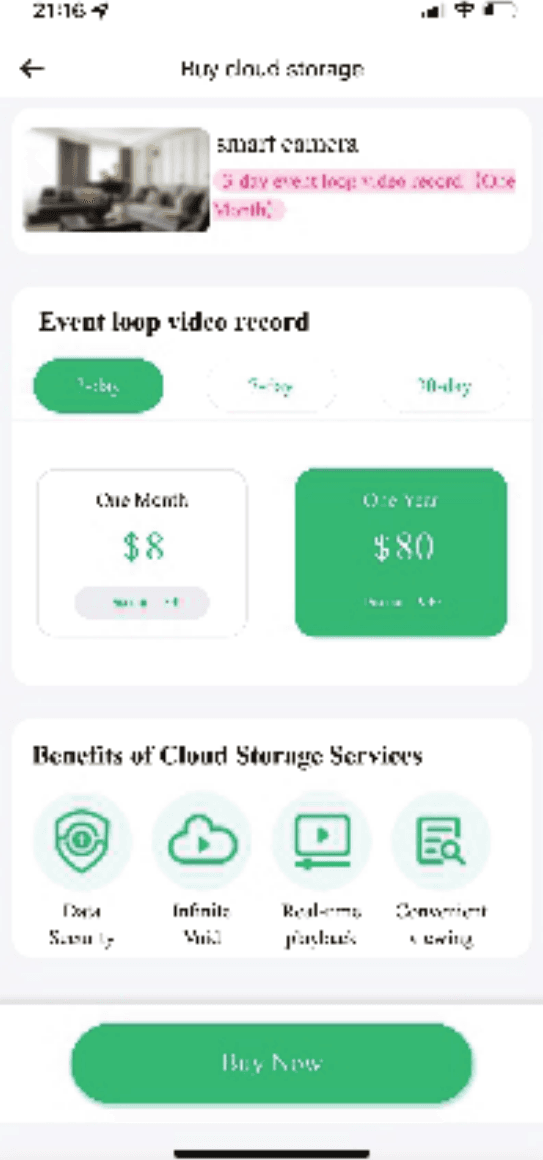
クラウドストレージサービス
ホーム画面のクラウドアイコンをタップして、クラウドストレージプランを購入します。
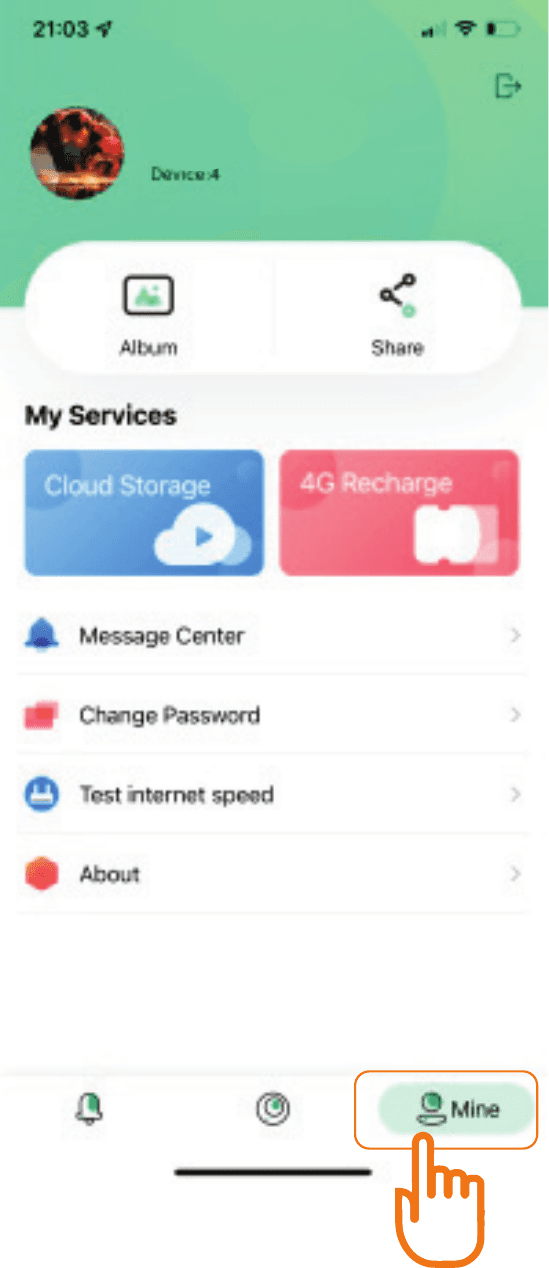
アカウント情報の管理
画面下部の「マイページ」をタップしてアプリのページに入ると、ログインパスワードの変更やすべての機能の管理ができます。
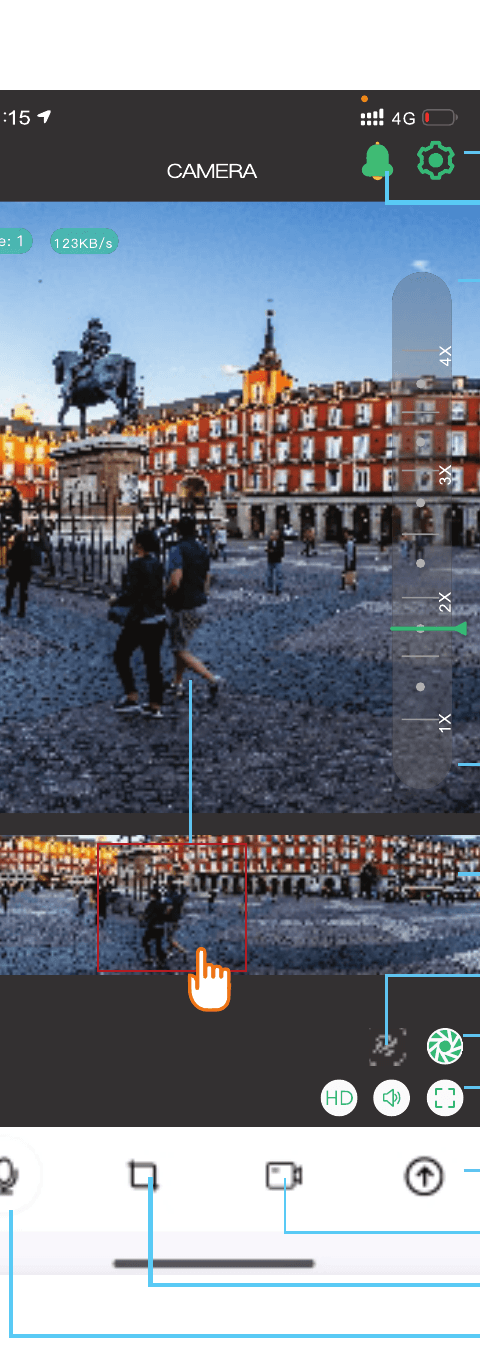
リアルタイム監視と再生
リアルタイム監視
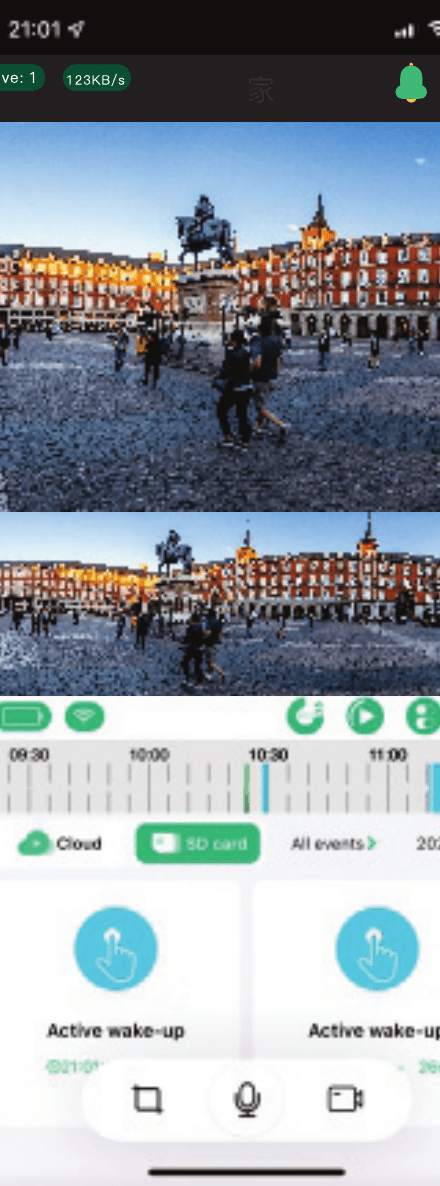
リアルタイム監視画面では、上部にパノラマ監視画面、下部に近接フォーカス監視画面が表示されます。上部のツールバーから設定と手動アラームを開くことができ、画面にはズームバー、人型追跡&ズーム、ズームバーを隠す、全画面ボタンも用意されています。
フィンガートラッキング機能: 上部の広角画面の任意の場所をタップすると、下部の近接フォーカス監視が連動し、詳細な監視映像を表示します。
画面下部から上にスワイプすると操作メニューが開き、画面録画、スクリーンショット、インターコムが利用できます。
メモリーカードの録画再生
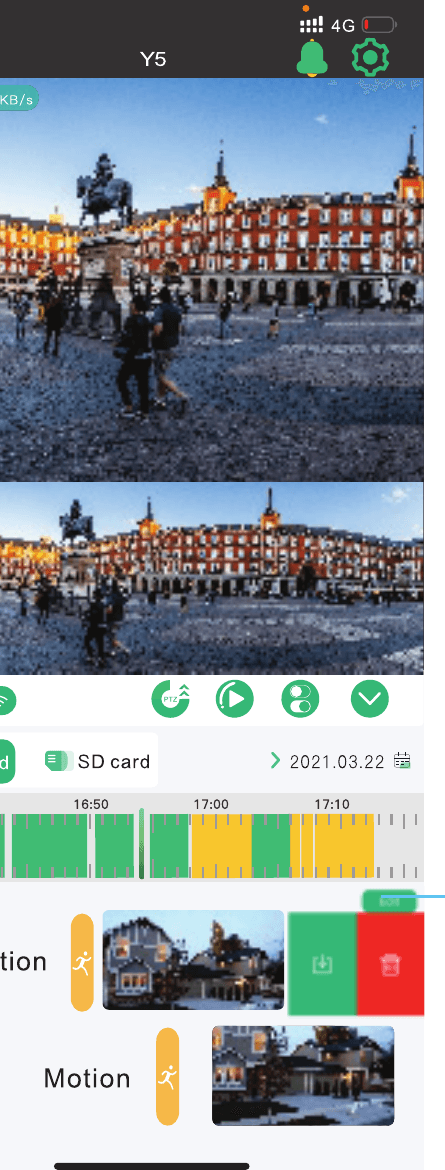
再生する時間を選択します。再生日付の選択と録画イベント一覧を使って、タイムラインの精度を調整できます。
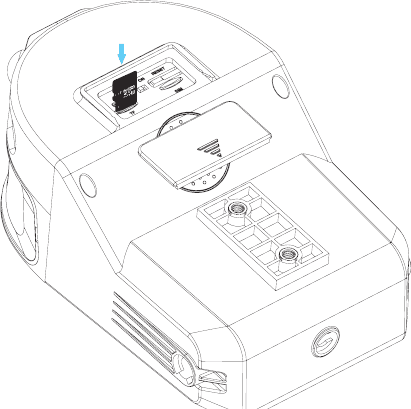
TFカードは背面カバー内に取り付けます。
ご注意:
- TFカードは背面カバー内に取り付けます。
- 挿入方向は接点を上にしてください。
- カードを挿入しても録画がない場合は、ストレージ設定に入ってメモリーカードをフォーマットしてください。
クラウドストレージの録画再生
編集をタップするか左にスワイプして、クラウドストレージのデータをダウンロードまたは削除できます。
操作方法
PTZコントロール
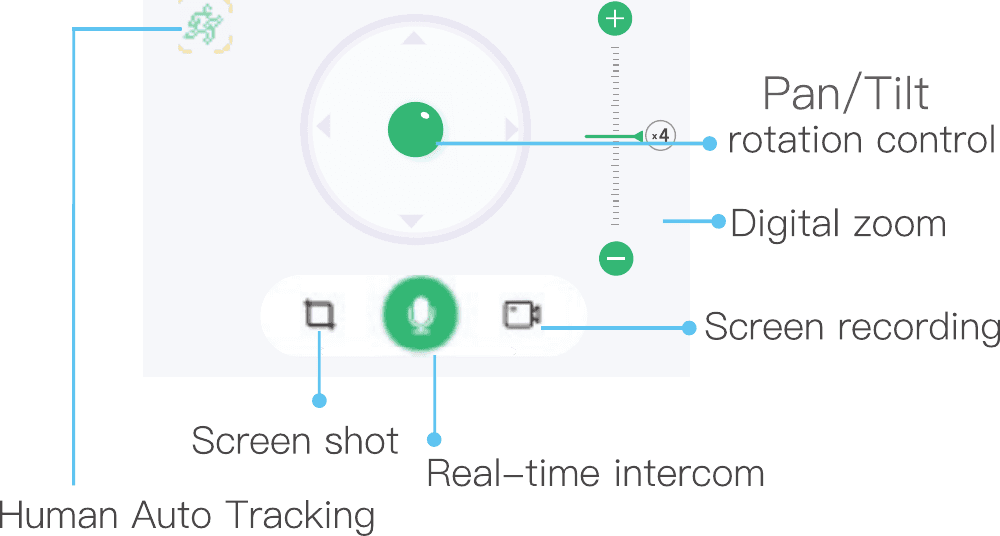
人型追跡機能: カメラがインテリジェントな人型追跡とズームインを行い、画面上部に表示します。
監視画面にはズームバーとズームバーを隠す機能があります。操作パネルにはパン/チルト回転操作、デジタルズーム、人体オート追跡、スクリーンショット、リアルタイムインターコム、画面録画が用意されています。
デバイス情報
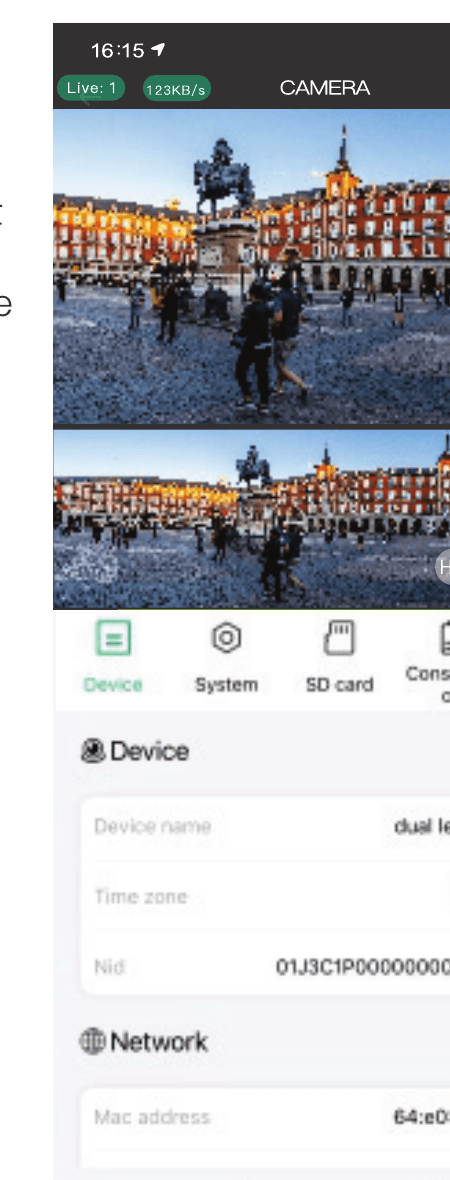
リストアイコンをタップしてデバイス情報に入り、ファームウェアのバージョン確認やアップグレードを行います。デバイスのページにはデバイス名、タイムゾーン、Nidが表示され、ネットワークの項目にはMacアドレスが表示されます。
システム設定
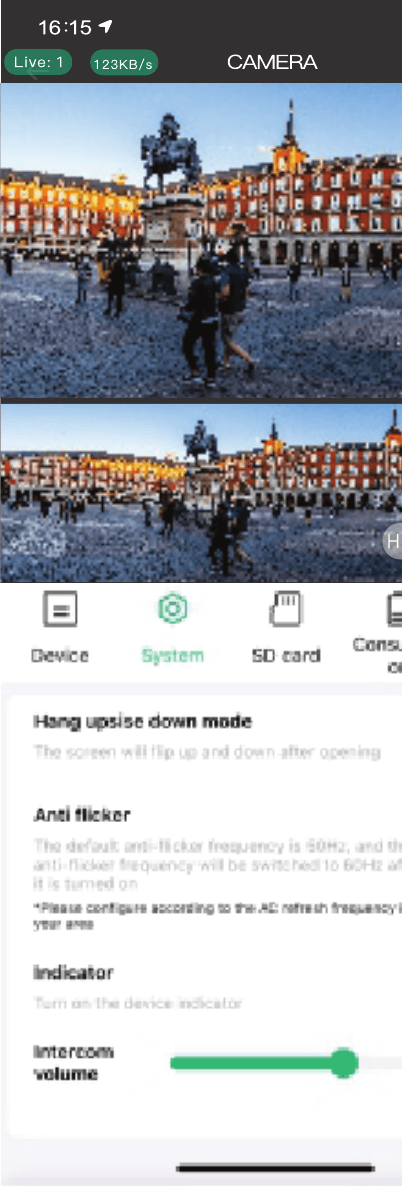
稲妻アイコンをタップしてカメラのクイック設定に入ります。歯車アイコンをタップしてシステム設定に入ると、カメラの表示モードやその他のシステム設定を変更できます。設定には上下反転モード、フリッカー防止、インジケーター、インターコム音量が含まれます。
ご注意: フリッカー防止周波数の初期値は50Hzで、オンにするとフリッカー防止周波数は60Hzに切り替わります。お住まいの地域の交流(AC)周波数に合わせて設定してください。
システム設定
メモリーカード設定
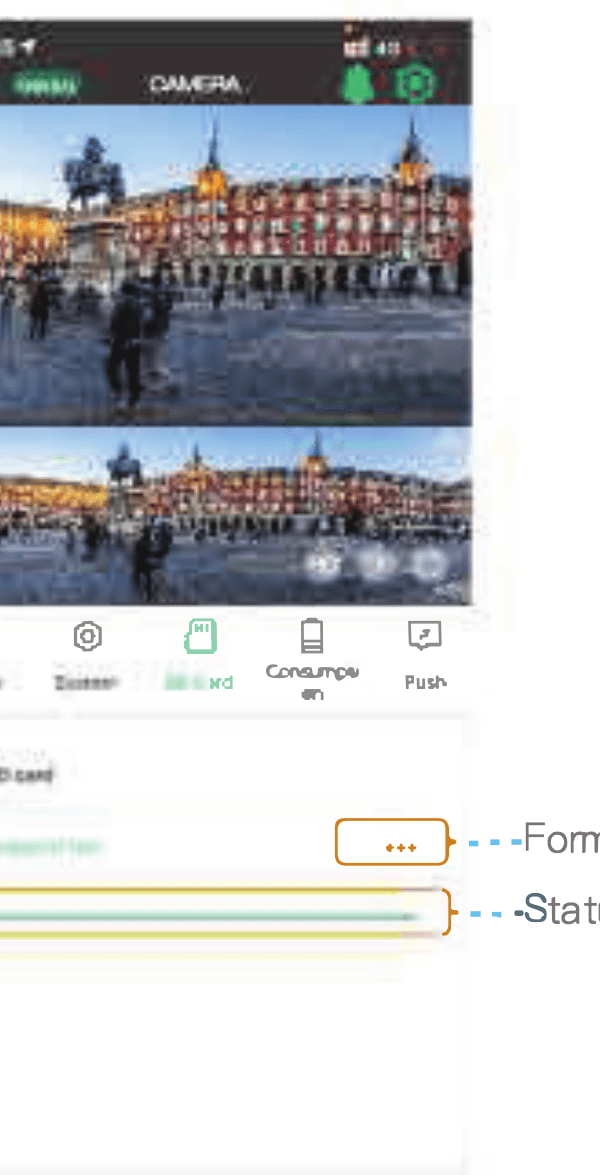
SDカードアイコンをタップしてメモリーカード設定に入ると、使用状況の確認やフォーマットができます。このページにはフォーマットボタンと状態の使用量バーが用意されています。
通知プッシュ設定
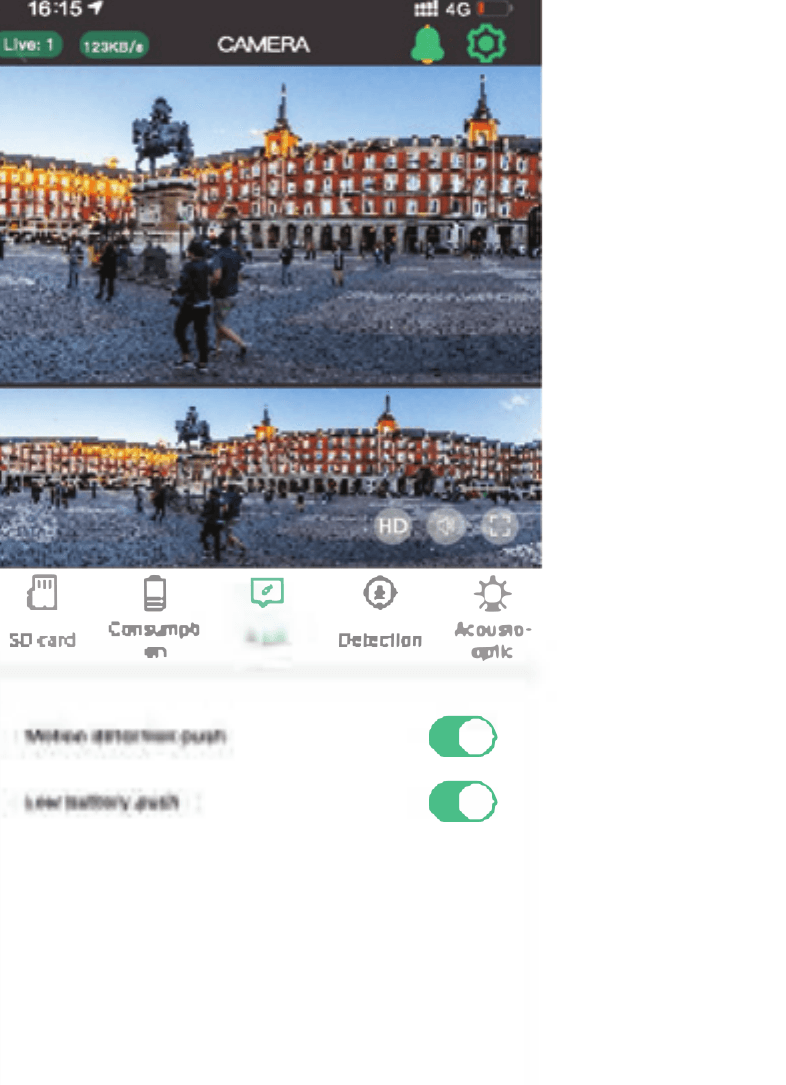
プッシュアイコンをタップしてカメラのプッシュ設定に入り、必要に応じて受け取る情報を選択します。動体検知プッシュとバッテリー残量低下プッシュをオンにできます。
検知設定
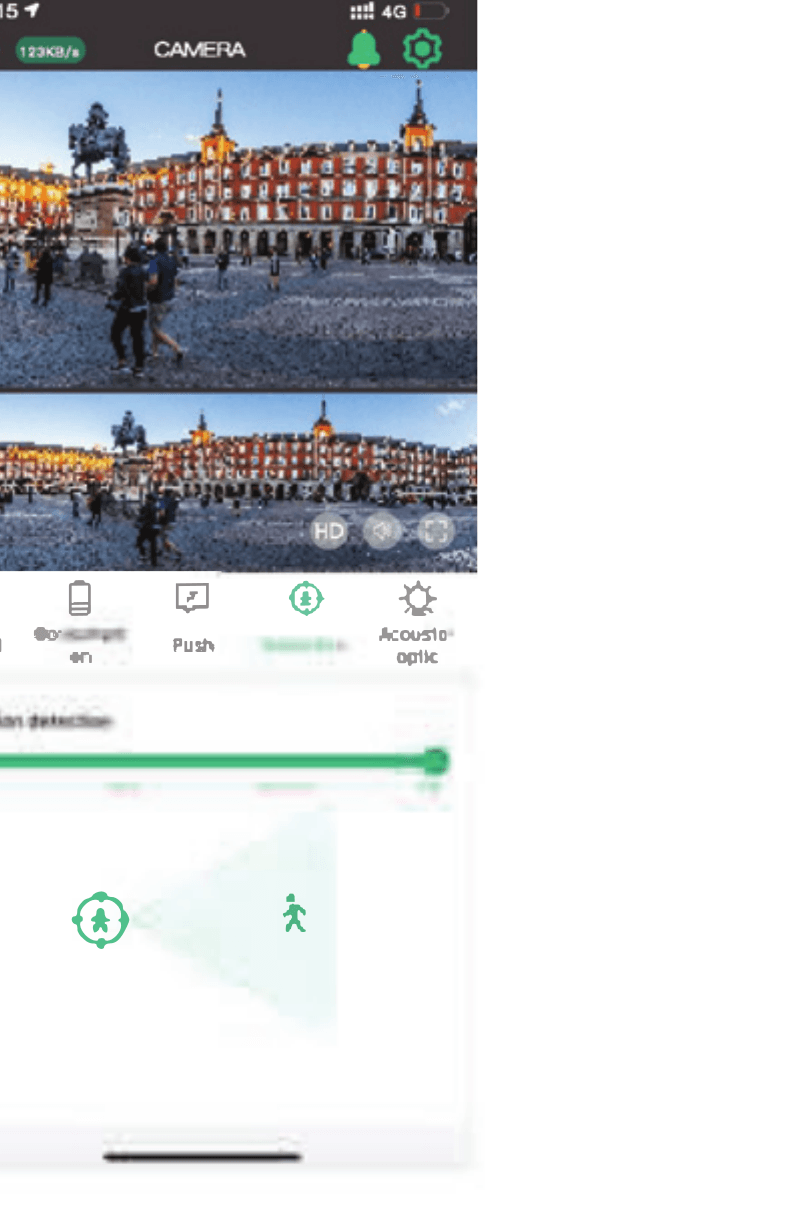
検知アイコンをタップしてカメラの動体検知設定に入ると、感度の設定と検知距離の調整ができます。
消費電力
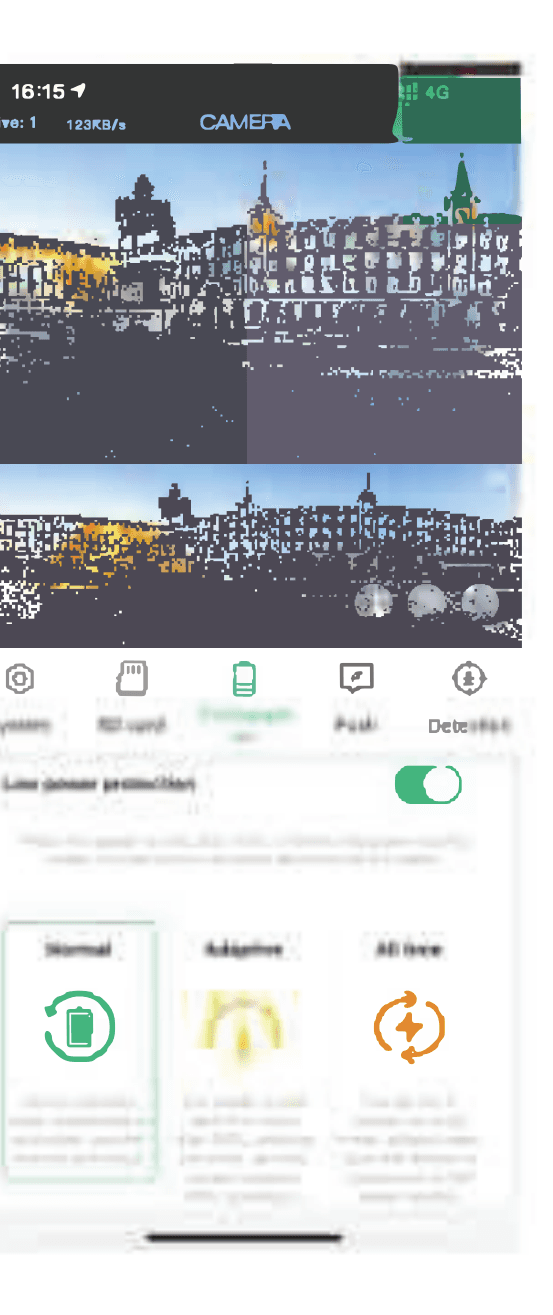
バッテリーアイコンをタップして電源管理に入り、環境やユーザーのニーズに応じて使用モードを選択することで、バッテリーの使用をより適切に管理できます。
低電力保護: この機能をオンにすることをおすすめします。カメラの残量が10%を下回ると、カメラは自動的にPIRやその他の電力消費機能をオフにします。
通常モード: 最も省エネで効率的な動作モードです。スマートフォンで遠隔監視していないときは、カメラはスタンバイモードになります。人体が通過すると、自動的にアラームと録画を起動し、同時にモバイルアプリへプッシュ通知します。
アダプティブモード: 残量が50%を超えているときは常時録画を開始します。45%を下回ると、スタンバイ状態で動作します。
常時モード: カメラが常時動作するモードです。このモードでは必ず電源に接続して充電してください。
サウンド・ライト設定
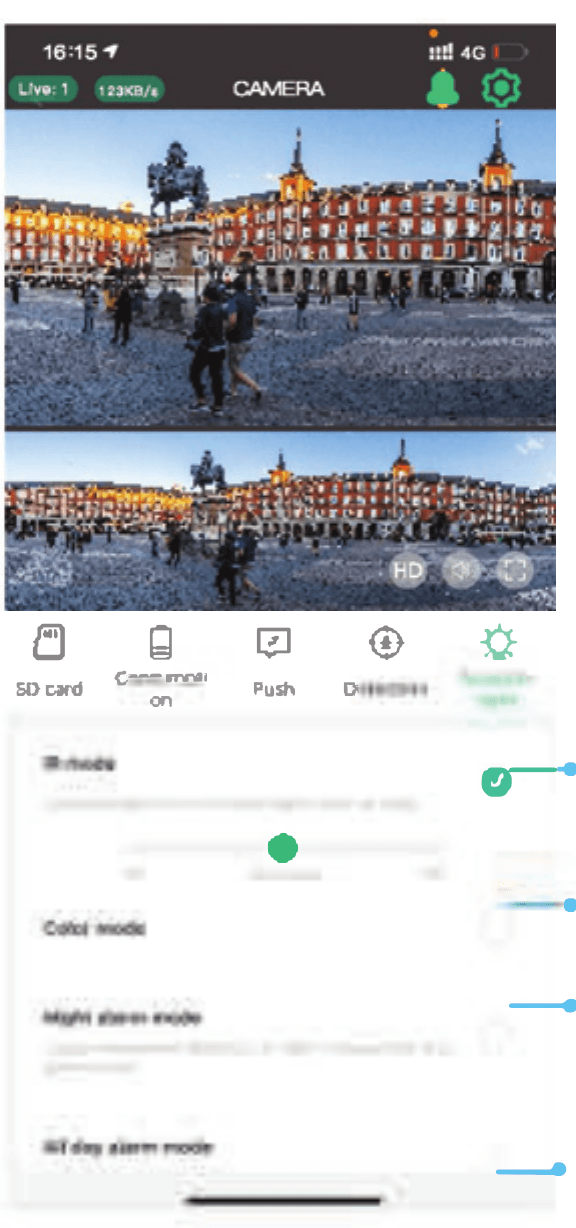
太陽アイコンをタップしてカメラのサウンド・ライト設定に入り、赤外線LED、白色ライト、アラームの動作モードを設定します。このページにはIRモード、カラーモード、夜間アラームモード、終日アラームモードが用意されています。
- 赤外線LEDの制御。
- カラーモード: 夜間に白色ライトが点灯し、カメラ映像がフルカラーになります。
- 夜間アラームモード: 夜間に人が通過すると、白色ライトが点滅してアラームが鳴ります。
- 終日アラームモード: 人が通過すると、白色ライトが点滅してアラームが鳴ります。
壁面への設置
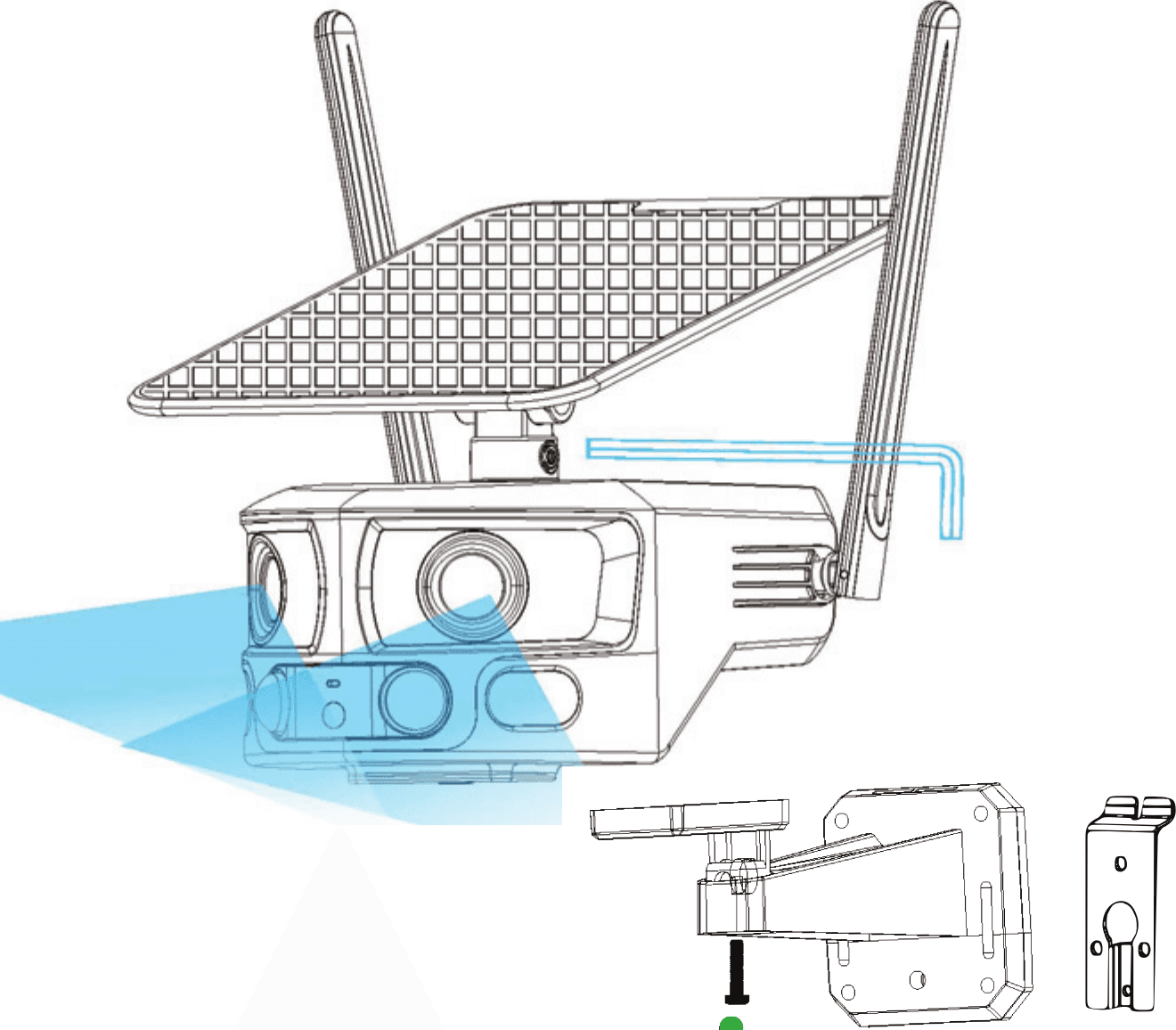
注意: デュアルレンズの映像合成位置はカメラから2.5メートルの距離にあります。設置の際はご注意ください。
天井への設置
技術解説
バッテリーとソーラー電源について
このカメラは先進の低消費電力技術を採用しています。動きが検知されない場合、カメラはスリープモードに入ります。満充電後、カメラに18000mAhのバッテリーが搭載されている場合、人体の動きを検知して6000回起動できます。1回あたり15秒間動作し、ソーラー電源で充電する場合、日照が十分なときに補充される電力で1時間あたり300回分の起動が可能です。
ヒント: カメラが頻繁に起動したり、人体の動きを何度も検知したりすると、カメラの電力は急速に消費されます。定期的にカメラを充電することをおすすめします。カメラのバッテリーは500回充電できます。週に1回充電する場合、バッテリーの寿命は9年以上に延ばすことができます。
カメラの推奨動作温度は14°F〜122°F(-10°C〜50°C)です。低温ではバッテリー性能が低下することがあります。-4°F(-20°C)では、バッテリーが短時間で消耗したり、充電できなくなったりする場合があります。温度が上がれば正常に動作します。
FCC適合性
注意:本機器はテストの結果、FCC規則のPart 15に基づくClass Bデジタル機器の制限値に適合していることが確認されています。これらの制限値は、住宅地への設置において有害な干渉に対する合理的な保護を提供するために定められています。本機器は無線周波数エネルギーを発生・使用し、放射する可能性があり、説明書に従って設置・使用されない場合、無線通信に有害な干渉を引き起こすおそれがあります。ただし、特定の設置環境において干渉が発生しないことを保証するものではありません。本機器がラジオやテレビの受信に有害な干渉を引き起こす場合(機器の電源を入れたり切ったりすることで確認できます)、ユーザーは以下のいずれか1つ以上の方法で干渉の解消を試みることをおすすめします。
- 受信アンテナの向きを変えるか、設置場所を移動する。
- 機器と受信機の距離を広げる。
- 受信機が接続されている回路とは別の回路のコンセントに機器を接続する。
- 販売店または経験豊富なラジオ/テレビ技術者に相談する。
適合性に責任を負う当事者によって明示的に承認されていない変更や改造を行うと、ユーザーが本機器を操作する権限を無効にするおそれがあります。
本機器はFCC規則のPart 15に適合しています。動作は以下の2つの条件に従うものとします。(1) 本機器は有害な干渉を引き起こしてはならない。(2) 本機器は、望ましくない動作を引き起こす可能性のある干渉を含め、受信したあらゆる干渉を受け入れなければならない。
FCC RF被ばくに関する警告事項:
本機器は、制御されていない環境向けに定められたFCCの放射被ばく制限値に適合しています。本機器は、放射体と人体との間に最低20cmの距離を確保して設置・操作してください。