 Documentação NiView
Câmera de Bateria PTZ com Painel Solar e Dupla Lente Sincronizada
Guia de início rápido e manual do usuário da Câmera de Bateria PTZ com Painel Solar e Dupla Lente Sincronizada (consumo ultrabaixo de energia).
Este guia acompanha você em todas as etapas, da retirada da caixa e configuração do Wi-Fi até o app NIVIEW, a instalação e a solução de problemas. Se surgir alguma dúvida, as Perguntas Frequentes reúnem as questões mais comuns.
Conteúdo da Embalagem
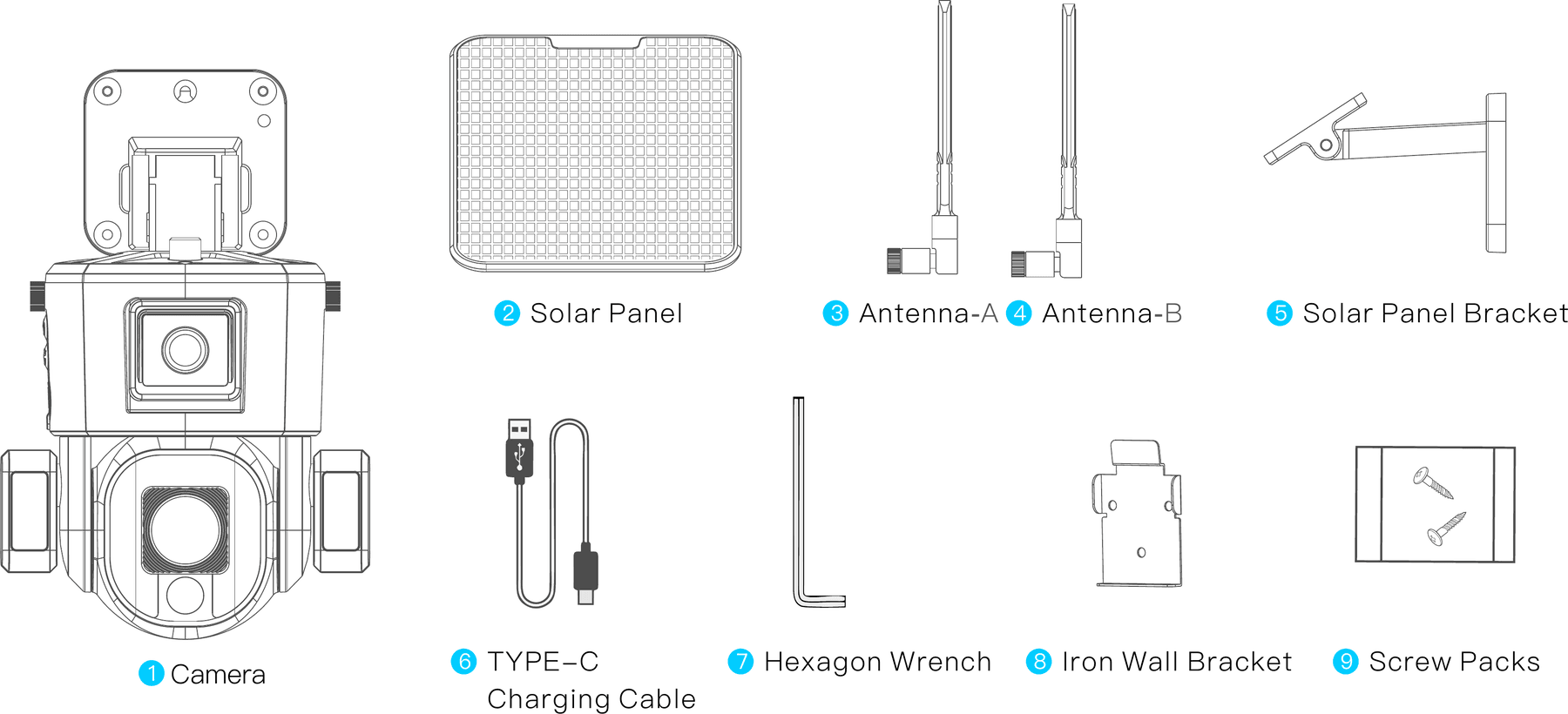
- Câmera
- Painel solar
- Antena-A
- Antena-B
- Suporte do painel solar
- Cabo de carregamento TYPE-C
- Chave sextavada
- Suporte de parede em ferro
- Kits de parafusos
Visão Geral do Produto
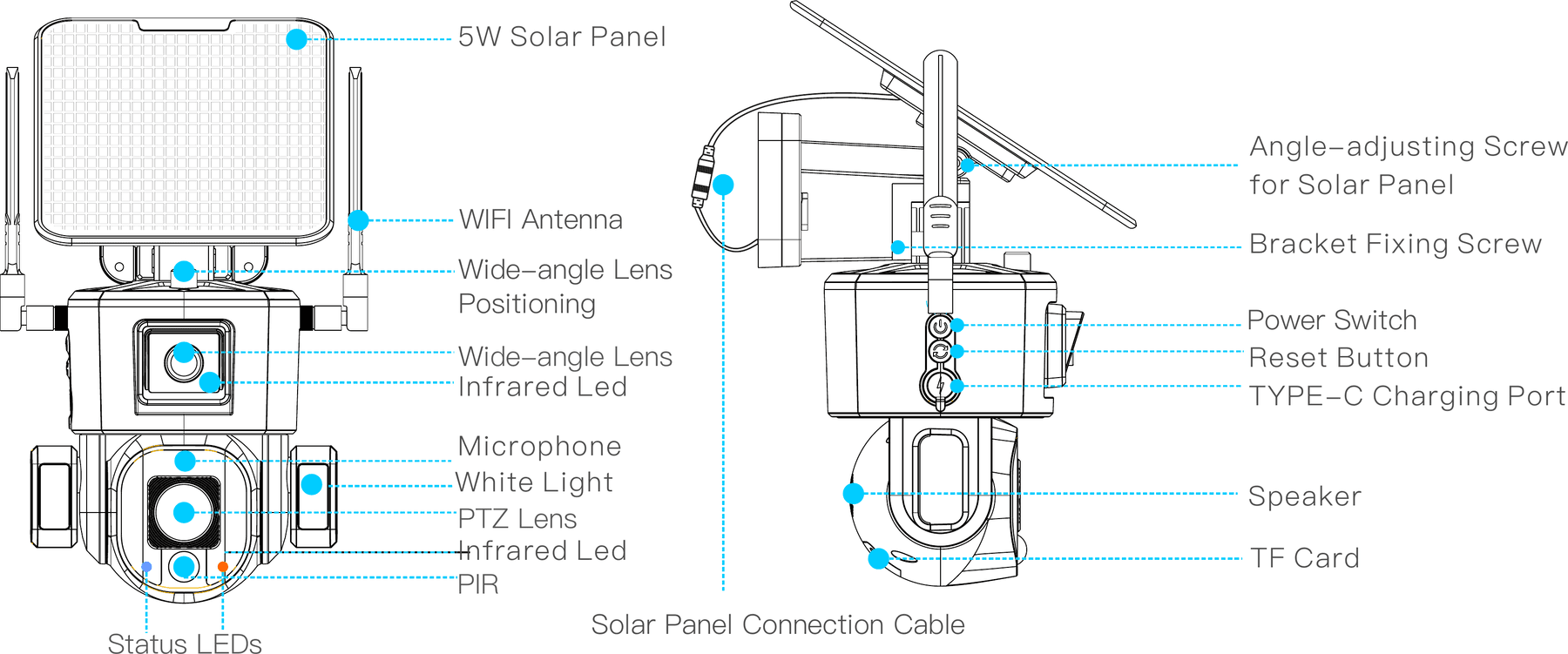
O diagrama abaixo identifica cada parte da câmera e do painel solar, desde as lentes, antenas e LEDs de status até o botão liga/desliga, o botão de reinicialização, a porta de carregamento TYPE-C, o alto-falante e o slot do cartão TF.
Cenários de Uso
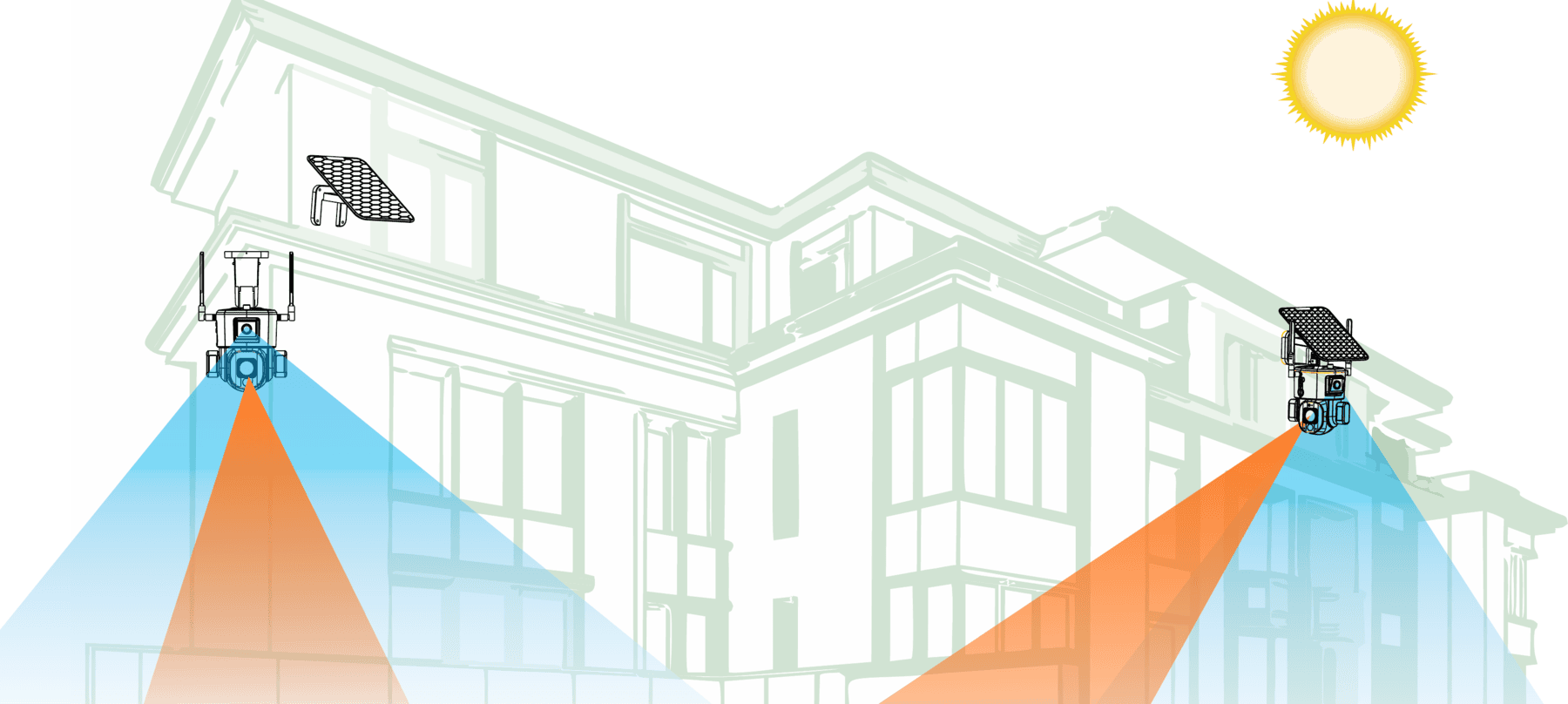
Não é necessária fonte de energia: basta posicionar o painel solar na direção de maior incidência de luz solar. Instale a câmera de acordo com o ambiente, usando a lente grande-angular para monitorar a cena como um todo e a lente PTZ para observar os detalhes. Você pode visualizar e controlar as duas imagens ao mesmo tempo, obtendo um monitoramento sem fios, com um único equipamento cobrindo vários ângulos sem pontos cegos.
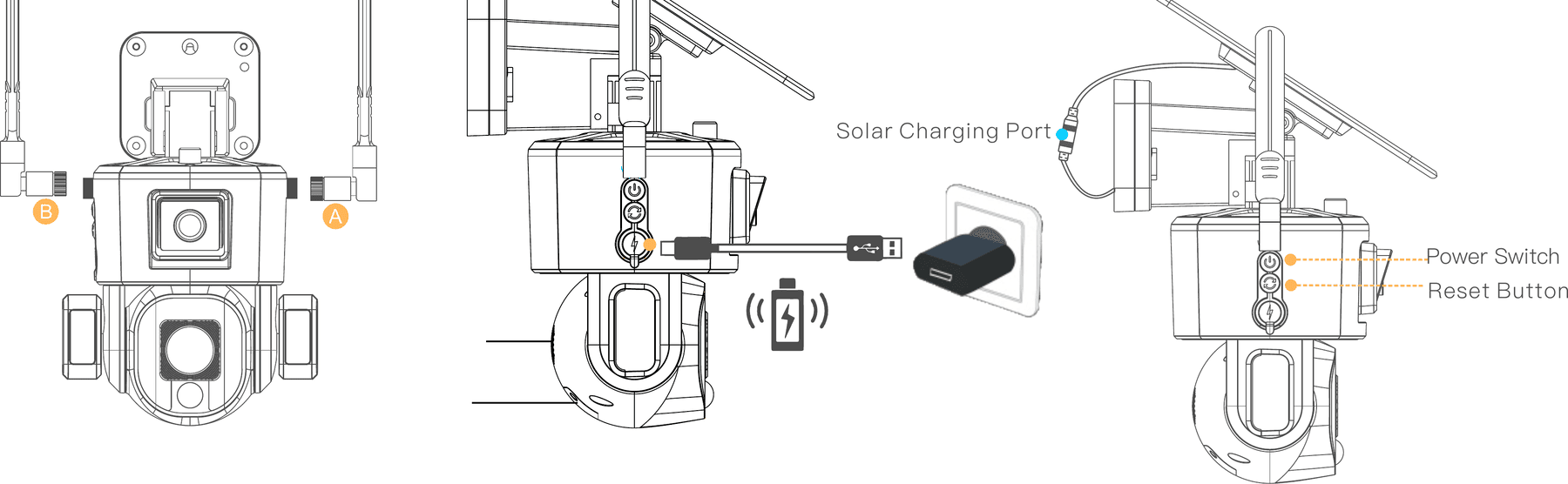
Instruções de Inicialização
Baixar o APP e Cadastrar-se
Baixar o App
Baixe o APP NIVIEW na App Store (dispositivos iOS) ou no Google Play (dispositivos Android). Escaneie o QR code ou acesse o site para baixar o APP.
Site: APP.NICEVIEWER.COM
Cadastrar-se
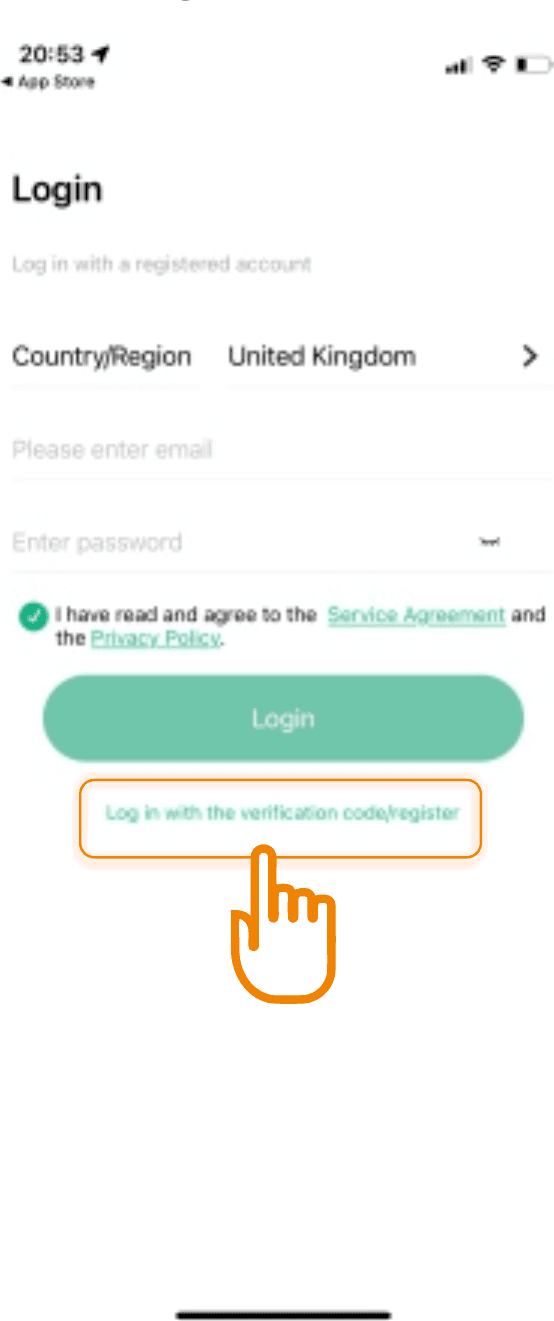
Para uma melhor experiência e maior proteção do equipamento, sugerimos que, no primeiro acesso, você opte pelo modo de código de verificação para se cadastrar: use seu e-mail para criar a conta pelo APP e defina uma senha para garantir sua privacidade. Faça login com a conta e a senha.
Configuração e Adição de Dispositivos WiFi
Adicionar a Câmera
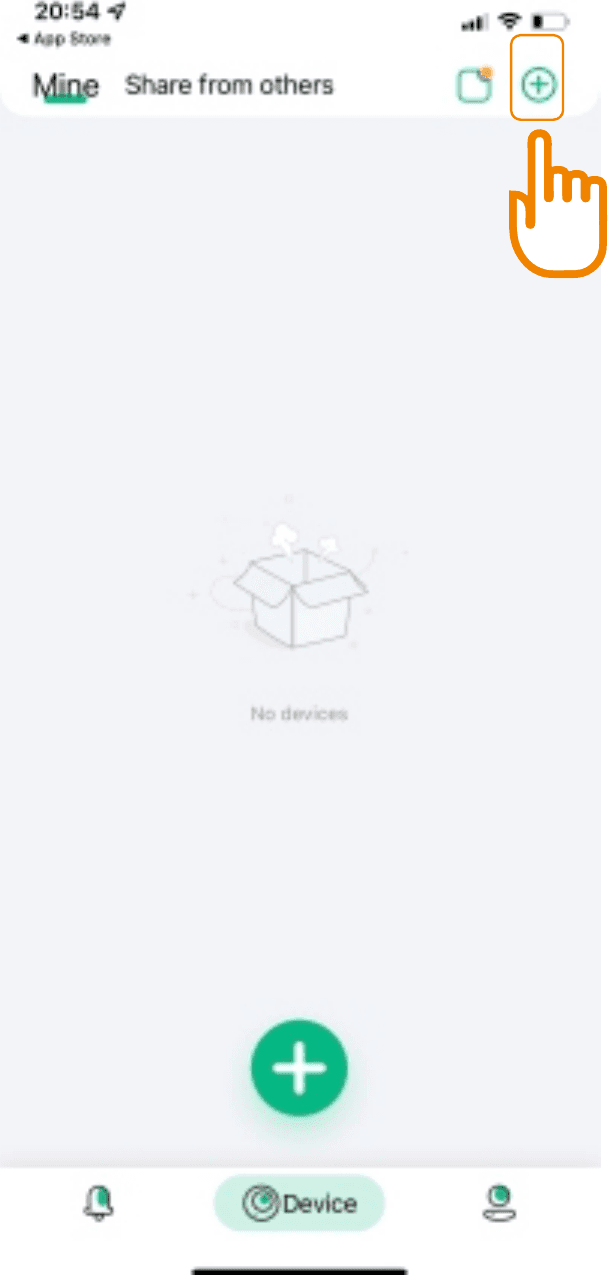
Abra o app e toque no "+" no canto superior direito para adicionar.
Escolher o Tipo de Rede
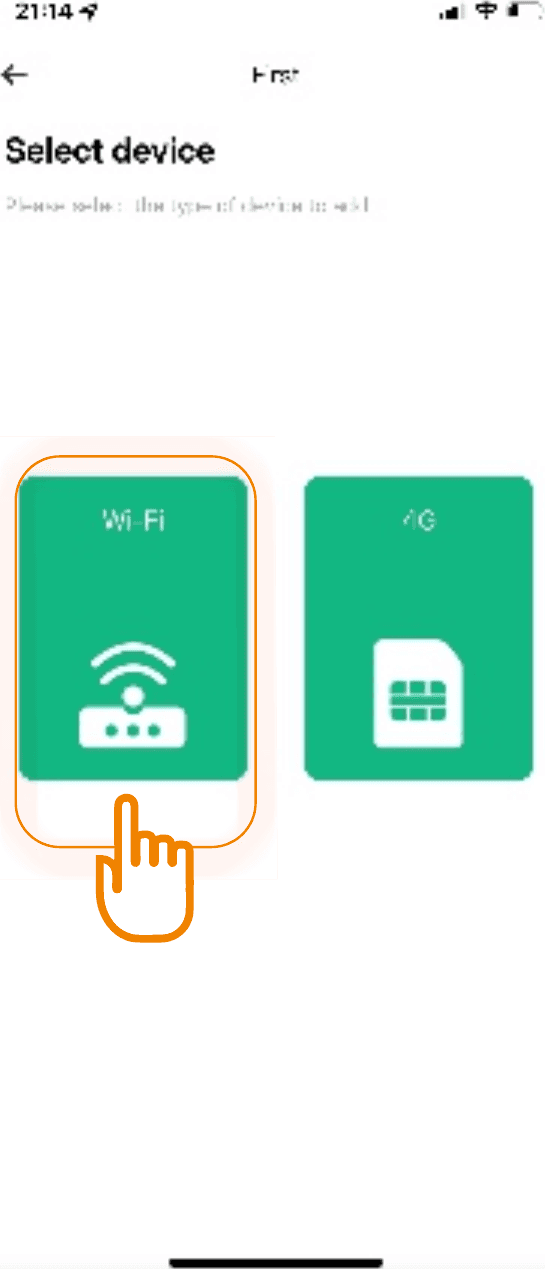
Selecione a opção WiFi à esquerda.
Confirmar o Status da Câmera
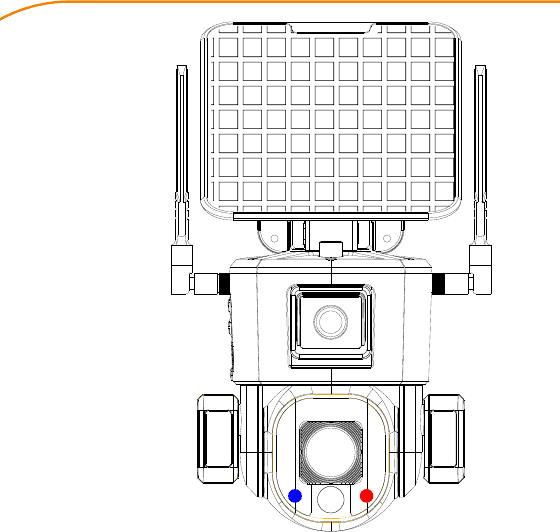
Siga as instruções para verificar se o indicador luminoso na frente da câmera está piscando alternadamente em vermelho e azul. Se o indicador estiver piscando alternadamente em vermelho e azul, basta tocar em "Conectar".
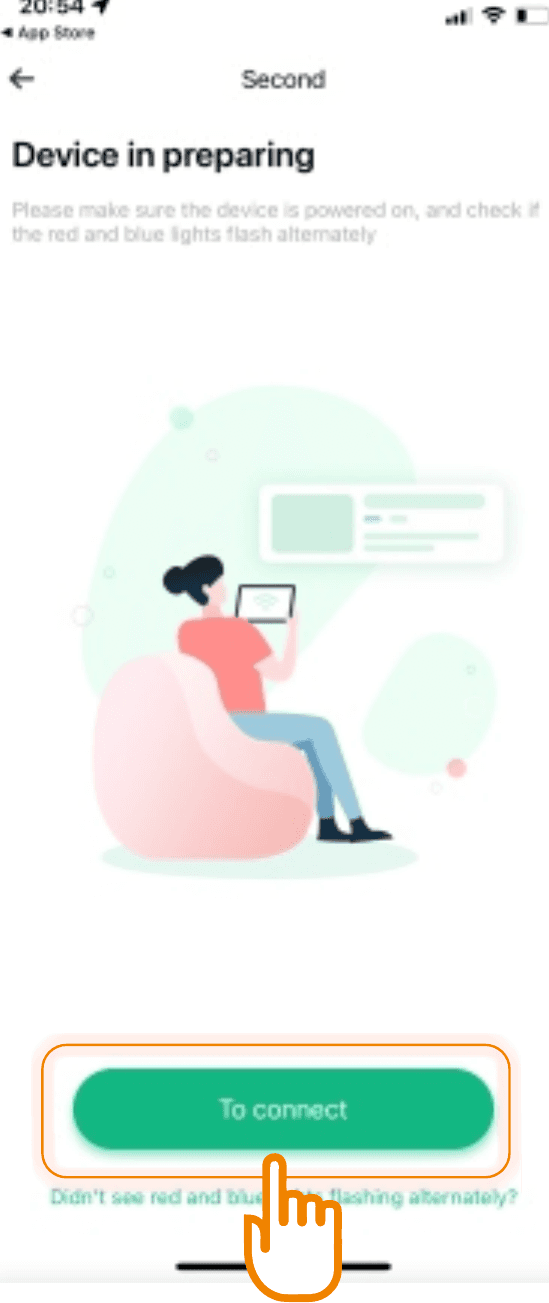
Quando o dispositivo estiver conectado e aguardando a configuração de rede, o indicador luminoso piscará alternadamente em vermelho e azul.
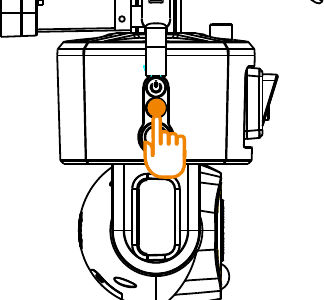
Se o indicador não estiver piscando alternadamente em vermelho e azul, verifique se a câmera está ligada e pressione o botão de reinicialização novamente por 5 segundos.
Inserir as Informações de Rede
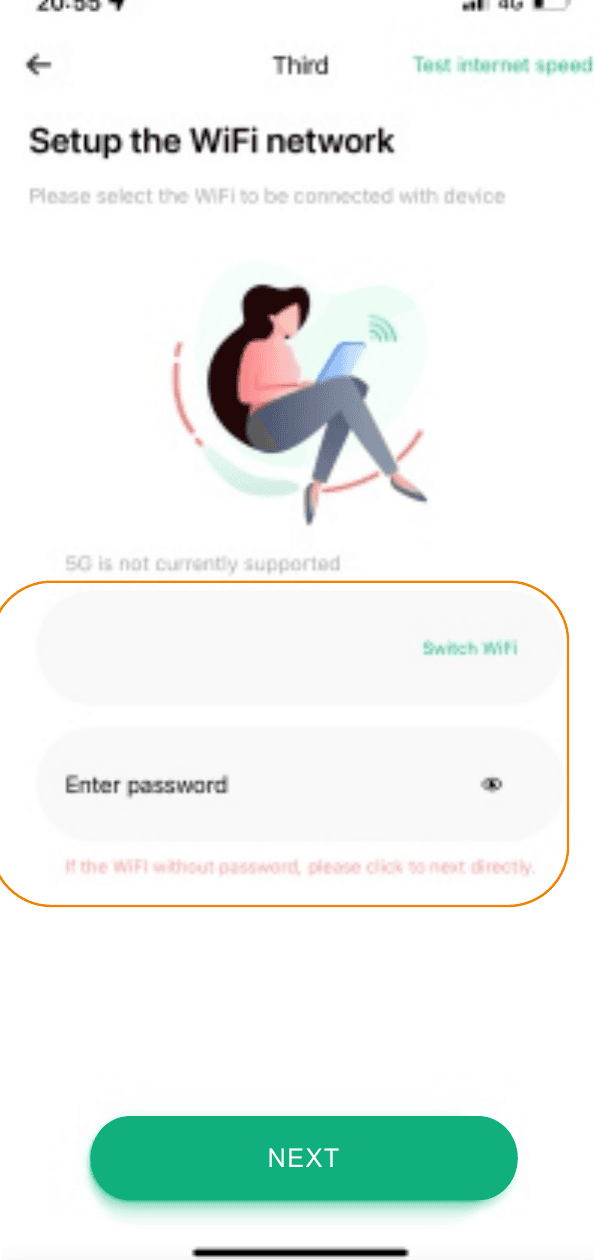
Toque em Trocar WiFi para selecionar o SSID do WiFi da sua casa e digite a senha no campo abaixo. (Para evitar erros de digitação, após concluir, toque no ícone de olho à direita para verificar se a senha foi inserida corretamente.)
Atenção: O 5G não é compatível no momento.
Escanear o QR Code para Adicionar Dispositivos
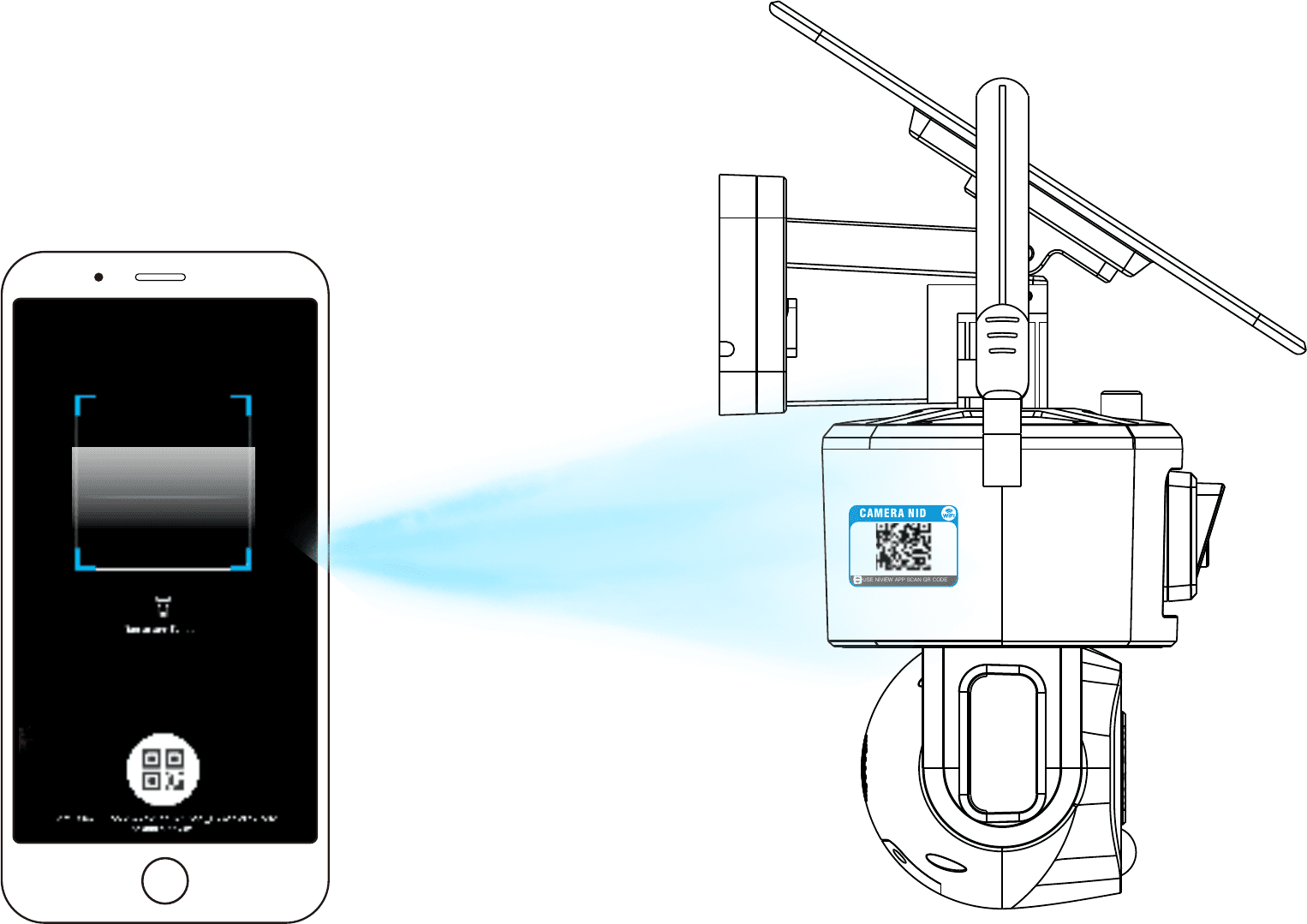
Escaneie o QR code do corpo da câmera e toque em "conectar" assim que ouvir o aviso sonoro de leitura emitido pelo celular. O APP e a câmera serão conectados à rede automaticamente.
Aviso: Versões inferiores ao iOS11 exigem a conexão manual à rede do hotspot da câmera. Siga as instruções do APP, acesse a tela de configurações do celular para se conectar ao hotspot iniciado por NIVIEW_XXXXX e, em seguida, volte para a tela do APP para configurar a rede.
Instruções da Tela Inicial do APP
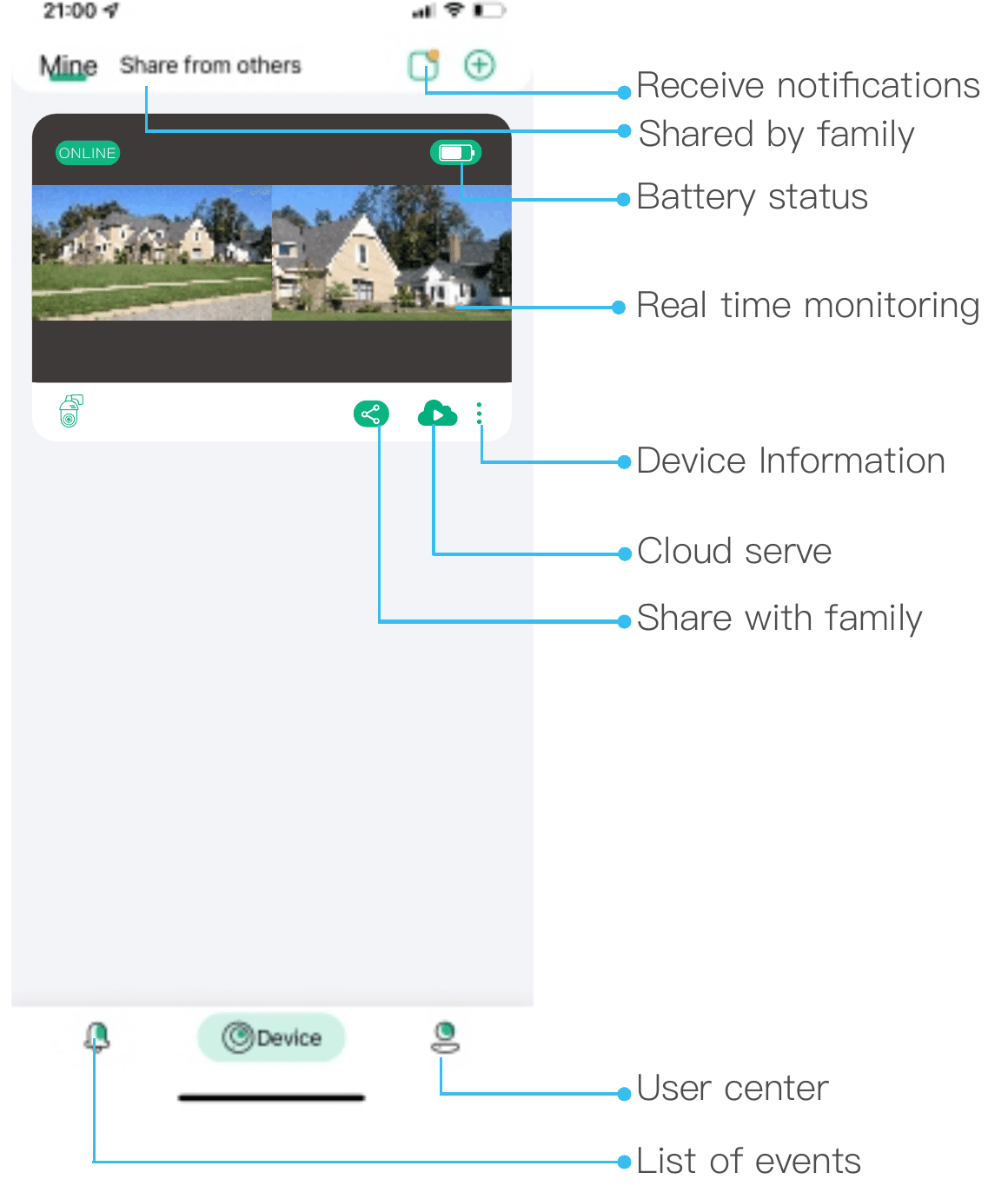
Funções da Tela Inicial
Apresentação das funções da câmera na tela inicial.
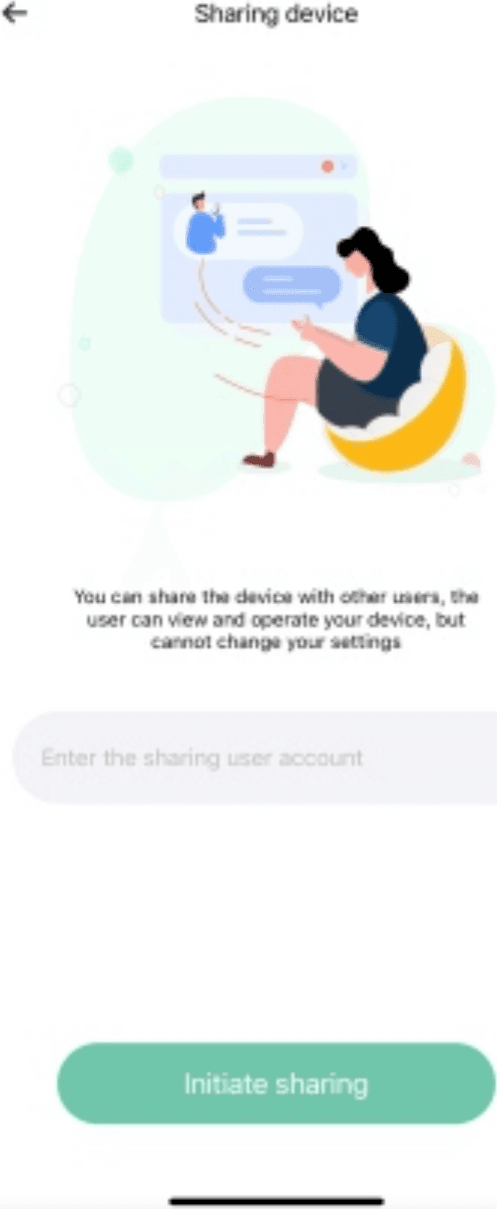
Função de Compartilhamento
Depois que sua família tiver cadastrado a conta, toque no ícone de compartilhamento para compartilhar com eles.
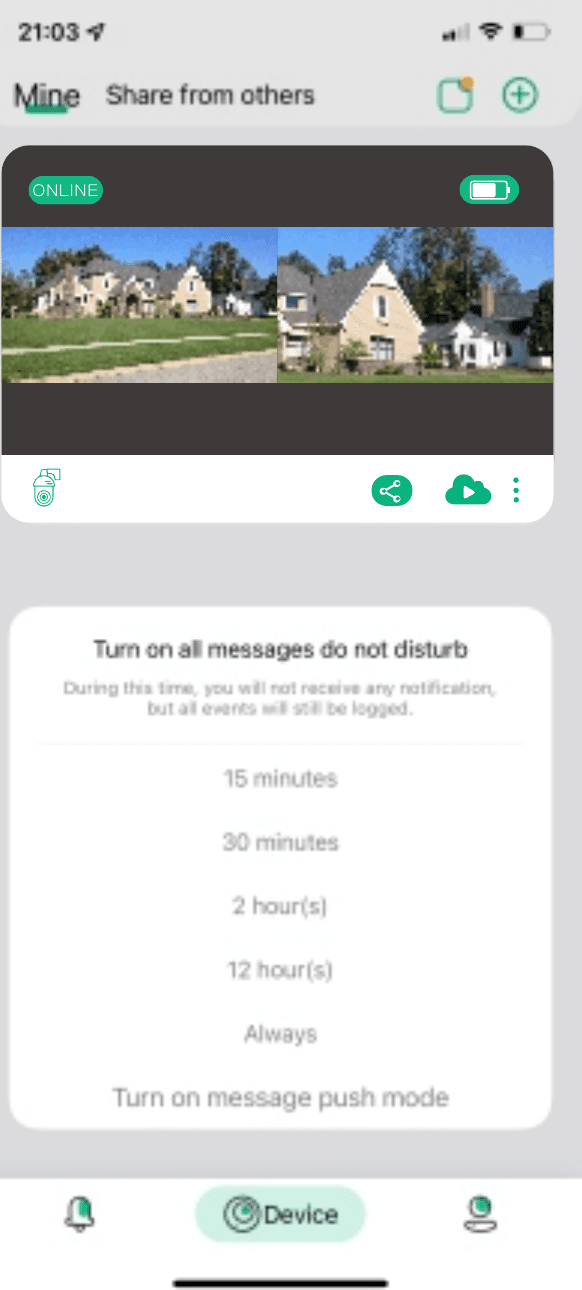
Modo Não Perturbe
Acesse a configuração do modo Não Perturbe na parte superior da tela. Quando o PIR é acionado, você recebe as notificações em tempo real. Se não quiser recebê-las, ative o modo Não Perturbe.
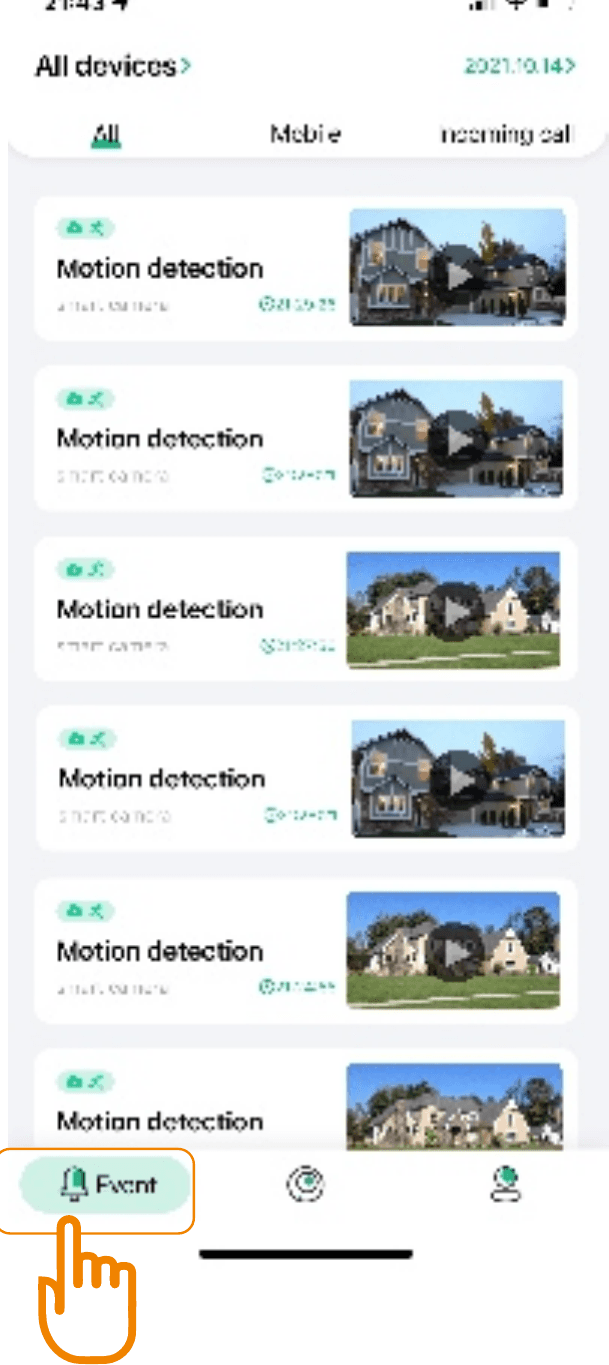
Visualizar a Lista de Eventos
Toque em "Evento" na parte inferior da tela para acessar a lista de eventos e visualizar a lista de alarmes do dispositivo.
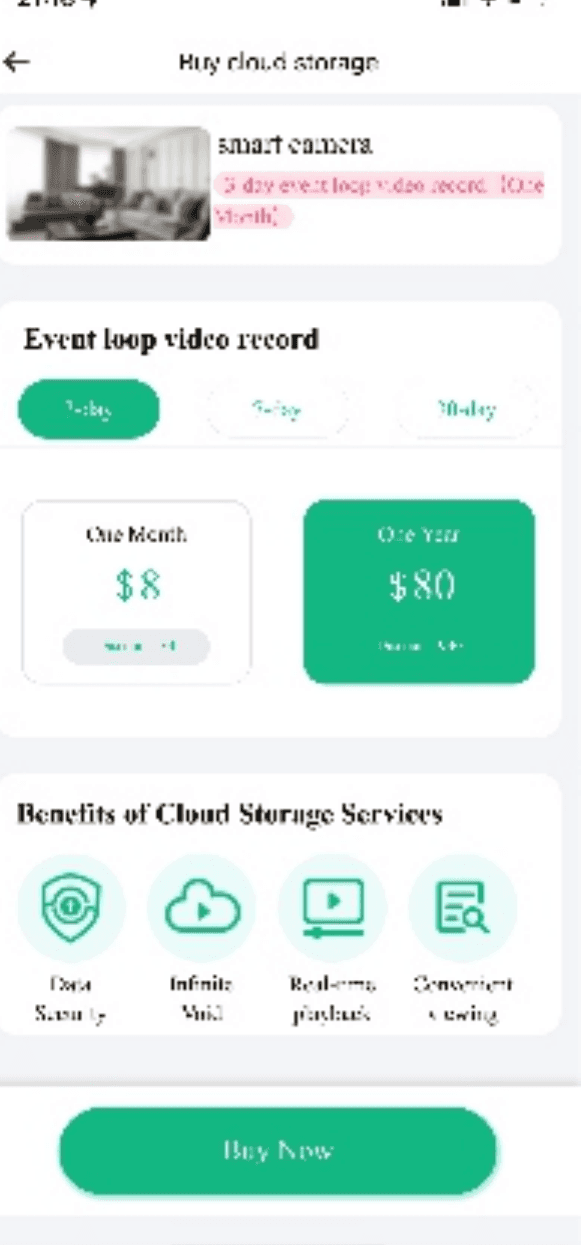
Serviço de Armazenamento em Nuvem
Toque no ícone de nuvem na tela inicial para adquirir os pacotes de armazenamento em nuvem.
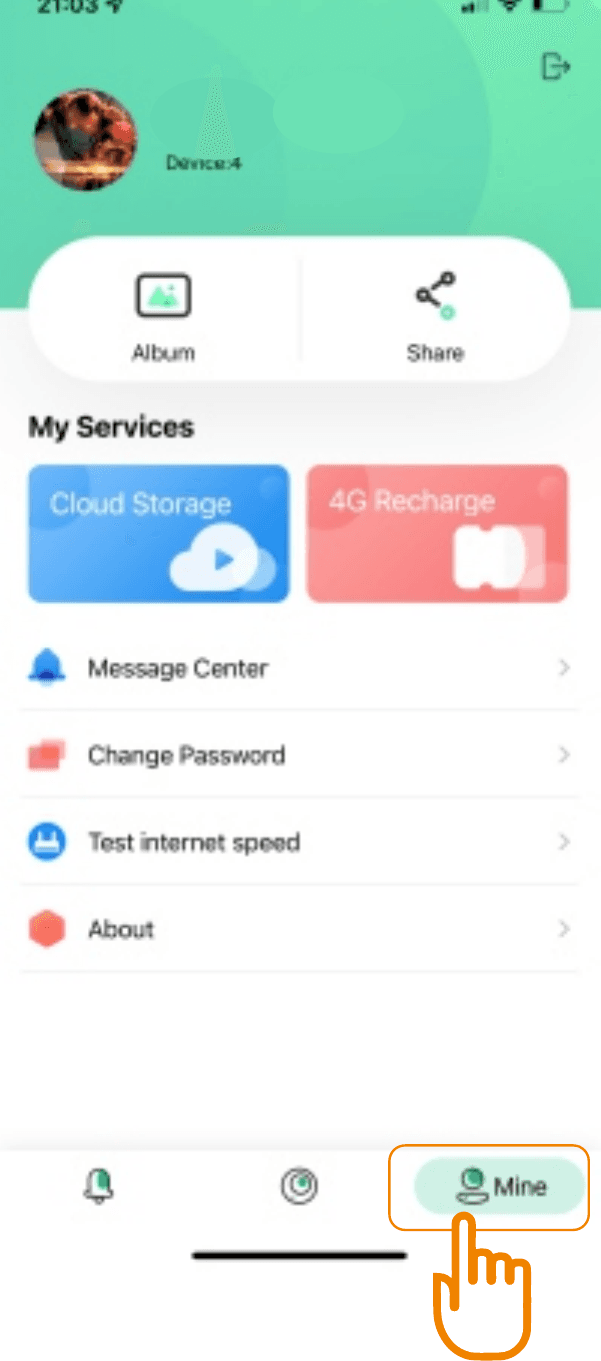
Gerenciar as Informações da Conta
Toque em "Minha conta" na parte inferior da tela para acessar a página do APP, onde você pode alterar a senha de login e gerenciar todas as funções.
Monitoramento e Reprodução em Tempo Real
Monitoramento em Tempo Real
Toque na imagem na tela inicial para acessar o monitoramento em tempo real.
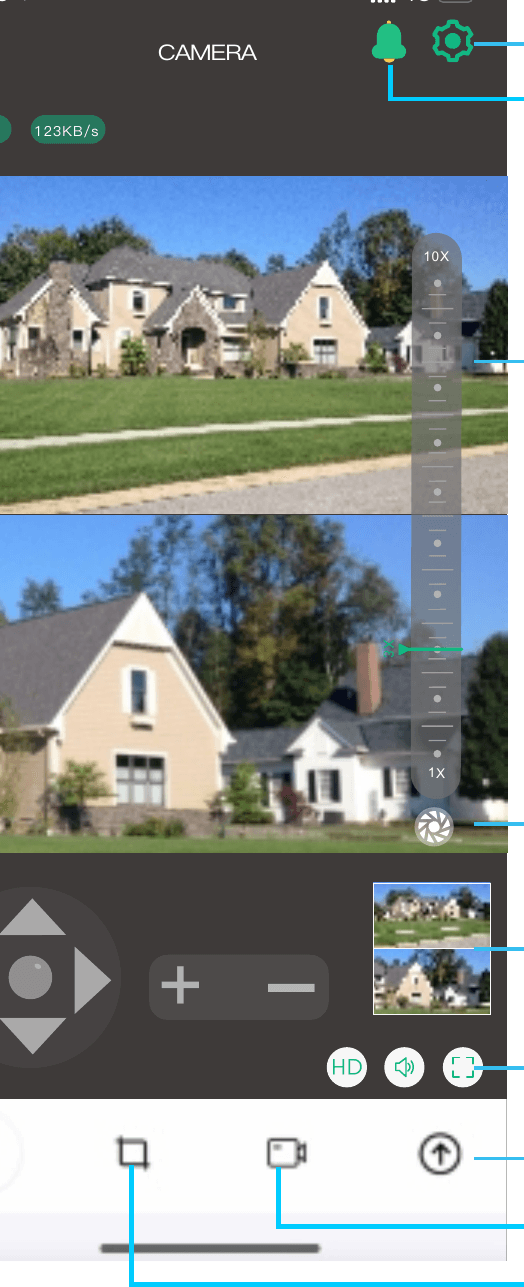
A tela de monitoramento oferece estes controles: Configurações, Alarme manual, Voltar, Barra de zoom, Ocultar barra de zoom, Pré-visualização da tela, Tela cheia, Deslizar para cima para o menu de controle, Gravação de tela, Captura de tela e Interfone.
Função de rastreamento por toque: Toque em qualquer ponto da tela grande-angular acima e o monitor de foco aproximado abaixo responderá, exibindo o monitoramento em detalhe.
Reprodução de Vídeos do Cartão de Memória
Toque no botão de reprodução de vídeo na tela inicial do menu de controle deslizante para acessar a reprodução e selecione a reprodução do cartão de memória.
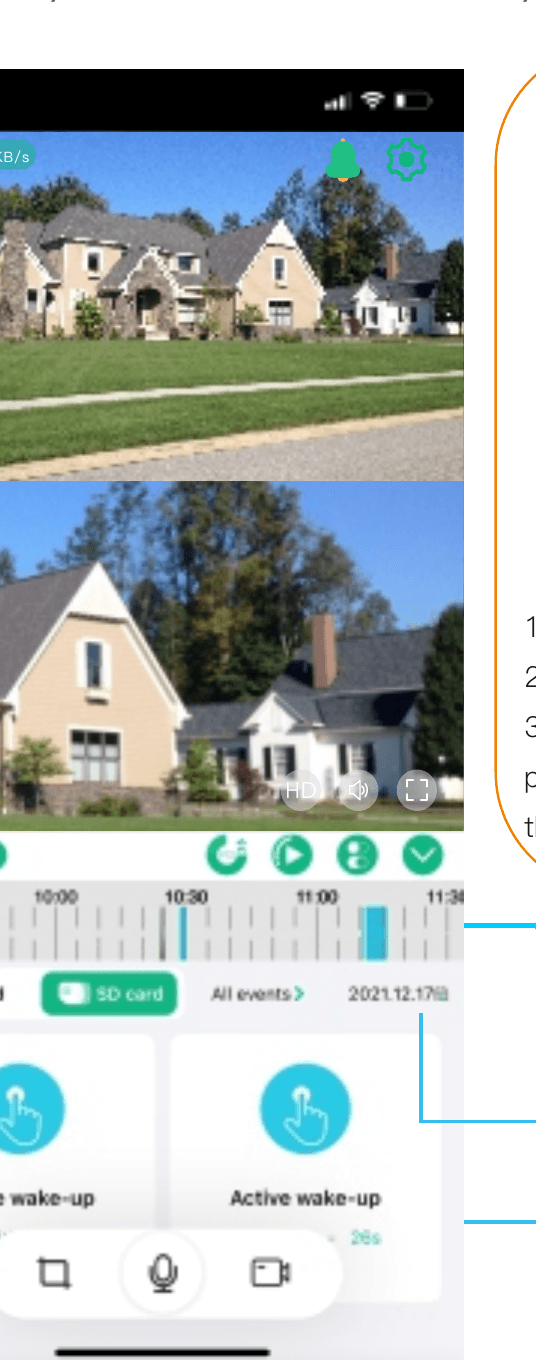
Selecione o horário de reprodução; você pode ajustar a precisão da linha do tempo. A tela também oferece a seleção da data de reprodução e uma lista de eventos gravados.
Observação:
- O cartão TF é instalado na tampa traseira.
- O sentido de inserção é com os contatos voltados para cima.
- Se o cartão estiver inserido, mas não houver vídeos, acesse as configurações de armazenamento para formatar o cartão de memória.
Reprodução de Vídeos do Armazenamento em Nuvem
Toque no botão de reprodução de vídeo na tela inicial do menu de controle deslizante para acessar a reprodução e selecione a reprodução do armazenamento em nuvem.
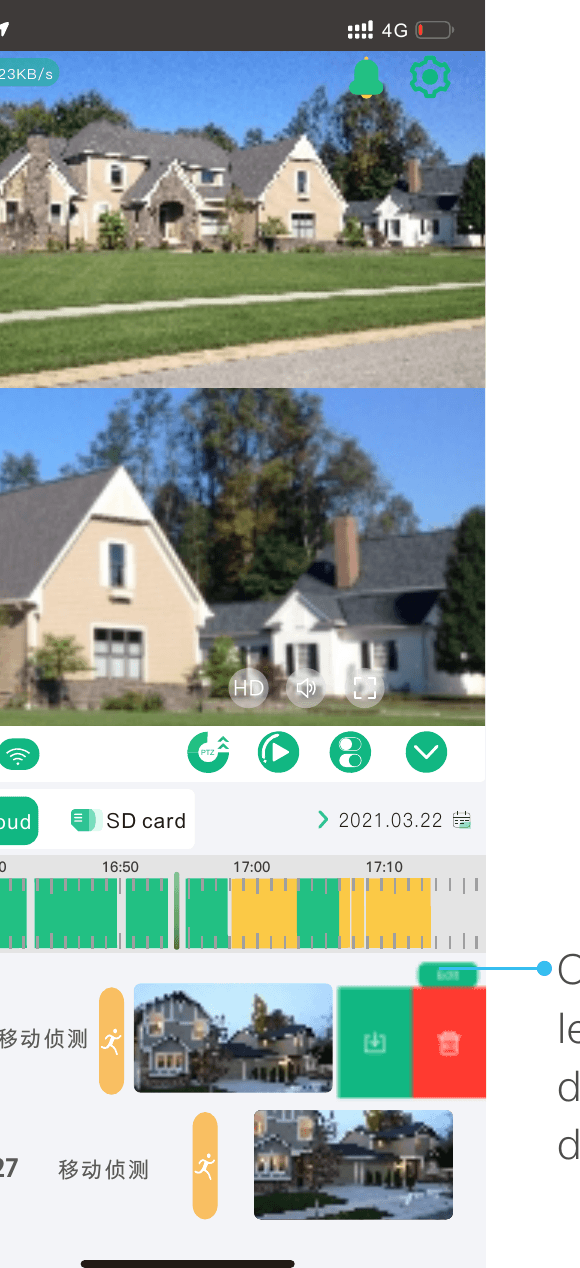
Toque em editar ou deslize para a esquerda para baixar ou excluir os dados do armazenamento em nuvem.
Instruções de Controle
Controle do PTZ
Toque no menu deslizante para acessar a página de controle e toque no botão PTZ para controlar a câmera PTZ.
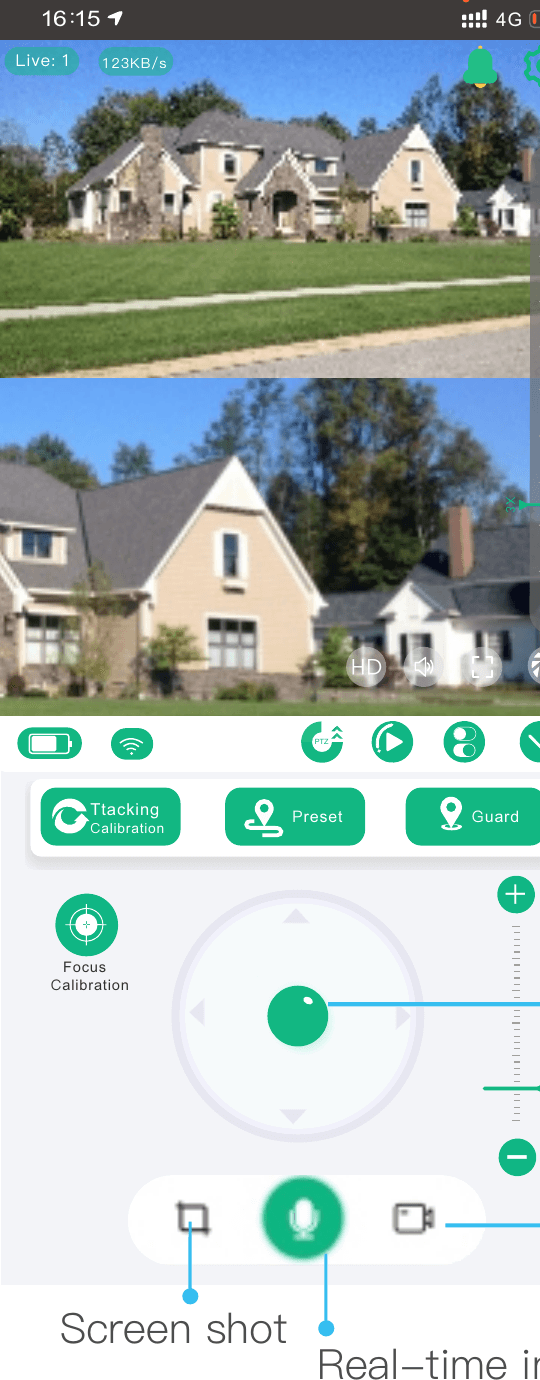
A página de controle oferece a Barra de zoom, Ocultar barra de zoom, Controle de rotação pan/tilt, Zoom óptico, Gravação de tela, Captura de tela e Interfone em tempo real.
Calibração de foco: Quando a câmera é da versão com zoom óptico, se o foco perder a nitidez devido a mudanças no ambiente monitorado, você pode tocar para entrar no modo de calibração. A calibração leva 1 minuto.
Calibração de rastreamento: Quando houver divergência no sentido de rotação do pan/tilt da câmera, você pode tocar em redefinir, e o pan/tilt da câmera fará a autodetecção e calibrará a posição do pan/tilt.
Posição predefinida: Quando o usuário tiver vários pontos fixos a monitorar, é possível mover o PTZ até a posição que exige monitoramento de ponto fixo e salvar a posição reservada para um posicionamento rápido.
Guarda: Quando o rastreamento de pessoas está ativado, a câmera gira acompanhando a figura humana. Defina a posição de guarda para garantir que seu ponto-chave possa ser monitorado a qualquer momento. Para configurar, mova o PTZ até o seu ponto de monitoramento principal e toque na posição de guarda.
Rastreamento Inteligente e Sincronização
Nas configurações de detecção, escolha Ativar ou Desativar o rastreamento de figura humana.
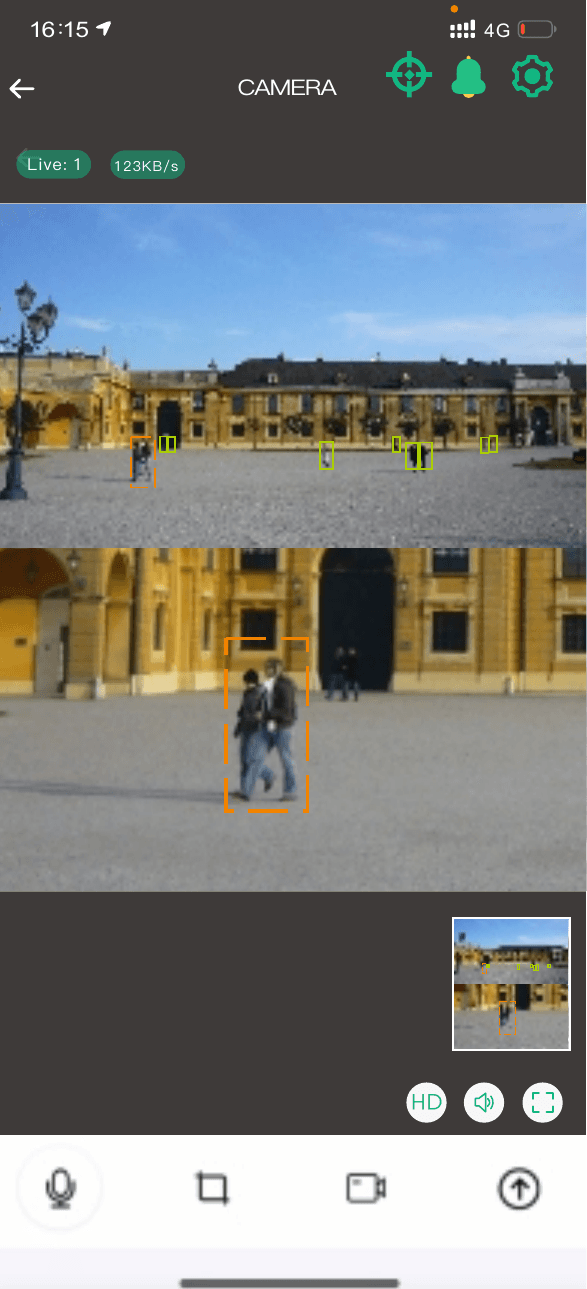
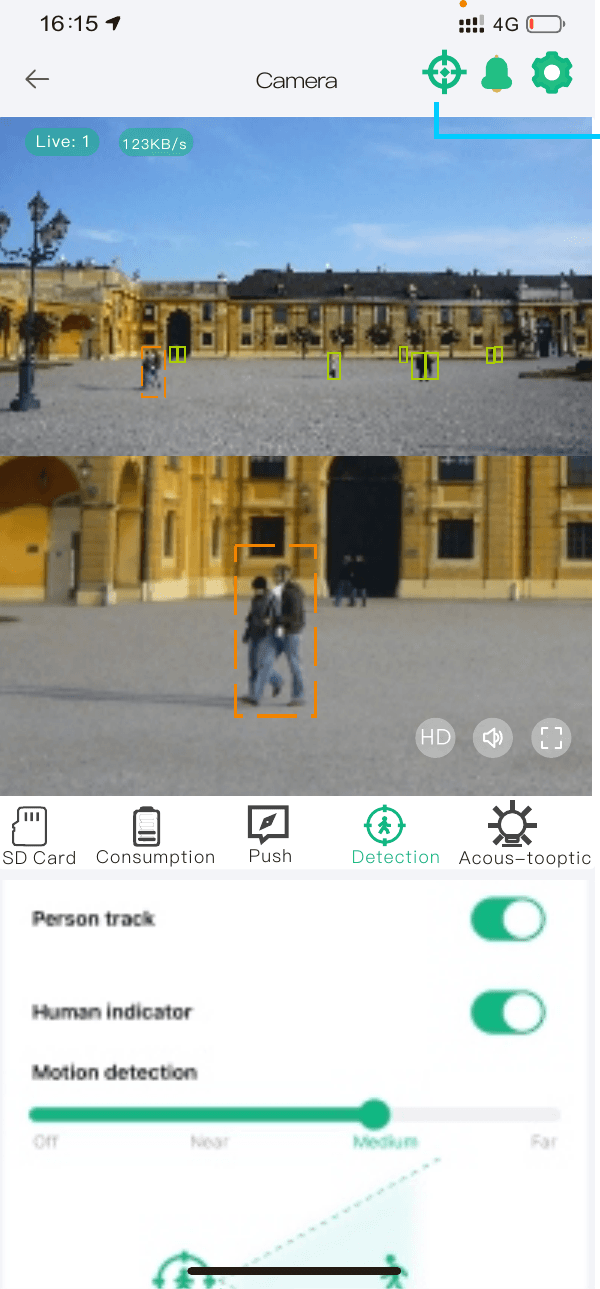
Calibração da sincronização: Por causa de operações incorretas ou ajustes manuais da câmera, podem ocorrer erros no posicionamento da figura humana rastreada pela câmera PTZ. A função de calibração pode ser usada para recalibrar a sincronização de posicionamento das lentes superior e inferior.
Configure assim: Toque no botão de calibração da sincronização; o dispositivo será calibrado automaticamente, o que leva cerca de 3 minutos.
Função de rastreamento por toque: Ao tocar em qualquer ponto da tela grande-angular superior, o monitoramento PTZ abaixo será posicionado nesse ponto automaticamente.
Função de rastreamento de figura humana: Ao ativar a função de rastreamento de figura humana, a forma humana será identificada pela câmera grande-angular superior, e a câmera PTZ será sincronizada para o rastreamento por pan/tilt. Ao dar um toque duplo em qualquer ponto da tela grande-angular, o monitor de foco inferior será posicionado.
Marcação de figura humana: Quando uma pessoa é detectada dentro do alcance de monitoramento, uma moldura é exibida ao redor dela.
Configurações do Sistema
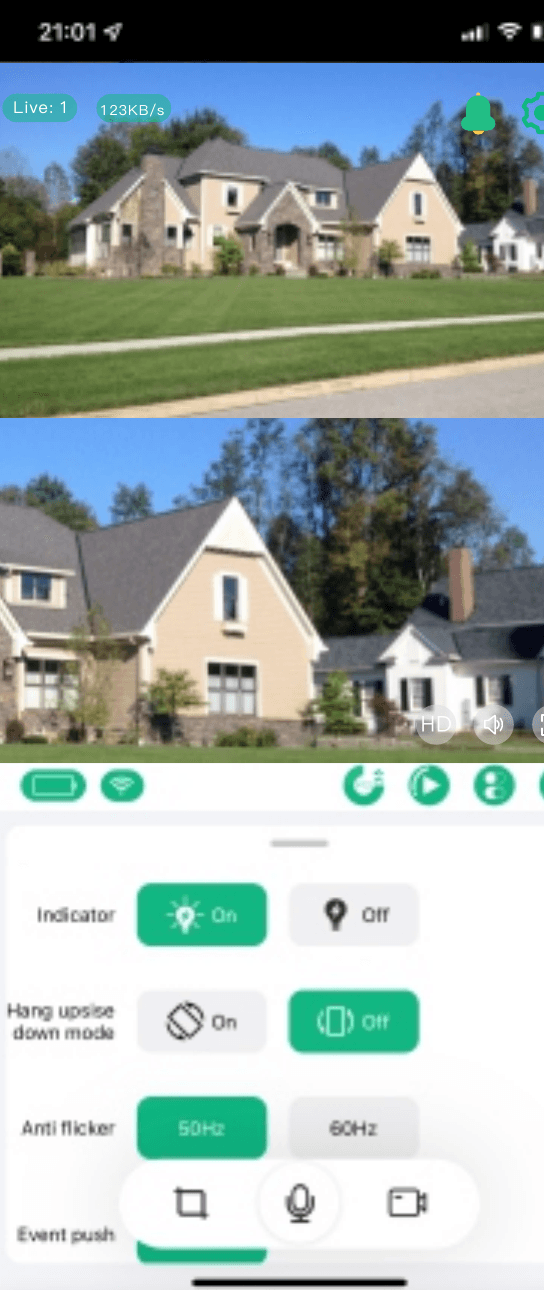
Configurações Rápidas
Toque para acessar as configurações rápidas da câmera.
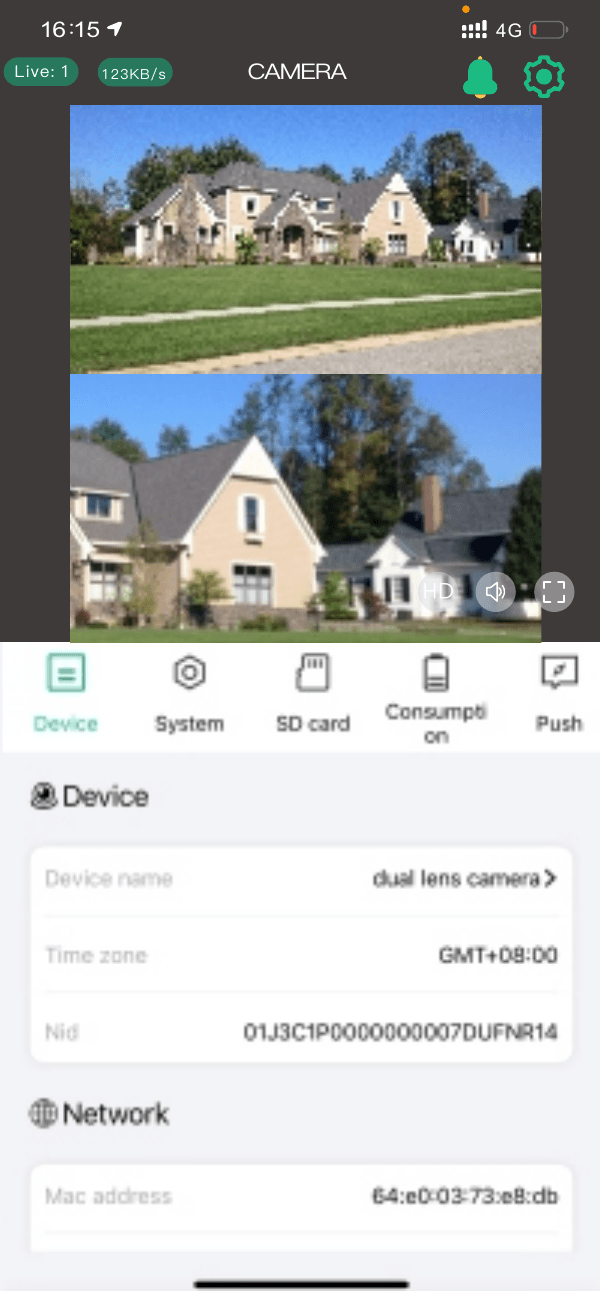
Informações do Dispositivo
Toque para acessar as informações do dispositivo, verificar a versão do firmware e atualizá-lo.
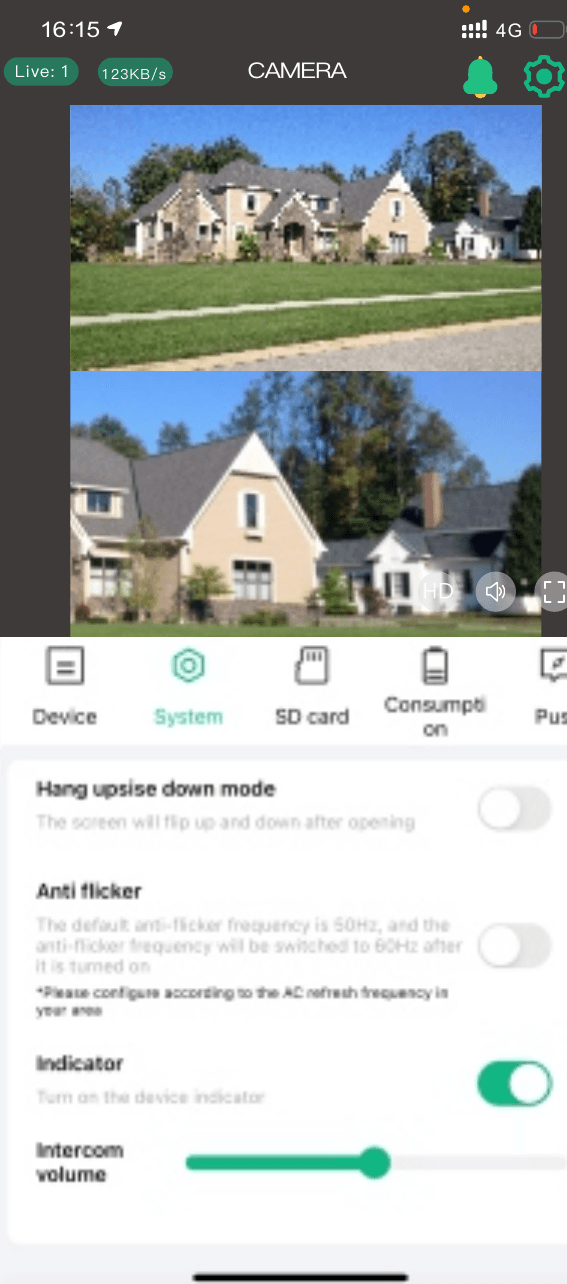
Configurações do Sistema
Toque para acessar as configurações do sistema, alterar o modo de exibição da câmera e outras configurações do sistema.
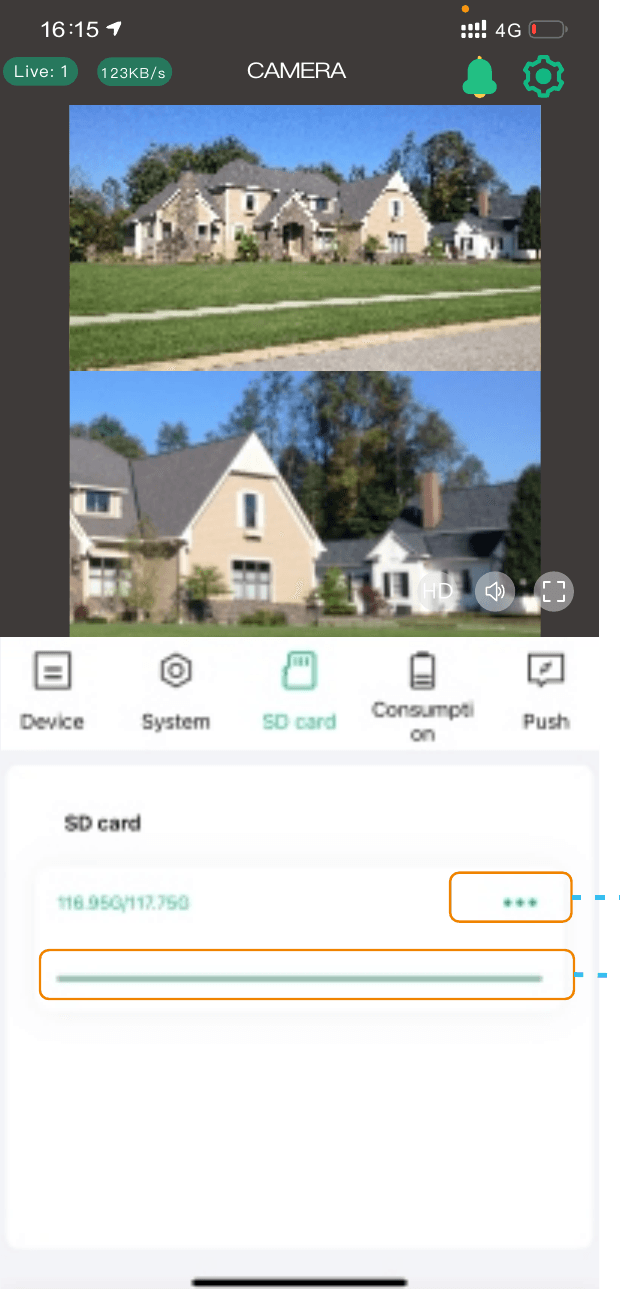
Configurações do Cartão de Memória
Toque para acessar as configurações do cartão de memória, onde você pode verificar o status de uso e formatá-lo.
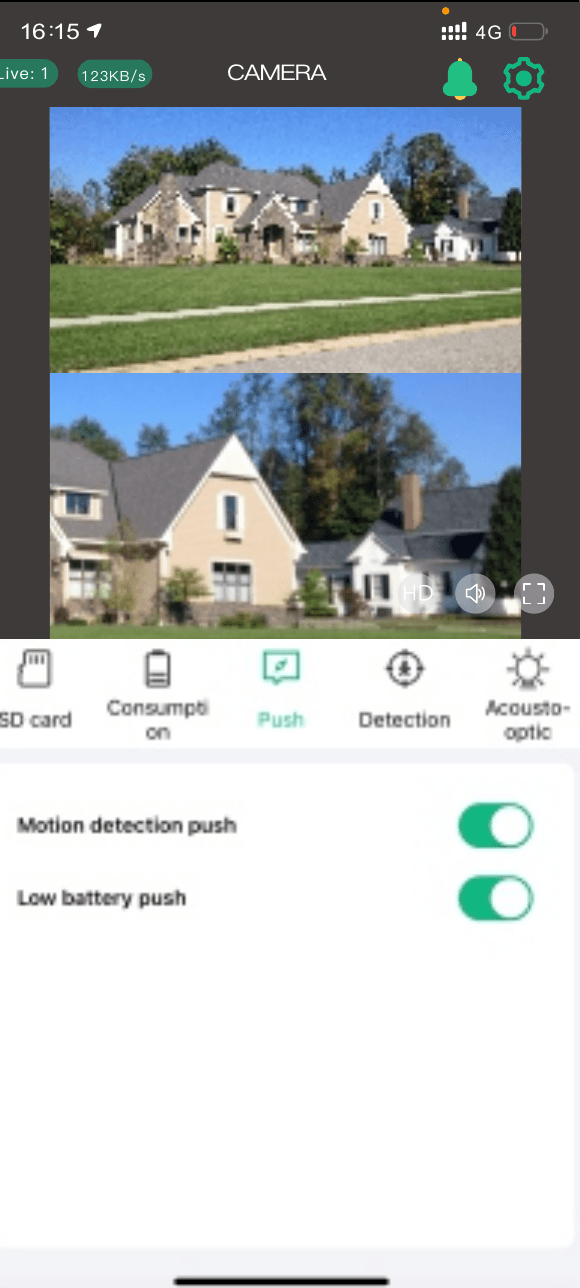
Configurações de Envio de Alertas
Toque para acessar as configurações de envio da câmera e selecione as informações que deseja receber conforme suas necessidades.
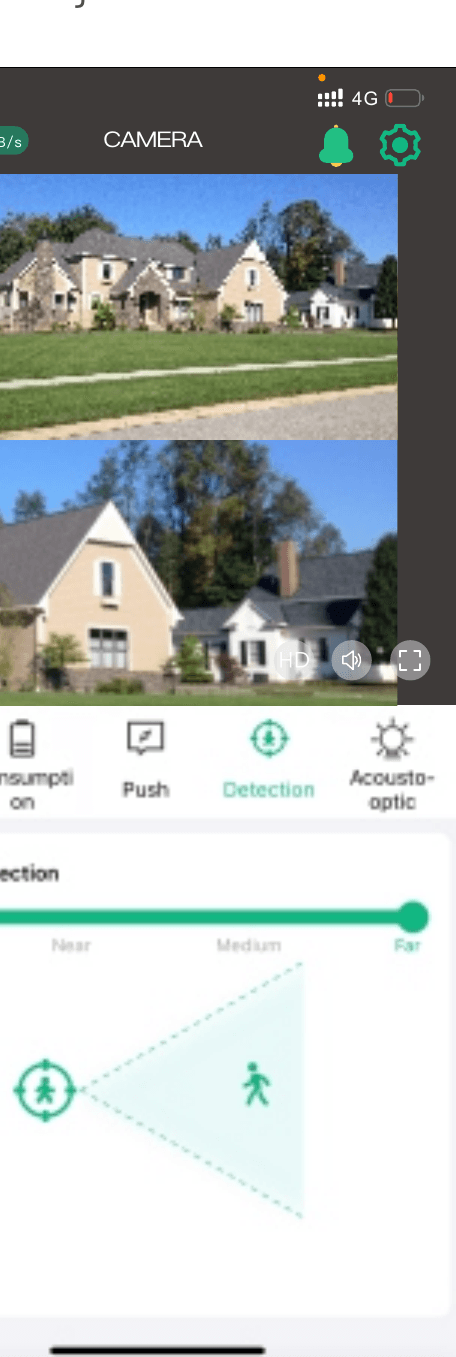
Configurações de Detecção
Toque para acessar as configurações de detecção de movimento da câmera, onde você pode ajustar a sensibilidade e a distância de detecção.
Consumo de Energia
Toque para acessar o gerenciamento de energia e escolha o modo de uso conforme o ambiente e as necessidades do usuário, o que permite gerenciar melhor o uso da bateria.
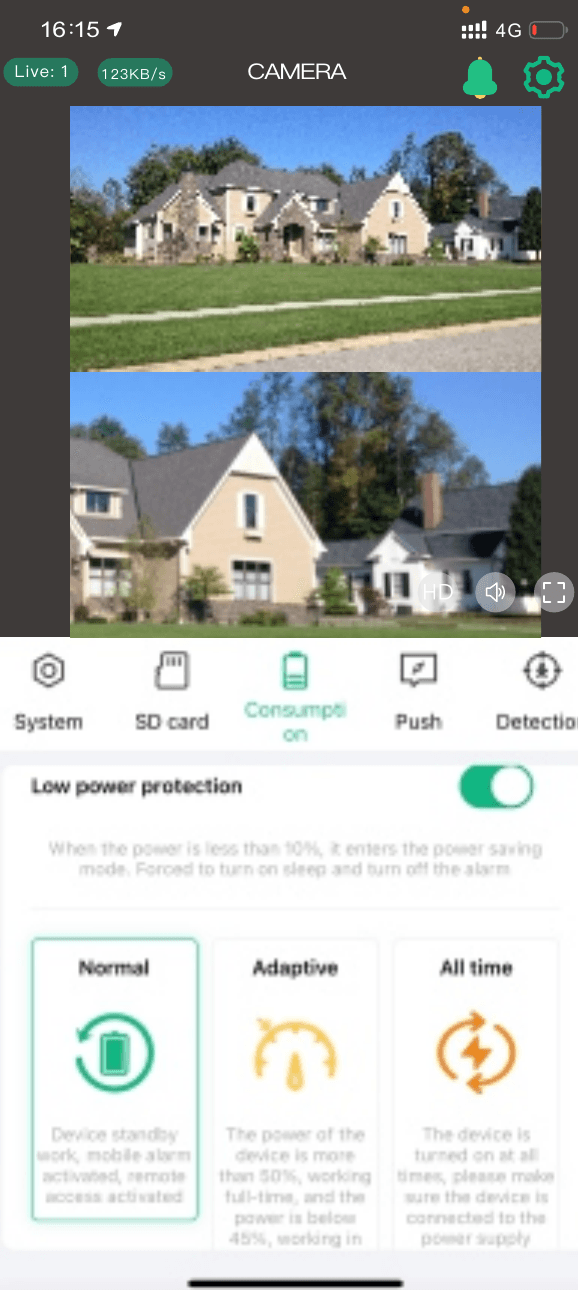
Proteção contra baixa energia: Recomenda-se ativar esta função. Quando a carga da câmera fica abaixo de 10%, a câmera desativa automaticamente o PIR e outras funções que consomem energia.
Modo normal: É o modo de trabalho mais econômico e eficiente. Quando o celular não está monitorando remotamente, a câmera fica em modo de espera. Quando alguém passa, ela ativa automaticamente o alarme e a gravação de vídeo e os envia ao mesmo tempo para o APP no celular.
Modo adaptativo: Quando a carga está acima de 50%, a câmera começa a gravar em tempo integral. Se ficar abaixo de 40%, ela passa a operar em modo de espera.
Modo tempo integral: A câmera funciona o tempo todo; neste modo, certifique-se de conectar a fonte de energia para carregá-la.
Configurações de Som e Luz
Toque para acessar as configurações de som e luz da câmera e definir o modo de funcionamento do LED infravermelho, das luzes brancas e do alarme.
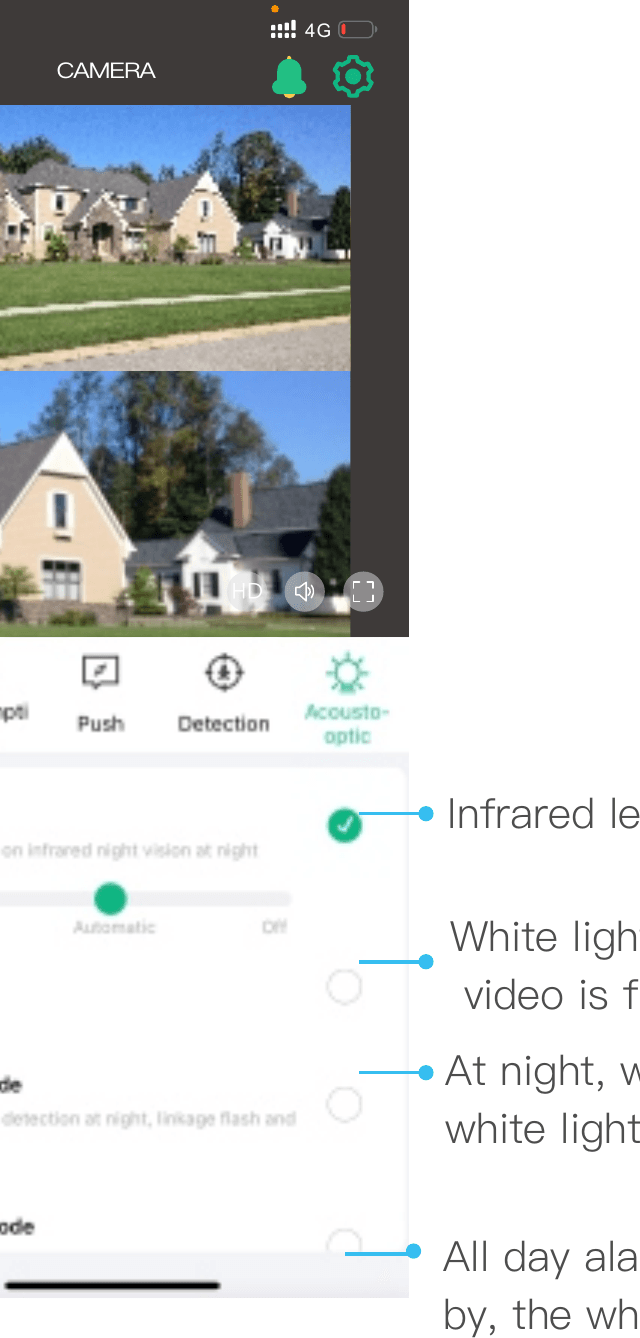
Controle dos LEDs infravermelhos: As luzes brancas ficam acesas à noite e o vídeo da câmera fica em cores reais. À noite, quando uma pessoa passa, as luzes brancas piscam e o alarme soa. No modo de alarme o dia inteiro, quando uma pessoa passa, as luzes brancas piscam e o alarme soa.
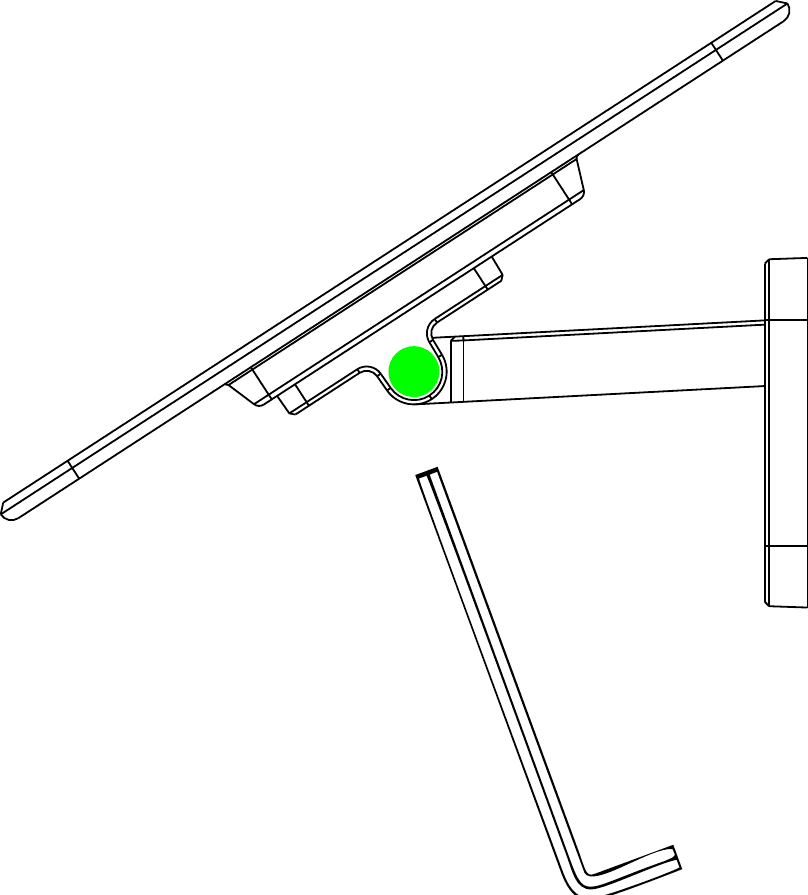
Instalação na Parede
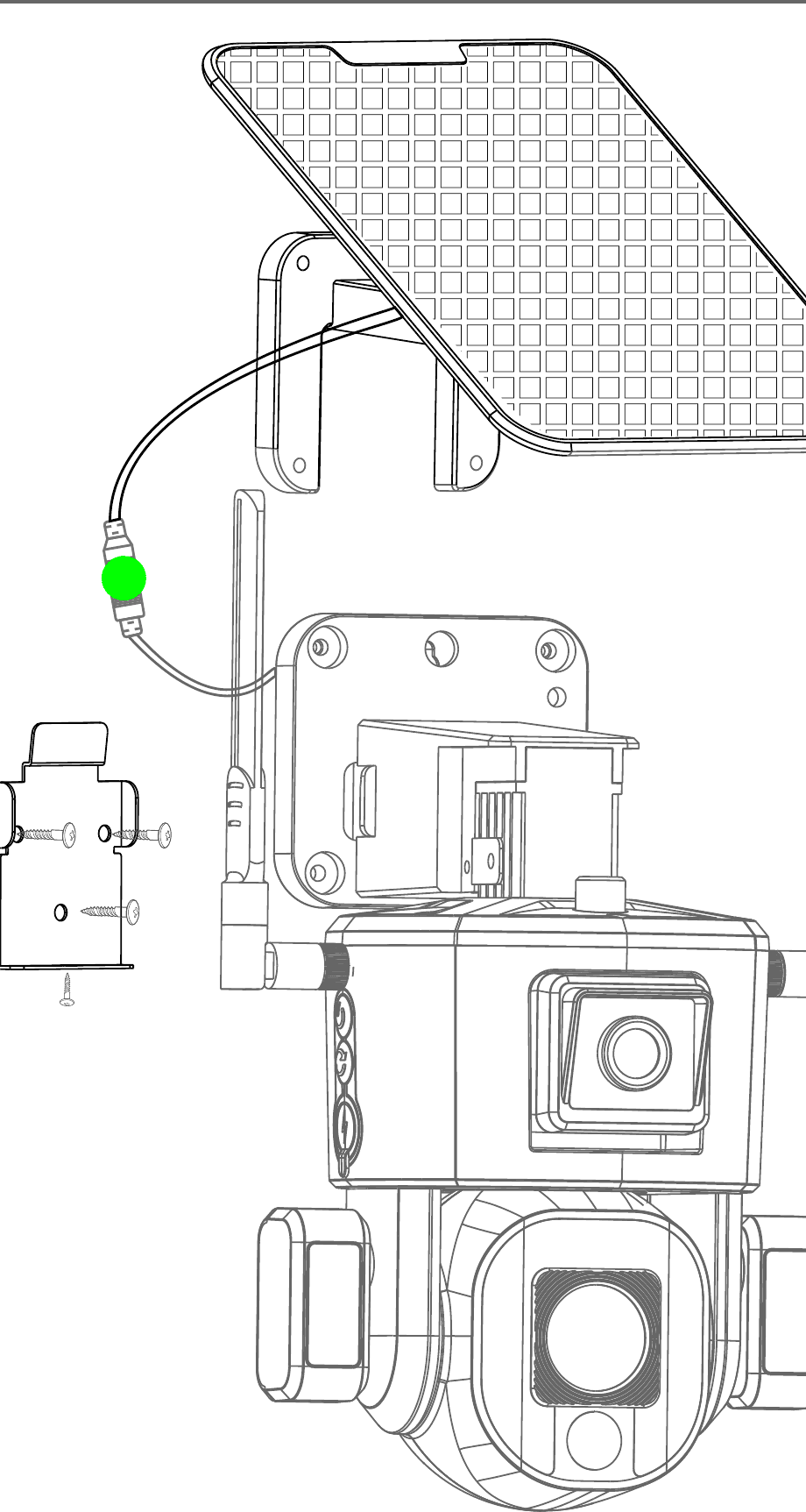
Instalação no Teto
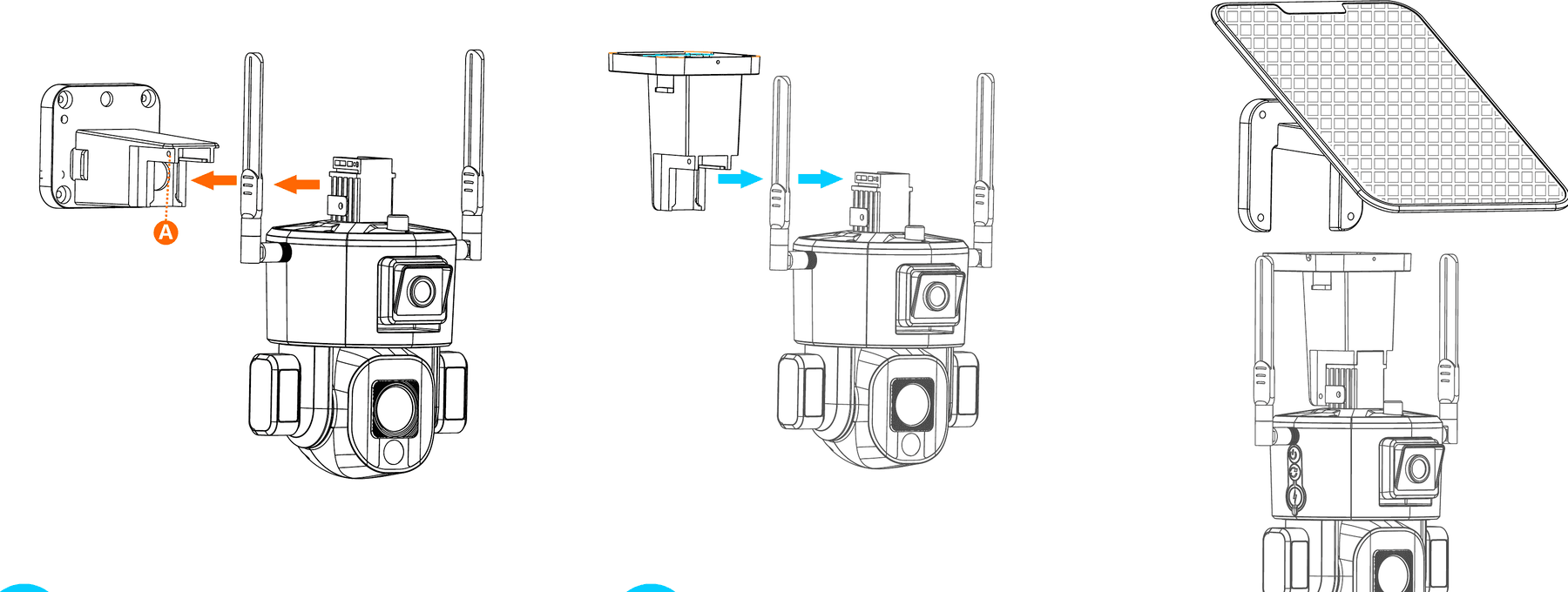
Instruções de Ajuste
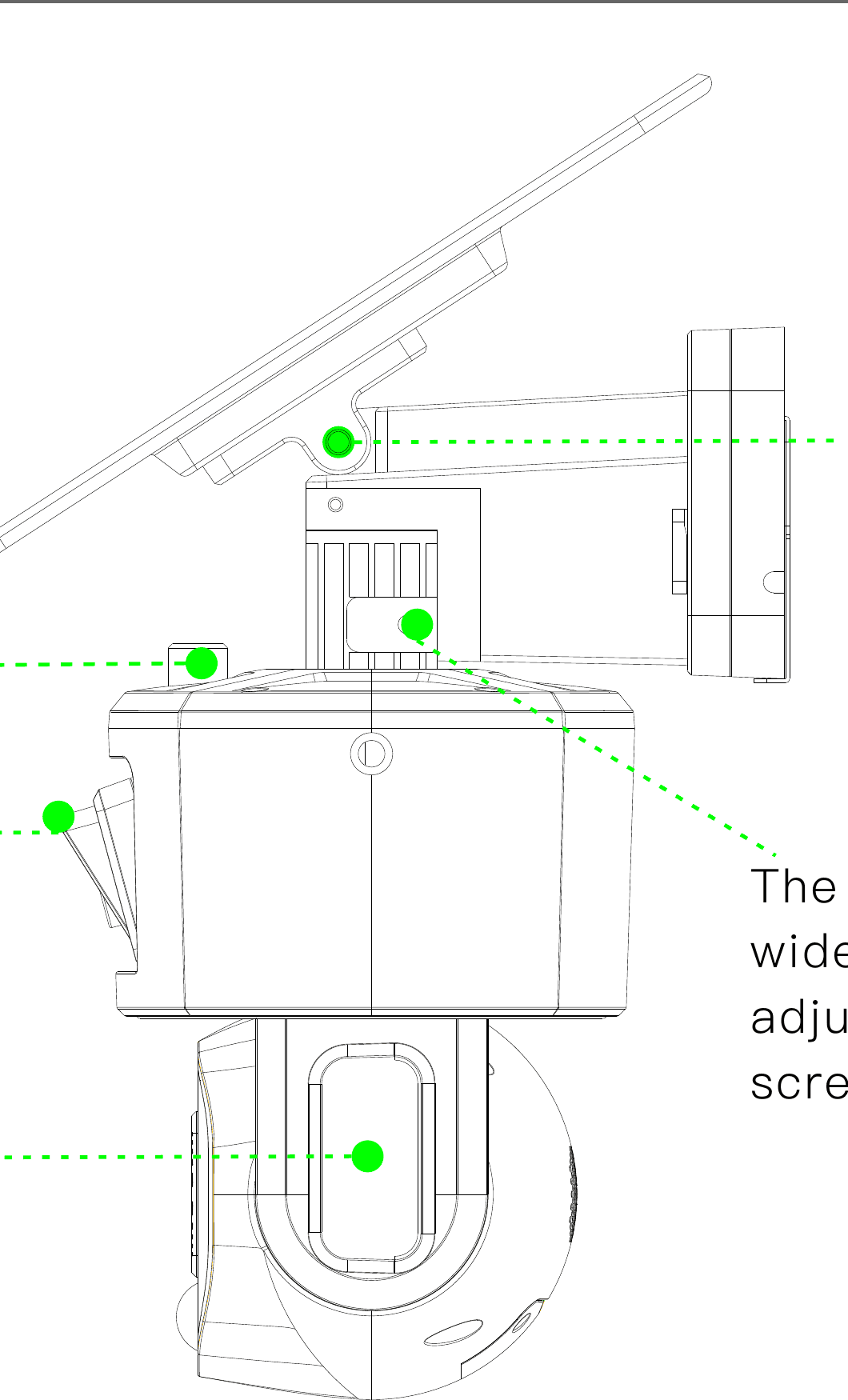
- Ajuste o ângulo do painel solar para obter a máxima incidência de luz solar. A orientação recomendada é uma inclinação de 25 graus.
- Após ajustar o ângulo de inclinação da câmera grande-angular, aperte o parafuso manual para fixar a posição da lente.
- Conforme as necessidades de monitoramento, ajuste manualmente o ângulo de inclinação para cima e para baixo da câmera grande-angular.
- Você pode ajustar manualmente o ângulo das luzes brancas dos dois lados; o ângulo recomendado é de 15 graus de inclinação para baixo.
- O sentido horizontal do suporte da câmera grande-angular superior pode ser ajustado para a esquerda e para a direita, e o parafuso de posicionamento pode ser apertado após o ajuste.
Análise Técnica
Sobre Baterias e Energia Solar
Esta câmera adota uma tecnologia avançada de baixo consumo de energia. Se nenhum movimento for detectado, a câmera entra em modo de hibernação. Depois de totalmente carregada, se a câmera tiver uma bateria de 20000mAh, ela pode ser ativada 6000 vezes ao detectar movimento humano. Se funcionar por 15 segundos a cada ativação e for carregada por energia solar, quando há sol pleno, a energia reposta permite 300 ativações por hora.
Dicas: Se a câmera for ativada com frequência ou detectar muitos movimentos do corpo humano, a carga da câmera se esgotará rapidamente. Recomenda-se carregar a câmera regularmente. A bateria da câmera pode ser carregada 500 vezes. Se carregarmos a câmera uma vez por semana, a vida útil da bateria pode ultrapassar 9 anos.
A temperatura de operação recomendada da câmera é de 14°F122°F (-10°C50°C). O desempenho da bateria pode cair em baixas temperaturas. A -4°F (-20°C), a bateria pode descarregar em pouco tempo, ou até mesmo não carregar. Ela voltará a funcionar normalmente à medida que a temperatura subir.
Conformidade com a FCC
Observação: Este equipamento foi testado e está em conformidade com os limites para um dispositivo digital Classe B, de acordo com a parte 15 das Regras da FCC. Esses limites foram projetados para fornecer proteção razoável contra interferências prejudiciais em uma instalação residencial. Este equipamento gera, utiliza e pode irradiar energia de radiofrequência e, se não for instalado e utilizado de acordo com as instruções, pode causar interferência prejudicial às comunicações de rádio. No entanto, não há garantia de que a interferência não ocorrerá em uma instalação específica. Se este equipamento causar interferência prejudicial à recepção de rádio ou televisão, o que pode ser determinado ligando e desligando o equipamento, recomenda-se que o usuário tente corrigir a interferência adotando uma ou mais das seguintes medidas:
- Reorientar ou reposicionar a antena receptora.
- Aumentar a distância entre o equipamento e o receptor.
- Conectar o equipamento a uma tomada de um circuito diferente daquele ao qual o receptor está conectado.
- Consultar o revendedor ou um técnico de rádio/TV experiente para obter ajuda.
Alterações ou modificações não aprovadas expressamente pela parte responsável pela conformidade podem anular a autoridade do usuário para operar o equipamento.
Este dispositivo está em conformidade com a Parte 15 das Regras da FCC. A operação está sujeita às duas condições a seguir: (1) este dispositivo não pode causar interferência prejudicial e (2) este dispositivo deve aceitar qualquer interferência recebida, inclusive interferências que possam causar funcionamento indesejado.
Declarações de Aviso sobre Exposição à RF
Este equipamento está em conformidade com os limites de exposição à radiação da FCC estabelecidos para um ambiente não controlado. Este equipamento deve ser instalado e operado com uma distância mínima de 20cm entre o irradiador e o corpo.